
Access VBAでファイル名取得ダイアログを表示しようとするとAccess Deniedエラーが出る原因と解決策

Access VBAでファイル名取得ダイアログを表示する際に、Access Deniedエラーが発生する問題は、多くのユーザーが直面することがあります。このエラーは、ユーザーの権限設定やセキュリティ制限が原因で生じることが多いです。この記事では、Access Deniedエラーの発生要因を詳しく解説し、効果的な解決策を提案します。VBAマの権限設定やファイルアクセスに関するベストプラクティスを理解することで、スムーズなデータ操作とエラーの回避が可能になります。
「File Access Denied」とはどういう意味ですか?

ファイルへのアクセスが拒否されたことを意味します。これは、ユーザーがファイルやフォルダに対して必要な権限を持っていないか、またはセキュリティ設定によってアクセスが制限されている場合に発生します。ファイルアクセスが拒否される原因は、ユーザーアカウントの権限不足、ファイルの読み取り専用属性、またはアンチウィルスソフトウェアやファイアウォールの設定などがあります。
ファイルアクセス拒否の一般的な原因
ファイルアクセスが拒否される一般的な原因は以下の通りです:
- 権限不足:ユーザーがファイルやフォルダに対して必要なアクセス権限を持っていない場合。
- セキュリティ設定:ファイルが暗号化されたり、セキュリティポリシーによってアクセスが制限されている場合。
- 読み取り専用属性:ファイルが読み取り専用に設定されていて、書き込みや削除が許可されていない場合。
ファイルアクセス拒否を解決する方法
ファイルアクセス拒否の問題を解決する方法は以下の通りです:
- 権限を確認する:ファイルやフォルダのプロパティを確認し、必要なアクセス権限があるか確認します。
- 管理者権限を使用する:管理者アカウントでログインし、ファイルへのアクセスを試みます。
- セキュリティソフトウェアの設定を確認する:アンチウィルスソフトウェアやファイアウォールの設定を確認し、必要に応じて変更します。
ファイルアクセス拒否の予防策
ファイルアクセス拒否を予防するための方法は以下の通りです:
- 権限を適切に設定する:ファイルやフォルダのアクセス権限を適切に設定し、必要なユーザーにのみアクセスを許可します。
- セキュリティ設定を定期的に確認する:システムのセキュリティ設定を定期的に確認し、不要な制限がかけられていないか確認します。
- バックアップを取る:重要なファイルは定期的にバックアップを取ることで、アクセスが拒否された場合でもデータを復元できます。
Accessの無効モードを解除するにはどうすればいいですか?

Accessの無効モードを解除する方法は、次のように行います。まず、Accessを開き、問題のデータベースを読み取り専用モードで開きます。次に、データベースを表示し、問題が解決したかどうかを確認します。問題が解決しなければ、データベースを修復する必要があるかもしれません。
無効モードの理由と対策
無効モードに移行する主な理由は、データベースが破損しているか、互換性の問題があるためです。対策として、以下の手順を試してみてください。
- データベースのバックアップを作成します。
- Accessの修復ツールを使用してデータベースを修復します。
- データベースのファイル形式を新しいバージョンに変換します。
無効モードからの復旧手順
無効モードからデータベースを復旧する手順は以下の通りです。
- Accessを管理者権限で起動します。
- 問題のデータベースを読み取り専用モードで開きます。
- データベース内のオブジェクトを確認し、必要に応じて修復します。
無効モードを避けるための予防策
無効モードに移行するのを避けるための予防策として、以下の点に注意してください。
- 定期的にデータベースのバックアップを取ること。
- データベースの保守作業を行う。
- Accessの最新バージョンを使用する。
Accessのマクロが反応しないのはなぜですか?
Accessのマが反応しない原因はいくつか考えられます。まず、マの設定が正しくない場合、マが実行されません。マの条件やアクションが誤っていると、期待した動作をしないことがあります。また、データベースの整合性が損なわれている場合も、マが反応しないことがあります。データベースが壊れていると、マの実行に必要なリソースにアクセスできなくなることがあります。さらに、セキュリティ設定が厳しすぎる場合、マの実行がブロックされることがあります。ユーザーの権限やデータベースの信頼性設定によって、マが実行されないことがあります。
マの設定ミス
マが反応しない場合、最初に確認すべきはマの設定です。以下に具体的なチェックポイントを挙げます。
- 条件式の誤り: 条件式が間違っていると、マが実行されません。条件式を再確認し、正しいかどうかを確認してください。
- アクションの順序: アクションの順序が間違っていると、マが正しく動作しないことがあります。アクションの順序を確認し、必要に応じて並べ替えを行ってください。
- パラメーターの設定: 各アクションのパラメーターが正しく設定されているか確認してください。パラメーターが誤っていると、マが正しく動作しないことがあります。
データベースの整合性
マが反応しない場合、データベースの整合性を確認することも重要です。以下に具体的なチェックポイントを挙げます。
- データベースの修復: データベースが壊れている場合、マが反応しないことがあります。データベースの修復ツールを使用し、データベースが正常かどうかを確認してください。
- オブジェクトの存在確認: マで使用するテーブル、クエリ、フォームなどが存在しているか確認してください。オブジェクトが存在しないと、マが正常に動作しないことがあります。
- リレーションシップの整合性: テーブル間のリレーションシップが正しく設定されているか確認してください。リレーションシップが壊れていると、マが正常に動作しないことがあります。
セキュリティ設定
マが反応しない場合、セキュリティ設定も大きな要因となります。以下に具体的なチェックポイントを挙げます。
- ユーザ権限の確認: ユーザがマを実行する権限を持っているか確認してください。権限が不足していると、マが実行されません。
- 信頼性設定の確認: データベースが信頼されるものとして設定されているか確認してください。信頼性設定が適切でないと、マが実行されないことがあります。
- マの実行ポリシー: Accessの設定でマの実行が許可されているか確認してください。マの実行が無効になっていると、マが反応しないことがあります。
Accessのデータベースを修復するにはどうすればいいですか?

アクセスのデータベースを修復するには、以下に記述する手順を順番に実行してください。
1. ファイルのコピーを作成する
修復プロセスを開始する前に、データベースファイルのコピーを作成してください。これにより、修復中に元のデータが破損するのを防ぐことができます。
- データベースファイルを安全な場所にコピーします。
- コピーしたファイルを修復対象とします。
- 元のファイルは修復作業中は変更しないでください。
2. Jetコンパクトユーティリティを使用する
Jetコンパクトユーティリティは、アクセスデータベースの修復と最適化に役立ちます。以下の手順で修復を行います。
- コマンドプロンプトを開きます。
- 次のコマンドを入力し、実行します:
JetComp.exe 元のファイル名.mdb 修復後のファイル名.mdb - 修復が完了したら、新しいファイルを開いて内容を確認します。
3. アクセスの「データベースの修復」機能を使用する
アクセスには修復機能が内蔵されています。以下の手順で修復を行います。
- アクセスを起動し、問題のあるデータベースを開きます。
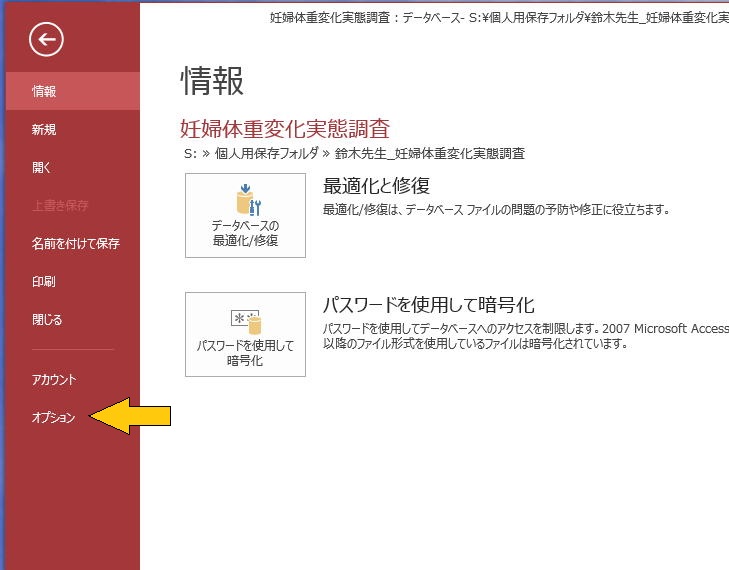
- 「ファイル」タブをクリックし、「情報」を選択します。
- 「データベースのツール」グループで、「データベースの修復」をクリックします。
Access VBAでファイル名取得ダイアログを表示しようとするとAccess Deniedエラーが出る原因と解決策
Access VBAでファイル名取得ダイアログを表示しようとすると、Access Deniedエラーが表示されることがあります。このエラーが発生する原因と解決策について詳しく説明します。
原因1: ファイルへのアクセス権がない
Access Deniedエラーの最も一般的な原因は、ファイルへのアクセス権がないことです。ファイルが存在するフォルダに対して、ユーザーに適切なアクセス権が与えられていない場合、このエラーが発生します。
| 解決策 | ファイルが存在するフォルダに対して、ユーザーに読み取りアクセス権を付与します。 |
原因2: ファイルがロックされている
ファイルが他のアプリケーションによってロックされている場合も、Access Deniedエラーが発生することがあります。
| 解決策 | ファイルをロックしているアプリケーションを終了するか、ファイルが使用されていないことを確認してください。 |
原因3: ファイルパスが正しくない
ファイルパスが正しく指定されていない場合も、Access Deniedエラーが発生することがあります。
| 解決策 | ファイルパスが正確であることを確認してください。パスの区切り文字やスペルに注意してください。 |
原因4: ネットワークに関する問題
ファイルがネットワーク上にある場合、ネットワーク接続に関する問題が原因でAccess Deniedエラーが発生することがあります。
| 解決策 | ネットワーク接続が正常であることを確認し、必要に応じてネットワーク管理者に連絡してください。 |
原因5: ファイル名に無効な文字が含まれている
ファイル名に無効な文字が含まれている場合も、Access Deniedエラーが発生することがあります。
| 解決策 | ファイル名に無効な文字が含まれていないことを確認してください。無効な文字は別の文字に置き換えてください。 |
よくある質問
Access VBAでファイル名取得ダイアログを表示しようとするとAccess Deniedエラーが表示される原因は何ですか?
Access VBAでファイル名取得ダイアログを表示しようとしたときにAccess Deniedエラーが表示される最も一般的な原因は、ユーザーが適切なアクセス権限を持っていないことです。特に、ネットワークドライブや共有フォルダにアクセスしようとしている場合、ユーザーがそのフォルダに対して読み取りアクセス権限を持っている必要があります。また、ファイルが既に他のアプリケーションで開かれている場合も、このエラーが表示されることがあります。
Access VBA でファイル名取得ダイアログのAccess Deniedエラーを解決する方法は何ですか?
Access VBAでファイル名取得ダイアログのAccess Deniedエラーを解決するためには、まず、ユーザーがアクセスしようとしているフォルダに対して適切なアクセス権限が与えられていることを確認してください。システム管理者に連絡し、アクセス権限を確認してもらうことが必要な場合があります。また、ファイルが他のアプリケーションで開かれていないことを確認してください。もし開かれていたら、そのアプリケーションを閉じ、もう一度試してください。
Access VBAでファイル名取得ダイアログを使用する際のベストプракティスは何ですか?
Access VBAでファイル名取得ダイアログを使用する際のベストプラクティスは、エラー処理を実装することです。エラー処理を使用すると、予期しないエラーが発生した場合でも、アプリケーションが適切に応答できるようになります。また、ユーザーに対して明確なエラーメッセージを表示し、問題の解決方法について案内することも重要です。
Access VBAでファイル名取得ダイアログを使用する代替手段はありますか?
Access VBAでファイル名取得ダイアログを使用する代替手段として、FileDialogオブジェクトを使用する方法があります。FileDialogオブジェクトは、ExcelやWordなどの他のOfficeアプリケーションでも使用できるため、より柔軟性があります。また、API関数を使用してファイル名取得ダイアログを表示することもできますが、これはより複雑な方法であり、通常は必要ありません。
Access VBAでファイル名取得ダイアログを表示しようとするとAccess Deniedエラーが出る原因と解決策 に類似した他の記事を知りたい場合は、Access VBAとプログラミング カテゴリにアクセスしてください。
関連記事