
Access VBAでファイル削除しようとするとAccess Deniedエラーが出る原因と解決策

Access VBAを使用してファイルを削除しようとする際に、Access Deniedエラーが発生する問題は、多くのユーザーが直面することです。このエラーは、ファイルが他のプログラムで使用中であるか、ユーザーがファイルに対する適切な権限を持っていない場合に発生することがあります。本記事では、Access VBAでファイル削除時にAccess Deniedエラーが出る原因と、それに対する効果的な解決策を詳しく解説します。
「File Access Denied」とはどういう意味ですか?

「File Access Denied」は、ファイルにアクセスを許可しないというエラーメッセージを意味します。これは、ユーザーが特定のファイルに対して読み取り、書き込み、実行などの操作を行おうとしたときに、その権限がありませんという状態を示しています。このエラーは、セキュリティ設定、ファイルの所有者、またはシステムの問題によって引き起こされることがあります。
「File Access Denied」の主な原因
このエラーが発生する主な原因は以下の通りです。
- アクセス権限が不十分:ユーザーがファイルに必要な操作を行うための十分な権限を持っていない場合、このエラーが表示されます。
- ファイルの所有者が異なる:ファイルの所有者が現在のユーザーと異なる場合、アクセスが制限されることがあります。
- セキュリティ設定が厳格:システムのセキュリティ設定が厳格な場合、特定のユーザーまたはグループのアクセスが制限されることがあります。
「File Access Denied」の解決方法
このエラーを解決する方法は以下の通りです。
- アクセス権限の変更:ファイルのプロパティからアクセス権限を変更し、必要な操作を行うための権限をユーザーに付与します。
- 所有者の変更:ファイルの所有者を現在のユーザーに変更します。これにより、ユーザーがファイルに対して十分な権限を持つようになります。
- システム設定の確認:システムのセキュリティ設定を確認し、必要に応じて変更します。例えば、ファイアウォールやウイルス対策ソフトの設定がファイルアクセスを妨げている場合があります。
「File Access Denied」の予防策
このエラーを予防する方法は以下の通りです。
- 適切なアクセス権限の設定:ファイルやフォルダのアクセス権限を適切に設定し、必要なユーザーに必要な権限を付与します。
- 定期的なセキュリティチェック:定期的にシステムのセキュリティ設定をチェックし、不要な制限を解除します。
- バックアップの実施:重要なファイルのバックアップを定期的に実施し、万が一の際に迅速に復旧できるようにします。
ファイルアクセスの拒否を解除するにはどうすればいいですか?
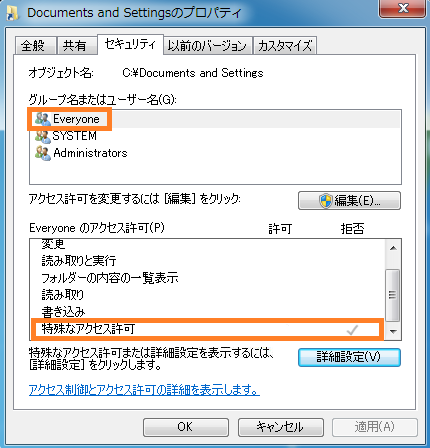
ファイルアクセスの拒否を解除するには、次の手順に従ってください。
ファイルの権限を確認する
ファイルアクセスの拒否が発生した場合、最初に行うべきはファイルの権限を確認することです。ファイルのプロパティを開き、セキュリティタブでユーザーとグループのアクセス権限を確認します。以下の手順を試してみてください。
- ファイルを右クリックし、「プロパティ」を選択します。
- 「セキュリティ」タブをクリックします。
- 「編集」ボタンをクリックし、必要な権限を設定します。
管理者権限で操作する
ファイルアクセスの拒否が管理者権限に関連している場合、管理者としてログインするか、管理者権限で操作を行う必要があります。以下の手順を試してみてください。
- ファイルを右クリックし、「管理者として実行」を選択します。
- または、コマンドプロンプトを管理者権限で開き、必要なコマンドを実行します。
- 管理者権限で操作を行うことで、ファイルアクセスの拒否が解決される場合があります。
ファイルロックを解除する
ファイルが別のプロセスによってロックされている場合、ファイルアクセスの拒否が発生することがあります。このような場合は、ファイルのロックを解除する必要があります。以下の手順を試してみてください。
- タスクマネージャーを開き、ファイルを使用しているプロセスを終了します。
- または、LockHunterなどのツールを使用して、ファイルのロックを解除します。
- ファイルのロックが解除されたら、再度アクセスを試みます。
「アクセスが拒否されました」の対処法は?
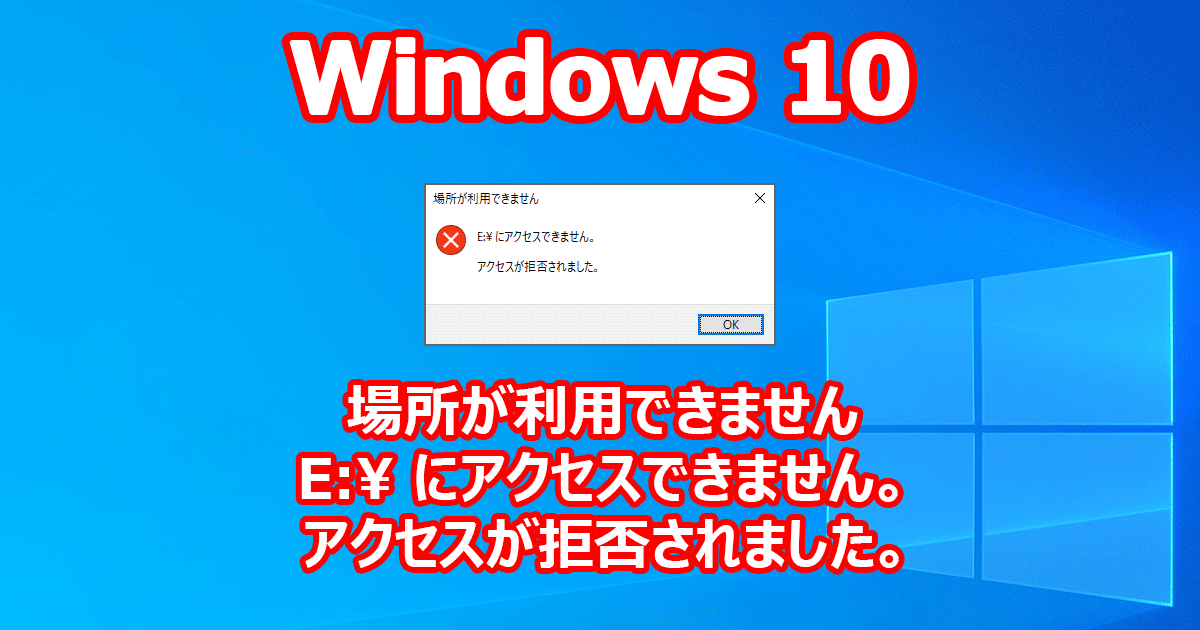
「アクセスが拒否されました」の対処法は、さまざまな要因によって異なりますが、以下に一般的な対処法を紹介します。
1. 認証情報の確認
最初に、ユーザー名とパスワードが正しいことを確認してください。入力ミスやパスワードの変更などによって、アクセスが拒否されることがあります。
- ユーザー名とパスワードを再入力する。
- Caps Lock やキーボードの設定が適切かどうか確認する。
- パスワードをリセットするオプションを利用すると良い。
2. ファイアウォールとセキュリティソフトの設定
ファイアウォールやセキュリティソフトがアクセスをブロックしている可能性があります。
- ファイアウォールやセキュリティソフトの設定を確認する。
- アクセスが必要なアプリケーションやサービスを許可リストに追加する。
- セキュリティソフトを一時的に無効化してアクセスを試みる。
3. サーバーやネットワークの問題の確認
サーバーやネットワークに問題がある場合、アクセスが拒否されることがあります。
- インターネット接続が安定していることを確認する。
- サーバーのステータスを監視するツールやWebサイトで確認する。
- システム管理者やサポートに連絡し、問題の具体的な原因を把握する。
ファイルのアクセス権を許可するにはどうすればいいですか?

ファイルのアクセス権を許可するには、以下に説明する方法を実行することで可能です。これらの手順は、一般的なオペレーティングシステムで使用できますが、特定のシステムやバージョンによって手順が異なる場合があります。以下の手順は、Windows 10 での例です。
アクセス権の確認
まず、ファイルやフォルダの現在のアクセス権を確認します。これにより、どのユーザーがどのようなアクセス権を持っているかを把握できます。
- ファイルやフォルダを右クリックし、プロパティを選択します。
- 表示されたプロパティウィンドウで、セキュリティタブをクリックします。
- ユーザー名のリストを確認し、各ユーザーのアクセス権を確認します。
アクセス権の変更
必要なユーザーにアクセス権を追加したり、既存のアクセス権を変更したりするには、以下の手順を実行します。
- ファイルやフォルダを右クリックし、プロパティを選択します。
- セキュリティタブで、編集ボタンをクリックします。
- 必要なユーザーを選択し、アクセス許可のチェックボックスを変更します。例えば、読み取り、書き込み、実行などのアクセス権を設定します。
新しいユーザーの追加
新しいユーザーにアクセス権を許可する場合は、以下の手順を実行します。
- ファイルやフォルダを右クリックし、プロパティを選択します。
- セキュリティタブで、編集ボタンをクリックします。
- ユーザーの追加ボタンをクリックし、新しいユーザー名を入力してOKをクリックします。
Access VBAでファイル削除しようとするとAccess Deniedエラーが出る原因と解決策
Access VBAを使用してファイルを削除しようとすると、しばしば「Access Denied」エラーが発生します。このエラーは、様々な要因によって引き起こされる可能性があります。このセクションでは、その原因と解決策について詳しく説明します。
ファイルが使用中である
ファイルが他のプログラムやプロセスによって使用されている場合、「Access Denied」エラーが発生することがあります。この問題を解決するには、該当のファイルを使用しているアプリケーションを閉じるか、プロセスを終了してください。 対処方法: 1. 関連するアプリケーションをすべて閉じる 2. タスクマネージャーを開き、問題のファイルを使用しているプロセスを終了する 3. VBAコードを再実行する
ファイルが読み取り専用属性である
ファイルが読み取り専用属性を持っている場合、削除操作が制限されることがあります。この属性を解除することで、エラーが解決される可能性があります。 対処方法: 1. ファイルを右クリックし、「プロパティ」を選択する 2. 「読み取り専用」のチェックを外す 3. 「適用」および「OK」をクリックして変更を保存する 4. VBAコードを再実行する
不正なファイルパスまたはファイル名
ファイルパスやファイル名が不正である場合、「Access Denied」エラーが発生することがあります。ファイルパスやファイル名を正確に入力していることを確認してください。 対処方法: 1. ファイルパスとファイル名を再確認する 2. 必要に応じて修正する 3. VBAコードを再実行する
ユーザーがファイル削除権限を持っていない
ユーザーがファイルを削除する権限を持っていない場合、「Access Denied」エラーが発生することがあります。この問題を解決するには、ファイルに対する適切な権限を取得する必要があります。 対処方法: 1. システム管理者に連絡し、ファイル削除権限を取得する 2. VBAコードを再実行する
ウイルス対策ソフトウェアの干渉
ウイルス対策ソフトウェアがファイルの削除をブロックしている場合、「Access Denied」エラーが発生することがあります。この問題を解決するには、ウイルス対策ソフトウェアの設定を一時的に変更することが必要な場合があります。 対処方法: 1. ウイルス対策ソフトウェアの設定を開く 2. ファイル削除に関する制限を一時的に解除する 3. VBAコードを再実行する 4. 制限を元に戻す
| 原因 | 解決策 |
|---|---|
| ファイルが使用中である | 関連するアプリケーションを閉じるか、プロセスを終了する |
| ファイルが読み取り専用属性である | 読み取り専用属性を解除する |
| 不正なファイルパスまたはファイル名 | ファイルパスとファイル名を確認し、修正する |
| ユーザーがファイル削除権限を持っていない |
関連記事