
Access VBAでピボットテーブルを作成しようとするとAccess Deniedエラーが出る原因と解決策
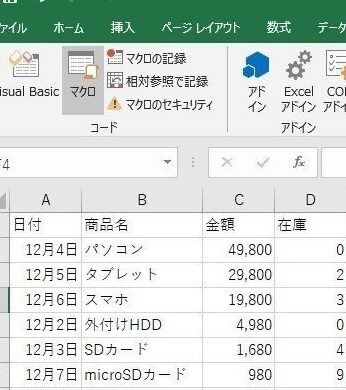
Access VBAを使用してピボットテーブルを作成しようとした際に、Access Deniedエラーが表示される問題に悩まされている方は多くいます。本記事では、この問題の原因と解決策について詳しく解説します。Access Deniedエラーが発生する根本的な理由から、問題を回避するための具体的な手順まで、わかりやすく説明していきます。この記事を読めば、ピボットテーブルの作成過程で遭遇するAccess Deniedエラーに対応できるようになります。
ピボットテーブルで「フィールド名は正しくありません」とエラーになるのはなぜ?
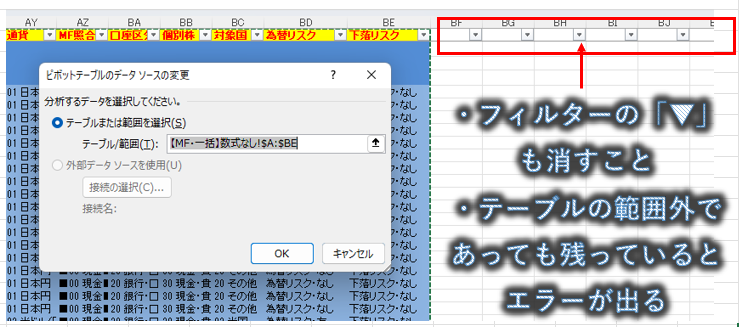
ピボットテーブルで「フィールド名は正しくありません」とエラーになるのは、いくつかの理由が考えられます。主に以下の要因が関係しています。
1. フィールド名のスペルの間違い
ピボットテーブルで使用するフィールド名を入力する際に、スペルミスやタイポが発生している場合、このエラーが表示されます。例えば、「Sales」ではなく「Salse」と入力した場合、エクセルはそのフィールドを見つけられず、エラーを返します。
- フィールド名を再度確認し、正確に入力する。
- 元のデータソースでフィールド名が正しいことを確認する。
- ピボットテーブルのフィールドリストでフィールド名を選択する。
2. データソースの変更
ピボットテーブルのデータソースが変更され、元のフィールドが存在しない場合、このエラーが発生します。例えば、データソースから「Sales」フィールドが削除された場合、ピボットテーブルはそのフィールドを見つけられず、エラーを返します。
- データソースを確認し、必要なフィールドが存在することを確認する。
- データソースが変更された場合、ピボットテーブルを更新する。
- 必要に応じて、新しいフィールドを使うようにピボットテーブルを調整する。
3. フィールドの重複
ピボットテーブルでは、同じフィールド名が複数回使用されるとエラーが発生します。例えば、データソースに「Sales」フィールドが2つ存在し、両方をピボットテーブルに追加しようとした場合、エラーが表示されます。
- データソースを確認し、フィールド名が重複していないことを確認する。
- ピボットテーブルのフィールドリストで、重複するフィールドを削除する。
- 必要に応じて、重複するフィールドを再命名する。
ピボットテーブルに反映されないのはなぜですか?

ピボットテーブルに反映されない原因はいくつか考えられます。主な理由は、データの更新、ピボットテーブルの設定、またはデータソースの問題です。具体的には、データが最新の状態に更新されていない、ピボットテーブルの設定が適切でない、またはデータソースに問題がある場合に、ピボットテーブルが正しく反映されないことがあります。
データの更新の問題
ピボットテーブルが最新のデータを反映していない場合、まずデータの更新を確認してください。データが更新されていないと、ピボットテーブルも古い情報を表示します。データの更新を行うには、以下の手順を試してみてください。
- ピボットテーブルを右クリックし、「ピボットテーブルの更新」を選択します。
- データソースが外部ファイルやデータベースから取得されている場合は、そのソースの更新も確認してください。
- データ範囲が正しく設定されているか確認し、必要に応じて範囲を調整します。
ピボットテーブルの設定の問題
ピボットテーブルの設定が適切でない場合、データが正しく反映されないことがあります。設定を確認し、必要に応じて修正してください。以下の点を確認してください。
- フィールドが正しく配置されているか確認します。行、列、値、フィルターの各フィールドが適切に設定されているか確認してください。
- フィールドの集計方法が適切かどうか確認します。例えば、合計、平均、最大値、最小値などが選択されているか確認してください。
- ピボットテーブルのフィルターが適切に設定されているか確認します。フィルターが適用されていて不要なデータが除外されている場合、設定を修正してください。
データソースの問題
データソースに問題がある場合、ピボットテーブルが正しく反映されないことがあります。データソースが欠陥や不整合を含んでいると、ピボットテーブルにも影響が及びます。以下の点を確認してください。
- データソースが完全に読み込まれているか確認します。読み込みに問題がある場合は、ソースを再読み込みしてください。
- データソースに欠損値や不整合がないか確認します。必要に応じてデータをクリーニングしてください。
- データソースが適切な形式であるか確認します。例えば、日付や数値が正しい形式で入力されているか確認してください。
ExcelでVBAプロジェクトへのアクセスを信頼するにはどうすればよいですか?
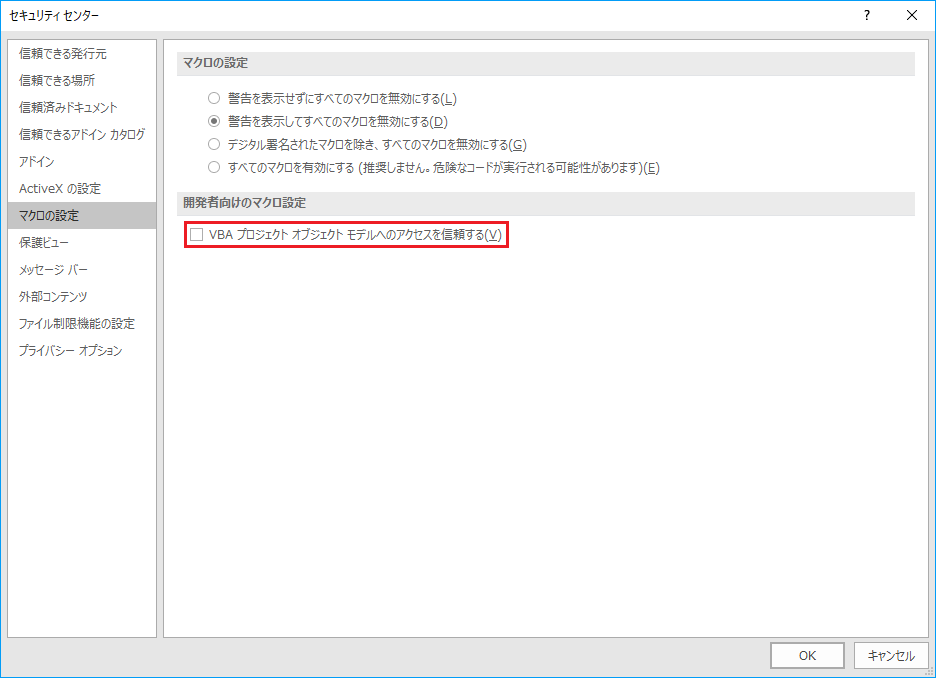
ExcelでVBAプロジェクトへのアクセスを信頼するには、以下の手順を実行してください。
信頼できる位置の設定
信頼できる位置を設定することで、特定のフォルダ内のすべてのファイルが信頼され、マが自動的に有効になります。
- Excelを起動し、[ファイル]タブをクリックします。
- [オプション]を選択し、[信頼センター]をクリックします。
- [信頼センターの設定]ボタンをクリックし、[信頼できる位置]を選択します。
- [追加]ボタンをクリックし、信頼するフォルダを選択します。
マの有効化
マを有効にするには、セキュリティレベルを変更する必要があります。ただし、セキュリティリスクを理解することが重要です。
- Excelを起動し、[ファイル]タブをクリックします。
- [オプション]を選択し、[信頼センター]をクリックします。
- [信頼センターの設定]ボタンをクリックし、[マの設定]を選択します。
- [マの有効化]を選択します。[有効な署名のあるマのみ有効にする]や[すべてのマを有効にする]などのオプションがあります。
デベロッパーツールの表示
デベロッパーツールを表示することで、VBAエディタにアクセスしやすくなります。
- Excelを起動し、[ファイル]タブをクリックします。
- [オプション]を選択し、[カスタマイズ リボン]を選択します。
- [リボンのメイン タブ]で、[デベロッパー]にチェックを入れます。
- [OK]ボタンをクリックします。
Access VBAでピボットテーブルを作成しようとするとAccess Deniedエラーが出る原因と解決策
Access VBAでピボットテーブルを作成しようとする際に、Access Deniedエラーが発生する原因と解決策について説明します。
原因1: 不適切なパーミッション設定
Access Deniedエラーが発生する主な原因の1つは、データベースファイルまたはフォルダへのアクセス権限が不適切であることです。適切なパーミッション設定を行うことで、この問題を解決できます。
| 対策 | データベースファイルおよびフォルダに対して、読み取りおよび書き込みのアクセス権限をユーザーに付与します。 |
|---|
原因2: セキュリティ設定が厳しすぎる
Accessのセキュリティ設定が厳しすぎる場合、VBAによるピボットテーブルの作成が制限されることがあります。適切なセキュリティ設定に変更することで、アクセスを許可できます。
| 対策 | Accessのセキュリティ設定を確認し、VBAによるピボットテーブルの作成を許可するように設定を変更します。 |
|---|
原因3: データベースが読み取り専用である
データベースファイルが読み取り専用として開かれていると、ピボットテーブルの作成が制限されることがあります。データベースを読み書きモードで開くことで、この問題を解決できます。
| 対策 | データベースを読み書きモードで開き、VBAでピボットテーブルを作成します。 |
|---|
原因4: VBAコードの問題
VBAコード自体に問題がある場合、アクセスが拒否されることがあります。コードを確認し、エラーの原因となっている部分を修正することが重要です。
| 対策 | VBAコードを慎重に検証し、エラーの原因となっている部分を修正します。 |
|---|
原因5: アドインや参照設定の問題
必要なアドインがインストールされていない、または参照設定が正しくない場合、Access Deniedエラーが発生することがあります。適切なアドインのインストールと参照設定を行うことで、問題を解決できます。
| 対策 | 必要なアドインがインストールされていることを確認し、参照設定が正しく設定されていることを確認します。 |
|---|
ピボットテーブルができない理由は何ですか?

ピボットテーブルができない理由は、データや-settingsの問題が多いです。ピボットテーブルを作成するためには、データが正確に整理され、テーブルの設定が適切である必要があります。
データの問題
データに問題があると、ピボットテーブルを作成することができない場合があります。以下は、データの問題が発生する主な原因です。
- データの不整合: データに矛盾や誤りがあると、ピボットテーブルの作成が困難になります。
- データの不足: ピボットテーブルを作成するために必要なデータが足りない場合、作成できないことがあります。
- データの形式: データの形式が適切でない場合、ピボットテーブルを作成することができないことがあります。例えば、数値データが文字データとして扱われている場合などです。
設定の問題
ピボットテーブルの設定が適切でない場合、作成ができないことがあります。以下は、設定の問題が発生する主な原因です。
- フィールドの選択: ピボットテーブルを作成するために適切なフィールドが選択されていない場合、作成できないことがあります。
- 集計方法: 集計方法が適切でない場合、ピボットテーブルが正確に作成されないことがあります。
- 表示形式: ピボットテーブルの表示形式が適切でない場合、データが正確に表示されないことがあります。
ソフトウェアの制限
使用しているソフトウェアに制限がある場合、ピボットテーブルを作成できないことがあります。以下は、ソフトウェアの制限が発生する主な原因です。
- バージョンの相違: 使用しているソフトウェアのバージョンが古い場合、ピボットテーブルの機能が制限されることがあります。
- 互換性の問題: データを扱うソフトウェアとピボットテーブルを作成するソフトウェアの互換性が低い場合、作成できないことがあります。
- ソフトウェアの設定: ソフトウェアの設定が適切でない場合、ピボットテーブルを作成できないことがあります。
ピボットテーブルのフィールド名にエラーがあるとはどういうこと?

ピボットテーブルのフィールド名にエラーがあるとは、ピボットテーブルを作成する際に、データソースのフィールド名に問題があることを意味します。具体的には、次のような場合が考えられます。
フィールド名が重複している場合
データソースのフィールド名が重複していると、ピボットテーブルはどのフィールドを使用すれば良いのか判断できなくなります。その結果、エラーが発生します。
- 重複したフィールド名を使用すると、ピボットテーブルは正常に作成できない。
- フィールド名はユニークである必要がある。
- 重複したフィールド名を修正することで、エラーを解決できる。
フィールド名に使用できない文字が含まれている場合
ピボットテーブルでは、フィールド名に特定の文字を使用できないことがあります。たとえば、括弧や記号、一部の特殊文字などが含まれていると、エラーが発生することがあります。
- フィールド名に使用できない文字が含まれていると、ピボットテーブルは正常に作成できない。
- 使用できない文字を削除し、適切なフィールド名に変更する必要がある。
- フィールド名は英数字やアンダースコアなど、ピボットテーブルで許可された文字を使用することが望ましい。
フィールド名が長すぎる場合
フィールド名が長すぎると、ピボットテーブルの表示や操作に問題が発生することがあります。そのため、フィールド名は短く、わかりやすい名前にすることが望ましいです。
- フィールド名が長すぎると、ピボットテーブルの表示が乱れたり、操作が難しくなることがある。
- フィールド名は短く、わかりやすい名前にすることが望ましい。
- 必要があれば、フィールド名を適切な長さに変更することで、エラーを回避できる。
ピボットテーブルでエラーを表示しないようにするにはどうすればいいですか?
ピボットテーブルでエラーを表示しないようにするには、以下の手順を実行します。
エラー値の非表示設定
エラー値を非表示にすることで、ピボットテーブルの見栄えを向上させることができます。以下の手順で設定してください。
- ピボットテーブルのどこかをクリックして選択します。
- 「ピボットテーブル分析」タブにある「オプション」をクリックします。
- 「フィールドリストとプロパティ」グループにある「プロパティ」ボタンをクリックします。
- 「表示」タブで、「エラー値の表示」のチェックを外します。
- 「OK」をクリックして変更を適用します。
ゼロや空白セルの処理
ピボットテーブルでゼロや空白セルを適切に処理することで、エラーの発生を回避できます。以下の手順で設定しましょう。
- ピボットテーブルのどこかをクリックして選択します。
- 「ピボットテーブル分析」タブにある「オプション」をクリックします。
- 「フィールドリストとプロパティ」グループにある「プロパティ」ボタンをクリックします。
- 「表示」タブで、「ゼロを空白として表示」のチェックをオンにします。
- 「OK」をクリックして変更を適用します。
データソースの確認と修正
ピボットテーブルのデータソースにエラーがあると、ピボットテーブルにもエラーが表示されてしまいます。データソースをチェックし、問題を修正することが重要です。
- ピボットテーブルのデータソースとなっている元のデータ範囲を確認します。
- データにエラー値や不正な数式がないかチェックします。
- 問題がある場合は、データを修正またはクリーンアップします。
- ピボットテーブルを更新して、エラーが解消されたか確認します。
ピボットテーブルのデータが反映されないのはなぜですか?
ピボットテーブルのデータが反映されない主な理由は、以下の通りです。
データソースの変更が反映されていない
ピボットテーブルのデータソースが変更されたにもかかわらず、ピボットテーブル自体が更新されていないことが原因となる場合があります。この場合、以下の手順でピボットテーブルを更新する必要があります。
- ピボットテーブルを選択します。
- 「データ」タブにある「変更」をクリックします。
- 更新したいデータソースを選択し、「OK」をクリックします。
キャッシュデータの更新が必要
ピボットテーブルは、データを迅速に処理するためにキャッシュデータを使用します。しかし、キャッシュデータが古い場合、最新のデータが反映されないことがあります。この問題を解決するには、以下の手順でキャッシュデータを更新してください。
- ピボットテーブルを右クリックし、「ピボットテーブルの設定」を選択します。
- 「データ」タブで、「キャッシュデータを更新」をクリックします。
- 「OK」をクリックして、ピボットテーブルを更新します。
繰り返し行や列が設定されている
ピボットテーブルの繰り返し行や列が設定されている場合、新しいデータが反映されないことがあります。この問題を解決するには、以下の手順で繰り返し行や列の設定を解除します。
- ピボットテーブルを右クリックし、「ピボットテーブルの設定」を選択します。
- 「表示」タブで、「繰り返し行」や「繰り返し列」のチェックを外します。
- 「OK」をクリックして、ピボットテーブルを更新します。
よくある質問
Access VBAでピボットテーブルを作成しようとするとAccess Deniedエラーが表示される理由は何ですか?
Access VBAでピボットテーブルを作成しようとすると、Access Deniedエラーが表示される主な理由は、データベースまたはテーブルのアクセス権限が不足していることです。具体的には、データベースファイルに対する読み取り/書き込み権限が不足しているか、ピボットテーブルを作成しようとしているテーブルに対して適切な権限が設定されていない場合にこのエラーが発生することがあります。
Access Deniedエラーが発生した場合の解決策は何がありますか?
Access Deniedエラーが発生した場合の解決策として、まずはデータベースファイルやテーブルのアクセス権限を確認し、必要に応じて読み取り/書き込み権限を付与することが重要です。また、データベースが共有フォルダ上にある場合、ネットワークのアクセス権限も確認し、必要があれば適切な権限を設定してください。
ピボットテーブルの作成時にAccess Deniedエラーを回避する方法はありますか?
ピボットテーブルの作成時にAccess Deniedエラーを回避するためには、データベースやテーブルに対して十分なアクセス権限が与えられていることを事前に確認しておくことが重要です。また、データベースに接続する際には、適切な認証方式を使用し、必要に応じてユーザー名とパスワードを指定して接続することで、権限に関連する問題を回避することができます。
Access VBAでピボットテーブルの作成に失敗するその他の要因は何がありますか?
Access VBAでピボットテーブルの作成に失敗する要因として、データの整合性やテーブルの構造が適切でない場合が挙げられます。たとえば、ピボットテーブルを作成するデータに重複した値や空白のセルが含まれていると、期待通りの結果が得られないことがあります。また、ソースデータのテーブル構造が複雑すぎる場合や、関連したテーブルとのリンクが適切でない場合にも、ピボットテーブルの作成が失敗する可能性があります。
Access VBAでピボットテーブルを作成しようとするとAccess Deniedエラーが出る原因と解決策 に類似した他の記事を知りたい場合は、Access VBAとプログラミング カテゴリにアクセスしてください。
関連記事