
Access VBAチェックボックスイベントでAccess Deniedエラーが出る原因と解決策

Access VBAチェックボックスイベントでAccess Deniedエラーが発生する原因と解決策について解説します。このエラーは、チェックボックスのイベント処理中に権限に関する問題が発生した場合に表示されます。一般的には、データベースファイルやネットワークリソースへのアクセス権限が不足していることが原因です。本記事では、このエラーの原因を詳しく説明し、適切な解決策を提案します。また、Access VBAでのチェックボックスイベントの適切な使い方や、エラーを回避するためのベストプラクティスも紹介します。この情報を活用して、Access VBAでのチェックボックスイベントのトラブルを解決しましょう。
「アクセスが拒否されました」の対処法は?
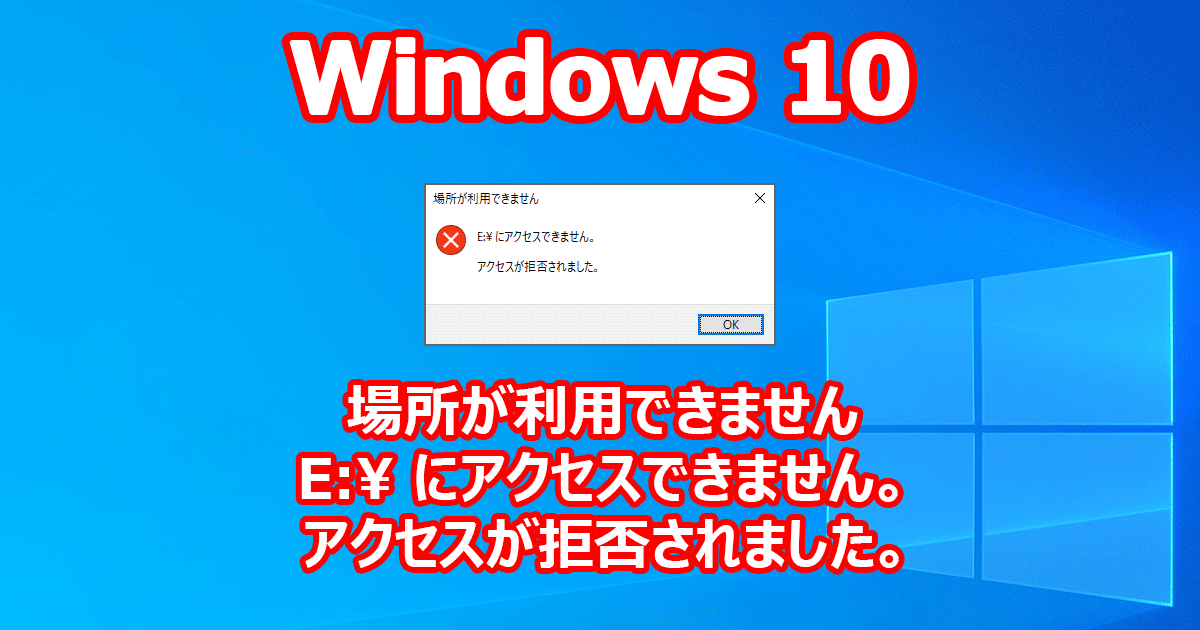
問題が発生した場合、まず、基本的な対処法から始めてみてください。まず、コンピューターの再起動を行い、インターネット接続やネットワーク設定が正しく動作しているか確認します。次に、ブラウザのキャッシュとクッキーをクリアします。これにより、一時的な問題が解決されることがあります。さらに、ファイアウォールやセキュリティソフトの設定を確認し、必要なサイトへのアクセスがブロックされていないか確認します。
ユーザー名とパスワードの確認
ユーザー名とパスワードが間違っている場合、アクセスが拒否されることがあります。以下の手順で確認してください。
- 入力したユーザー名とパスワードが正確かどうか確認します。
- 大文字と小文字の区別に注意し、スペルミスがないか確認します。
- パスワードをリセットするオプションを使用して、新しいパスワードを設定します。
IPアドレスの確認と更新
IPアドレスが変更された場合や、ネットワークの問題によりアクセスが拒否されることがあります。以下の手順で確認してください。
- コマンドプロンプトまたはターミナルを開き、ipconfig(Windows)またはifconfig(Mac/Linux)コマンドを実行します。
- 表示されたIPアドレスが正しいか確認します。
- 必要に応じて、ルーターの設定を確認し、DHCPが有効になっているか確認します。
サイトの問題の確認
アクセスしようとしているサイト自体に問題がある場合、アクセスが拒否されることがあります。以下の手順で確認してください。
- 別のサイトにアクセスして、インターネット接続が正常に動作しているか確認します。
- サイトのメンテナンス情報や、障害情報が公開されているか確認します。
- 異なるデバイスやブラウザからアクセスし、問題が再現するか確認します。
「File Access Denied」とはどういう意味ですか?

「File Access Denied」とは、ファイルにアクセスする権限がない状態を示すメッセージです。このエラーは、ユーザーが特定のファイルやフォルダにアクセスしようとしたときに発生します。主な原因は、ユーザーの権限が不足していること、ファイルが他のユーザーによってロックされていること、またはファイルのセキュリティ設定が厳しすぎる場合です。
ファイルアクセスの権限に関する基本
ファイルアクセスの権限は、ファイルやフォルダに対する操作を制御するために使用されます。ユーザーは、ファイルに対して読み取り、書き込み、実行の権限を持つことができます。これらの権限は、ファイルの所有者、グループ、または他のユーザーに対して個別に設定できます。
- 読み取り: ファイルの内容を表示できます。
- 書き込み: ファイルの内容を変更できます。
- 実行: ファイルをプログラムとして実行できます。
「File Access Denied」エラーの一般的な原因
「File Access Denied」エラーが発生する主な原因は次のとおりです。
- 権限不足: ユーザーがファイルにアクセスするのに必要な権限を持っていない場合。
- ファイルが使用中: ファイルが他のプロセスによって使用されている場合。
- セキュリティ設定: ファイルのセキュリティ設定が厳しすぎる場合。
「File Access Denied」エラーを解決する方法
「File AccessDenied」エラーを解決するには、以下の手順を試してみてください。
- 権限の変更: ファイルの権限設定を確認し、必要な権限を付与します。
- ファイルの解放: ファイルが他のプロセスによって使用されている場合は、そのプロセスを終了します。
- セキュリティ設定の緩和: ファイルのセキュリティ設定を確認し、必要に応じて緩和します。
ファイルのアクセス拒否を解除するにはどうすればいいですか?
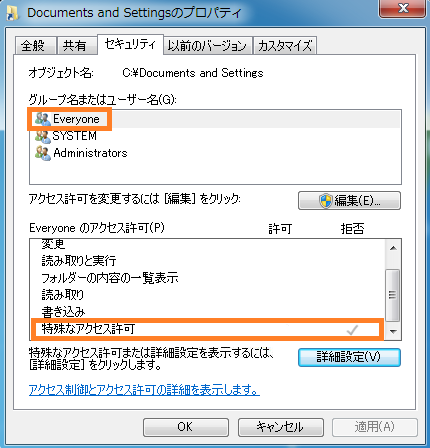
ファイルのアクセス拒否を解除するには、以下の手順を実行してください。
ファイルの権限を確認する
ファイルのアクセス拒否を解除する前に、ファイルの権限を確認することが重要です。これにより、どのユーザーがどの操作を実行できるかを把握できます。
- ファイル上に右クリックし、「プロパティ」を選択します。
- 「セキュリティ」タブをクリックします。
- 「ユーザー」のリストを確認し、各ユーザーのアクセス権限を確認します。
管理者権限でファイルにアクセスする
アクセス権限が制限されている場合、管理者権限でファイルにアクセスすることで、アクセス拒否を解決できる場合があります。
- ファイル上に右クリックし、「管理者として実行」を選択します。
- 「ユーザー アカウント制御」ダイアログが表示されたら、「はい」をクリックします。
- ファイルにアクセスし、必要な操作を行います。
ファイルの所有者を変更する
ファイルの所有者を変更することで、アクセス権限を変更できます。これは、ファイルにアクセスするために必要な場合があります。
- ファイルのプロパティを開きます。
- 「セキュリティ」タブをクリックし、「詳細設定」をクリックします。
- 「所有者」タブをクリックし、「編集」をクリックして新しい所有者を選択します。
エクセルでマクロのアクセスが拒否されました。どうすればいいですか?
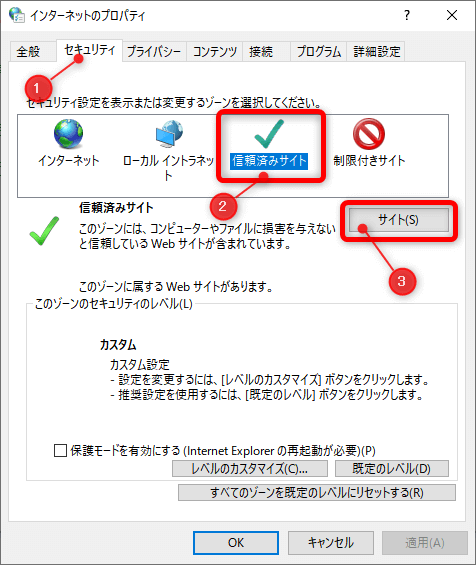
エクセルでマのアクセスが拒否されました。どうすればいいですか?
マのアクセスを拒否された理由
マのアクセスが拒否される主な理由は、エクセルのセキュリティ設定が高すぎることです。エクセルはデフォルトで、マの実行を制限する設定になっています。この設定は、マによってシステムに悪影響を及ぼす可能性があるためです。マを使用するには、以下の手順でセキュリティ設定を変更する必要があります。
- エクセルを開き、ファイルタブを選択します。
- オプションをクリックし、トラスト センターを選択します。
- トラスト センターの設定をクリックし、マの設定を選択します。
マを有効にする手順
マを有効にするには、以下の手順を実行します。これにより、信頼できるソースからのマを実行できるようになります。
- エクセルを起動し、ファイルタブを選択します。
- オプションをクリックし、トラスト センターを選択します。
- トラスト センターの設定をクリックし、マの設定を選択します。
- マの設定の項目で、無効なマの通知を選択します。
- OKをクリックして設定を保存します。
信頼できるマの設定方法
信頼できるマを設定することで、特定のマを常に実行できるようにすることができます。以下の手順で信頼できるマを設定します。
- エクセルを起動し、ファイルタブを選択します。
- オプションをクリックし、トラスト センターを選択します。
- トラスト センターの設定をクリックし、信頼できる場所を選択します。
- 新しい場所の追加をクリックし、信頼できるマが保存されているフォルダーを選択します。
- OKをクリックして設定を保存します。
Access VBAチェックボックスイベントでAccess Deniedエラーが出る原因と解決策
Access VBAでチェックボックスのイベントを処理する際に、Access Deniedエラーが発生することがあります。このエラーは、様々な要因によって引き起こされる可能性があります。この記事では、その原因と解決策について詳細に説明します。
原因1: 不適切な権限設定
Access Deniedエラーの最も一般的な原因の一つは、データベースファイルに対する不適切な権限設定です。ユーザーがデータベースファイルに対して適切な読み取り/書き込み権限を持っていない場合、このエラーが発生することがあります。
| 解決策 | データベースファイルの権限設定を確認し、ユーザーに必要な権限を割り当ててください。 |
|---|
原因2: マセキュリティ設定
Accessのマセキュリティ設定が高すぎる場合、VBAコードの実行が制限されることがあります。これにより、チェックボックスイベントでのAccess Deniedエラーが発生する可能性があります。
| 解決策 | Accessのマセキュリティ設定を確認し、VBAコードの実行を許可するように設定してください。 |
|---|
原因3: データベースファイルのロック
データベースファイルが別のユーザーによってロックされている場合、Access Deniedエラーが発生することがあります。これは、複数のユーザーが同時にデータベースにアクセスしている場合に起こり得ます。
| 解決策 | データベースファイルをロックしているユーザーが作業を終了し、ファイルのロックが解除されるのを待ってください。 |
|---|
原因4: ネットワーク接続の問題
データベースファイルがネットワーク上にあり、ネットワーク接続に問題がある場合、Access Deniedエラーが発生することがあります。
| 解決策 | ネットワーク接続を確認し、問題が解決されるまで待つか、ネットワーク管理者に連絡してください。 |
|---|
原因5: ファイルパスやファイル名の問題
データベースファイルのパスやファイル名に不適切な文字やスペースが含まれている場合、Access Deniedエラーが発生することがあります。
| 解決策 | データベースファイルのパスとファイル名を確認し、不適切な文字やスペースを削除または置換してください。 |
|---|
これらの原因と解決策を参考に、Access VBAチェックボックスイベントで発生するAccess Deniedエラーを解決してください。適切な権限設定やマセキュリティ設定、ネットワーク接続の確認など、問題の原因を特定し、適切な対策を講じることが重要です。
VBAオブジェクトモデルへのアクセスを信頼するにはどうすればいいですか?

VBAオブジェクトモデルへのアクセスを信頼するには、以下の手順に従ってください。
VBAオブジェクトモデルへのアクセスを信頼する手順
VBAオブジェクトモデルへのアクセスを信頼するには、以下の手順を実行してください。
- Excelを開き、ファイルタブをクリックします。
- オプションをクリックして、Excelのオプションダイアログボックスを開きます。
- セキュリティセンターをクリックし、セキュリティセンターの設定ボタンをクリックします。
- マの設定をクリックし、VBAオブジェクトモデルへのアクセスを信頼するチェックボックスをオンにします。
- OKをクリックして、変更を保存します。
VBAオブジェクトモデルへのアクセスを信頼する理由
VBAオブジェクトモデルへのアクセスを信頼する理由は以下の通りです。
- VBAオブジェクトモデルへのアクセスを信頼することで、VBAマが使用するオブジェクトモデルにアクセスできます。
- これにより、マの機能を拡張し、より高度な操作を実行できるようになります。
- ただし、信頼できないソースからのマを実行する際には注意が必要です。
VBAオブジェクトモデルへのアクセスを信頼する際の注意点
VBAオブジェクトモデルへのアクセスを信頼する際には、以下の点に注意してください。
- 信頼できないソースからのマを実行すると、コンピューターがウイルスに感染するリスクがあります。
- マを実行する前に、必ずマのソースを確認しましょう。
- もしマのソースが不明な場合や、怪しい場合は、マを無効にすることをお勧めします。
Accessでマクロを有効にしても実行できないのはなぜですか?
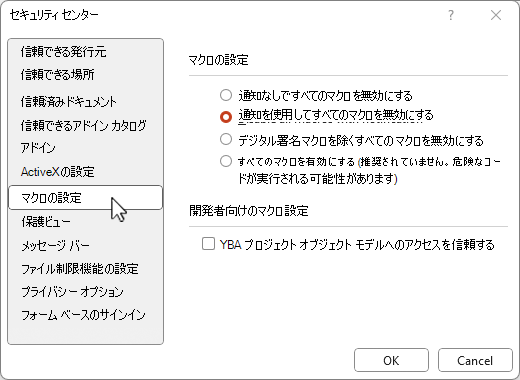
Microsoft Accessでマを有効にしても実行できない理由はいくつかあります。
セキュリティ設定が原因である場合
Accessには、マの実行を制限するセキュリティ設定があります。これらの設定が高すぎると、マが実行できないことがあります。
- 信頼できる場所: マを含むデータベースが信頼できる場所に保存されていない場合、Accessはマの実行をブロックすることがあります。
- マセキュリティ設定: マセキュリティ設定が「完全に無効」または「警告を表示」に設定されている場合、マは実行されません。
- デジタル署名: デジタル署名のないマは、セキュリティ設定によってブロックされることがあります。
マの構文エラーが原因である場合
マのコード自体に問題があると、実行できないことがあります。
- 構文エラー: マのコードに誤った構文やタイプミスがあると、実行に失敗することがあります。
- 参照エラー: マが参照するオブジェクトが存在しないか、名前が変更されている場合、マは実行できないことがあります。
- 論理エラー: マのロジックに問題がある場合、期待通りに動作しないことがあります。
他の技術的な問題が原因である場合
マが実行できない理由として、他の技術的な問題が考えられます。
- バージョンの互換性: 古いバージョンのAccessで作成されたマは、新しいバージョンで実行できないことがあります。
- アドインやプラグインの影響: インストールされているアドインやプラグインが、マの実行を妨げていることがあります。
- システムリソースの不足: コンピュータのリソースが不足していると、マが実行できないことがあります。
Accessの無効モードを解除するにはどうすればいいですか?
Accessの無効モードを解除するには、以下の手順を実行します。
無効モードの確認方法
まず、Accessが無効モードであり、それを解除する必要があるかどうかを確認します。以下の手順で確認してください。
- Accessを開きます。
- セキュリティ警告が表示されたら、「無効モードで開く」をクリックします。
- データベースが無効モードで開かれると、タイトルバーに「(無効)」と表示されます。
信頼できる場所にデータベースを移動する
Accessの無効モードを解除する一つの方法は、データベースを信頼できる場所に移動することです。信頼できる場所に配置されたデータベースは、セキュリティ機能によって制限されません。
- データベースを閉じます。
- エクスプローラーを開き、データベースファイルを探します。
- データベースファイルを信頼できる場所に移動します。既定の信頼できる場所は、C:Usersユーザー名Documentsです。
- データベースを再度開きます。セキュリティ警告が表示されず、無効モードで開かれません。
マの無効化を一時的に解除する
データベースが信頼できない場所にある場合、マの無効化を一時的に解除して無効モードを解除することができます。この方法は、データベースが安全であることが確認されている場合のみ使用してください。
- Accessを開きます。
- ファイルタブをクリックし、オプションをクリックします。
- セキュリティセンターをクリックし、セキュリティセンターの設定ボタンをクリックします。
- マの設定で、すべてのマを無効にするを選択解除します。
- データベースを再度開きます。セキュリティ警告が表示され、「内容を有効にする」をクリックすると、無効モードで開かれません。
Accessでコンテンツを有効にするにはどうすればいいですか?
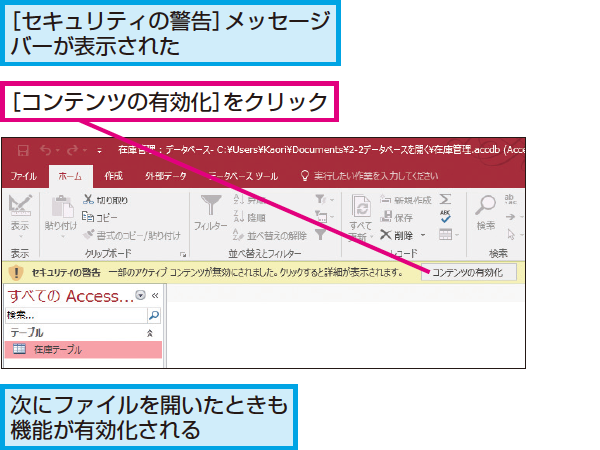
Accessでコンテンツを有効にするには、以下の手順を実行します。
データベースの作成
まず、Accessで新しいデータベースを作成する必要があります。データベースは、テーブル、クエリ、フォーム、レポートなどのオブジェクトを格納するコンテナです。
- Accessを起動し、[ファイル]メニューから[新規]を選択します。
- [空のデザイン]または[テンプレート]を選択して、データベースを作成します。
- データベースに適切な名前を付けて保存します。
テーブルの作成とデータの入力
次に、データを格納するテーブルを作成し、データを入力します。テーブルは、データを整理して保存するための基本的な構造です。
- データベースを開いた状態で、[テーブル]セクションを選択します。
- [テーブルの作成]をクリックして、新しいテーブルを作成します。
- フィールド名とデータ型を指定して、必要なフィールドを定義します。
- データを入力し、テーブルを保存します。
クエリ、フォーム、レポートの作成
テーブルにデータが入力されたら、クエリ、フォーム、レポートを作成して、データを効果的に利用できます。
- クエリを使用して、特定の条件に一致するデータを抽出または集計します。
- フォームを作成して、データの入力や表示を効率化します。
- レポートを使用して、データを整形して出力します。
よくある質問
Access VBAチェックボックスイベントでAccess Deniedエラーが発生する理由は何ですか?
Access VBAでチェックボックスイベントが発生した際にAccess Deniedエラーが表示される主な理由は、セキュリティ設定や権限に関連していることが多いです。特に、データベースやそのオブジェクトに対する不適切なアクセス権限が設定されている場合や、マやVBAコードの実行が制限されている環境では、このエラーが発生する可能性が高くなります。また、データベースファイル自体が読み取り専用として開かれている場合にも、このようなエラーが表示されることがあります。
Access VBAのチェックボックスイベントでAccess Deniedエラーが発生した場合の解決策は何ですか?
Access VBAのチェックボックスイベントでAccess Deniedエラーが発生した場合の解決策は、以下の通りです。
- アクセス権限の確認: データベースファイルやそのオブジェクトに対する適切なアクセス権限が設定されていることを確認してください。不足している権限があれば、必要に応じて権限を付与してください。
- セキュリティ設定の確認: マやVBAコードの実行が制限されている場合は、セキュリティ設定を確認し、必要に応じて適切なレベルに変更してください。
- データベースファイルの状態の確認: データベースファイルが読み取り専用で開かれていないか確認してください。読み取り専用の場合、読み取り/書き込みモードで開きなおしてください。
Access VBAでチェックボックスイベントを正確に制御する方法は何ですか?
Access VBAでチェックボックスイベントを正確に制御するためには、以下の点に注意してください。
- イベントハンドラ: チェックボックスのイベントを適切に処理するために、On Clickイベントハンドラを使用してください。このイベントハンドラは、チェックボックスの状態が変更されるたびに呼び出されます。
- 条件付き処理: チェックボックスの状態に応じて異なる処理を実行するには、If文を使用してチェックボックスの値を評価してください。例えば、チェックボックスがオンの場合はある処理を、オフの場合は別の処理を実行することができます。
- エラーハンドリング: VBAコード内でエラーが発生した場合に適切に処理するために、On Error文を使用してエラーハンドリングを実装してください。エラーが発生した場合は、エラーメッセージを表示したり、適切な対処を行ったりすることができます。
Access Deniedエラーを回避するために、Accessデータベースのセキュリティ設定を適切に構成する方法は何ですか?
Accessデータベースのセキュリティ設定を適切に構成し、Access Deniedエラーを回避するためには、以下の点に注意してください。
- ユーザーアカウントの管理: データベースにアクセスするユーザーごとに適切なアカウントとパーミッションを設定してください。必要な場合のみ、管理者権限を割り当ててください。
- データベースの暗号化: データベースファイルを暗号化し、パスワードで保護することで、Access VBAでテキスト出力しようとするとAccess Deniedエラーが出る原因と解決策Access VBAでテーブルを作成しようとするとAccess Deniedエラーが出る原因と解決策Access VBAでピボットテーブルを作成しようとするとAccess Deniedエラーが出る原因と解決策Access VBAでファイルインポートしようとするとAccess Deniedエラーが出る原因と解決策Access VBAでファイル削除しようとするとAccess Deniedエラーが出る原因と解決策
Access VBAチェックボックスイベントでAccess Deniedエラーが出る原因と解決策 に類似した他の記事を知りたい場合は、Access VBAとプログラミング カテゴリにアクセスしてください。
関連記事