
Access VBAでテキスト出力しようとするとAccess Deniedエラーが出る原因と解決策
Access VBAを使用してテキストファイルに出力しようとした際に、Access Deniedエラーが表示されることは稀ではありません。このエラーは、多くのユーザーが直面することがあり、悩まされる問題です。この記事では、Access Deniedエラーが発生する原因と、解決策について詳しく説明します。エラーの原因としては、ファイルのパーミッション設定、ファイルが既に開かれている状態であること、ファイルパスが正確でないことなどが考えられます。これらの問題を解決する方法を提案し、スムーズなテキスト出力を実現するためのヒントを提供します。
「File Access Denied」とはどういう意味ですか?

「File Access Denied」は、ファイルへのアクセスが拒否されたことを示すエラーメッセージです。このメッセージは、ユーザーが権限がない、ファイルが使用中である、またはセキュリティ設定によりアクセスが制限されている場合に表示されます。
「File Access Denied」の原因
「File Access Denied」エラーが発生する主な原因は以下の通りです。
- ユーザー権限が不足しているため、ファイルにアクセスする権利がない場合。
- ファイルが使用中で、他のプロセスによってロックされている場合。
- ファイルのセキュリティ設定が厳しく、アクセスが制限されている場合。
「File AccessDenied」の対処法
「File Access Denied」エラーを解決するための一般的な対処法は以下の通りです。
- ファイルの属性を確認し、読み取り専用などの制限がかけられていないか確認する。
- ファイルが使用中でないことを確認し、他のアプリケーションからファイルを解放する。
- ユーザー権限を確認し、必要に応じて管理者権限で操作を行う。
「File Access Denied」の予防策
「File Access Denied」エラーを予防するための方法は以下の通りです。
- ファイルの権限設定を適切に管理し、不必要なアクセス制限を回避する。
- ファイルを操作する前に、他のプロセスがファイルを使用していないことを確認する。
- システムの更新やメンテナンスを行い、ファイルシステムの整合性を保つ。
「アクセスが拒否されました」の対処法は?
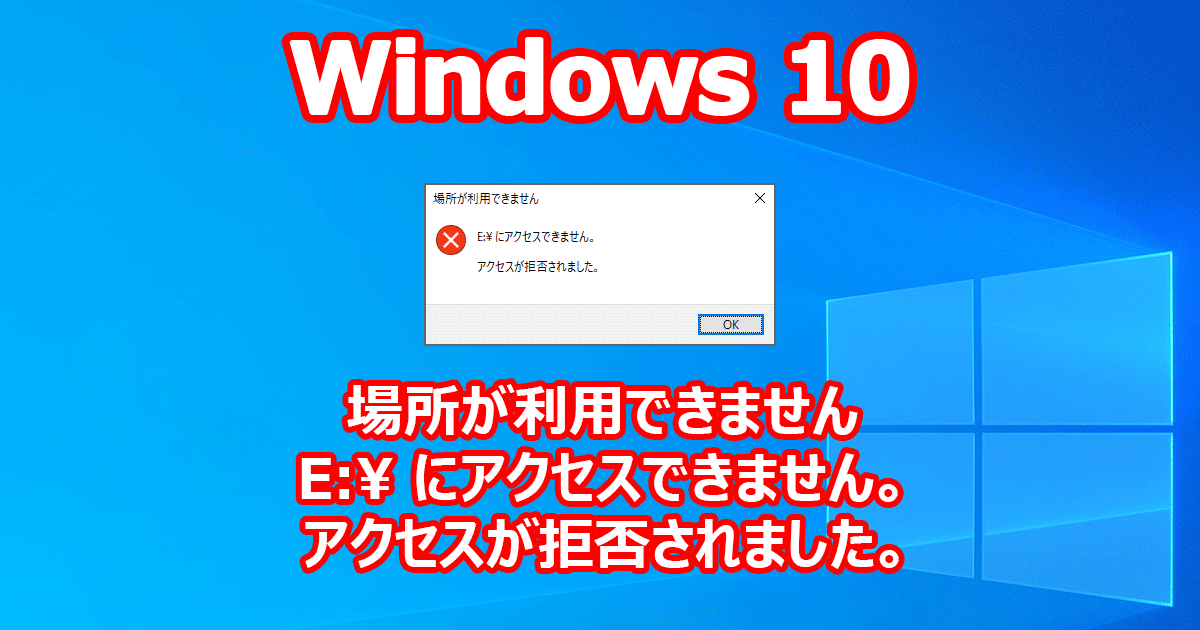
「アクセスが拒否されました」の対処法は、以下に示す手順で対応することができます。
1. 接続設定の確認
まず、ネットワーク接続やファイアウォールの設定を確認してください。接続が正常に機能しているか、ファイアウォールがブロックしていないかを確認しましょう。必要に応じて、以下の手順を実行してください。
- デバイスのネットワーク設定を確認し、接続が正常であることを確認します。
- ファイアウォールの設定を確認し、問題のサイトやアプリケーションがブロックされていないことを確認します。
- 必要に応じて、ファイアウォールの設定を調整し、ブロックを解除します。
2. ユーザーアカウントと権限の確認
アクセス拒否が発生する場合、ユーザーアカウントの権限に問題がある可能性があります。以下の手順で権限を確認し、必要に応じて調整してください。
- ユーザーアカウントの権限を確認し、必要なアクセス権限が付与されていることを確認します。
- 管理者アカウントでログインし、権限の設定を確認します。
- 必要な権限が不足している場合、管理者に連絡し、権限を付与してもらいます。
3. ブラウザやアプリケーションの設定の確認
ブラウザやアプリケーションの設定がアクセスを妨げている可能性があります。以下の手順で設定を確認し、必要に応じて調整してください。
- ブラウザやアプリケーションの設定を確認し、セキュリティ設定がアクセスをブロックしていないことを確認します。
- キャッシュやクッキーをクリアし、問題が解決するかどうか確認します。
- ブラウザやアプリケーションを最新バージョンに更新し、問題が改善するかどうか確認します。
ファイルのアクセス拒否を解除するにはどうすればいいですか?
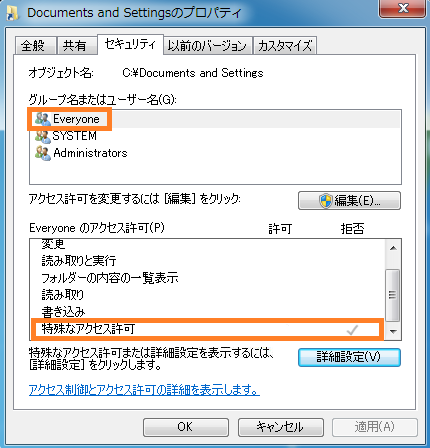
アクセス権限の確認と変更
ファイルのアクセス拒否を解除するためには、まずファイルのアクセス権限を確認し、必要に応じて変更する必要があります。ファイルエクスプローラーで該当のファイルを右クリックし、「プロパティ」を選択します。次に、「セキュリティ」タブを開き、「編集」ボタンをクリックします。ここで、ユーザーまたはグループのアクセス権限を変更することができます。
- ファイルエクスプローラーで該当のファイルを選択し、右クリックします。
- 「プロパティ」を選択し、「セキュリティ」タブを開きます。
- 「編集」ボタンをクリックし、必要なアクセス権限を変更します。
所有者の変更
ファイルの所有者が異なる場合、アクセス権限を変更する前に所有者を変更する必要があります。ファイルのプロパティを開き、「セキュリティ」タブから「詳細情報の表示」をクリックします。次に、「所有者」タブを開き、「変更」ボタンをクリックします。ここで、新しい所有者を指定することができます。
- ファイルのプロパティを開き、「セキュリティ」タブから「詳細情報の表示」をクリックします。
- 「所有者」タブを開き、「変更」ボタンをクリックします。
- 新しい所有者を選択し、適用します。
管理者権限の使用
ファイルのアクセス権限を変更するには、多くの場合管理者権限が必要です。管理者アカウントでログインするか、コマンドプロンプトやファイルエクスプローラーを管理者として実行する必要があります。管理者権限を使用することで、ファイルのアクセス権限を変更したり、所有者を変更したりすることができます。
- 管理者アカウントでログインするか、コマンドプロンプトやファイルエクスプローラーを「管理者として実行」します。
- ファイルのプロパティを開き、「セキュリティ」タブから必要なアクセス権限を変更します。
- 所有者を変更する必要がある場合は、「詳細情報の表示」から「所有者」タブを開き、新しい所有者を指定します。
Accessのマクロが反応しないのはなぜですか?
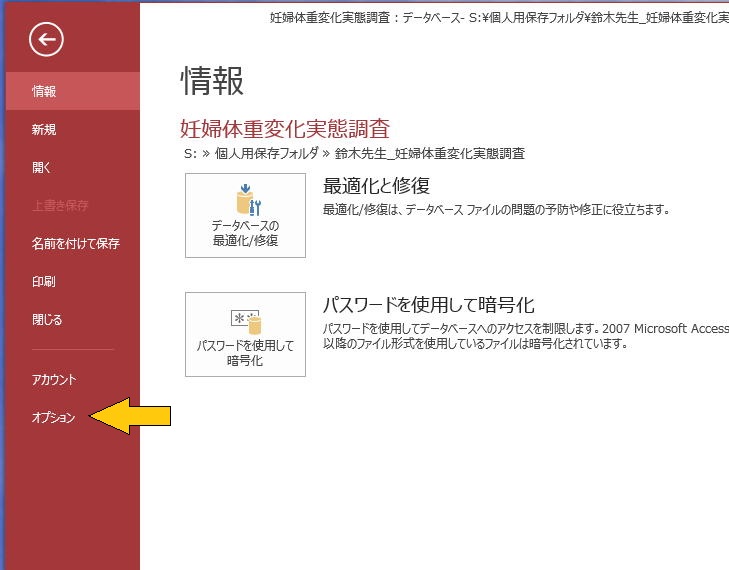
Accessのマが反応しない理由はいくつか考えられます。最初に、マの設定や構文に問題がある可能性があります。マの条件が満たされていない場合や、マの動作に使用するテーブルやクエリが存在しない場合など、具体的なエラーは様々です。また、マの実行に必要な Access の権限が制限されている場合も、マが反応しない原因となることがあります。
マの設定や構文の問題
マの設定や構文に問題がある場合、マは正しく動作しません。具体的には以下のような状況が考えられます。
- マの条件が正しく設定されていない。
- マのアクションが正しく選択されていない。
- マのパラメータに誤りがある。
リファレンスの存在しないオブジェクトを使用
マが参照しているテーブルやクエリが存在しない場合、マはエラーを起こします。以下に具体的な例を挙げます。
- テーブルやクエリの名前が間違っている。
- テーブルやクエリが削除されている。
- テーブルやクエリが他のデータベースに存在している。
セキュリティ設定の問題
Accessのセキュリティ設定が厳しすぎると、マの実行が制限されることがあります。以下に具体的な例を挙げます。
- マの実行が完全に禁止されている。
- マの実行が信頼できるデータベースにのみ許可されている。
- ユーザーがマの実行を明示的に許可する必要がある。
Access VBAでテキスト出力しようとするとAccess Deniedエラーが出る原因と解決策
Access VBAでテキストファイルに出力しようとすると、Access Deniedエラーが表示されることがあります。このエラーは、主にセキュリティやファイルアクセスに関する問題が原因で発生します。ここでは、その原因と解決策について詳しく説明します。
ファイルのパスが正確でない
Access Deniedエラーの原因として、ファイルのパスが間違っていることがあります。指定したパスが存在しない場合や、パスの形式が正しくない場合にこのエラーが表示されることがあります。解決策は、ファイルパスを再度確認し、正確なパスを指定することです。
ファイルが既に開かれている
出力先のテキストファイルが既に他のアプリケーションで開かれている場合にも、Access Deniedエラーが表示されることがあります。この場合、ファイルを閉じてから再度出力してください。
アクセス権限が不足している
出力先のフォルダやファイルに対するアクセス権限が不足している場合にも、Access Deniedエラーが表示されることがあります。この問題を解決するには、適切なアクセス権限を取得する必要があります。
セキュリティソフトが干渉している
セキュリティソフトがVBAの動作を制限している場合にも、Access Deniedエラーが表示されることがあります。この場合、セキュリティソフトの設定を変更して、VBAの動作を許可する必要があります。
ネットワーク上のファイルに出力しようとしている
ネットワーク上のファイルに出力しようとすると、Access Deniedエラーが表示されることがあります。この問題を解決するには、ファイルをローカルにコピーしてから出力するか、ネットワークアクセスに関する設定を確認してください。
| 原因 | 解決策 |
|---|---|
| ファイルのパスが正確でない | ファイルパスを再度確認し、正確なパスを指定する |
| ファイルが既に開かれている | ファイルを閉じてから再度出力する |
| アクセス権限が不足している | 適切なアクセス権限を取得する |
| セキュリティソフトが干渉している | セキュリティソフトの設定を変更して、VBAの動作を許可する |
| ネットワーク上のファイルに出力しようとしている | ファイルをローカルにコピーしてから出力するか、ネットワークアクセスに関する設定を確認する |
Access Deniedエラーは、ファイルのパスが間違っている場合や、アクセス権限が不足している場合、セキュリティソフトが干渉している場合など、さまざまな要因によって発生します。エラーが表示された際は、上記の解決策を試してみてください。それでも解決しない場合は、さらに詳しい調査が必要です。
よくある質問
Access VBAでテキストファイルに出力しようとすると「Access Denied」エラーが表示されるのはなぜですか?
Access VBAでテキストファイルに出力しようとした際に「Access Denied」エラーが表示される主な原因は、出力先のファイルやフォルダに対して、アクセス権限がないことです。具体的には、ファイルが読み取り専用としてマークされている場合や、ユーザーがファイルやフォルダに対して書き込み権限を持っていない場合などが考えられます。また、出力先のファイルが既に開かれているか、別のプロセスによってロックされている場合にも、このエラーが発生する可能性があります。
Access VBAで「Access Denied」エラーが出た場合の解決策は gìですか?
「Access Denied」エラーが発生した場合の解決策は、以下の通りです。
1. ファイルのアクセス権限を確認する:ファイルやフォルダのプロパティを開き、アクセス権限が適切に設定されていることを確認してください。必要に応じて、自身や関連するユーザーに書き込み権限を付与します。
2. ファイルが読み取り専用でないか確認する:ファイルのプロパティで、読み取り専用属性が設定されていないことを確認してください。設定されていた場合は、属性を変更します。
3. ファイルが開かれていないか確認する:出力先のファイルが他のアプリケーションで開かれていないことを確認してください。開かれていた場合は、ファイルを閉じてから再度出力してみます。
4. 別名で保存してみる:元のファイルが何らかの理由で使用できない場合は、別のファイル名または別の場所に保存してみることも効果的です。
Access VBAでテキストファイルへの出力を試みる際に、どのような点に注意すれば「Access Denied」エラーを回避できますか?
「Access Denied」エラーを回避するために、以下の点に注意してください。
1. 適切なアクセス権限を持っていることを確認する:出力先のファイルやフォルダに対して、自身や関連するユーザーに書き込み権限があることを事前に確認してください。
2. ファイルが使用中でないことを確認する:出力先のファイルが他のアプリケーションで開かれていないことを確認してください。特に、マルチユーザー環境では、他のユーザーによってファイルが使用されている可能性があります。
3. 読み取り専用属性をチェックする:出力先のファイルが読み取り専用としてマークされていないことを確認してください。
4. エラーハンドリングを実装する:VBAコード内で、エラーが発生した場合に適切に対処できるロジックを実装しておくことで、エラーによる処理の停止を防ぐことができます。
Access VBAでのファイル出力時に、ファイルが使用中であることを事前にチェックする方法はありますか?
Access VBAでファイルが出力可能かどうか(使用中でないか)を事前にチェックする方法として、ファイルのオープンモードを確認する方法があります。以下に、ファイルが使用中かどうかを判断するサンプルコードを示します。
Function IsFileInUse(ByVal fileName As String) As Boolean On Error Resume Next Open fileName For Binary Access Read Lock Read As 1 Close 1 If Err.Number > 0 Then IsFileInUse = True Else IsAccess VBAでテーブルを作成しようとするとAccess Deniedエラーが出る原因と解決策Access VBAでピボットテーブルを作成しようとするとAccess Deniedエラーが出る原因と解決策Access VBAでファイルインポートしようとするとAccess Deniedエラーが出る原因と解決策Access VBAでファイル削除しようとするとAccess Deniedエラーが出る原因と解決策Access VBAでファイル名取得ダイアログを表示しようとするとAccess Deniedエラーが出る原因と解決策Access VBAでテキスト出力しようとするとAccess Deniedエラーが出る原因と解決策 に類似した他の記事を知りたい場合は、Access VBAとプログラミング カテゴリにアクセスしてください。
関連記事