
Access VBAでクエリ抽出条件を設定するとAccess Deniedエラーが出る原因と解決策

Access VBAを使用してクエリの抽出条件を設定する際に、Access Deniedエラーが表示される問題に直面することがあります。このエラーは、セキュリティ設定や権限、またはコード内の問題によって引き起こされることが一般的です。この記事では、Access VBAでクエリ抽出条件を設定する際にAccess Deniedエラーが発生する原因を詳しく解説し、該当の問題を解決するための有効な対策を紹介します。
Accessでクエリを有効にするにはどうすればいいですか?
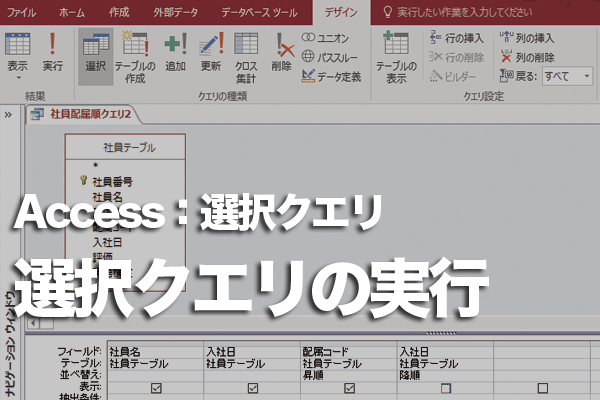
Accessでクエリを有効にする方法については、以下の手順を実行してください。まず、Accessを開き、既存のデータベースに接続します。次に、ナビゲーション パネルから クエリ タブを選択します。这里选择现有的查询或创建新的查询。选择查询后,デザイン ビューで編集することができます。編集が完了したら、クエリを保存し、実行 ボタンをクリックしてクエリを有効にします。
クエリのデザインビューでの操作
クエリのデザインビューでは、クエリの詳細を設定することができます。以下の手順を実行します。
- クエリを右クリックし、デザインビュー を選択します。
- フィールド、テーブル、および条件を追加します。
- 変更を保存し、デザインビューを閉じます。
クエリの実行と結果の表示
クエリを実行し、結果を表示するには、以下の手順を実行します。
- クエリを選択し、実行 ボタンをクリックします。
- 結果が新しいウィンドウに表示されます。
- 結果を確認し、必要に応じてフィルターを適用します。
クエリの保存と管理
クエリを保存し、後で再利用するには、以下の手順を実行します。
- クエリのデザインビューで、保存 ボタンをクリックします。
- クエリに名前を付け、OK ボタンをクリックします。
- 保存したクエリはナビゲーションパネルに表示されます。
Accessのクエリの抽出条件を増やすにはどうすればいいですか?
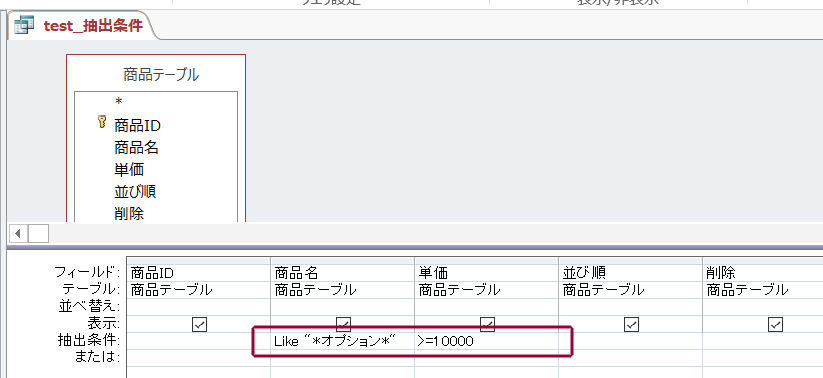
Accessのクエリの抽出条件を増やすには、いくつかの方法があります。以下に詳細を説明します。
1. クエリデザイナを使用して条件を追加する
クエリデザイナを使用して、条件を追加することができます。まず、既存のクエリを開き、デザインビューに切り替えます。次に、条件行に新しい条件を入力します。複数の条件を追加する場合は、各条件を新しい行に追加します。たとえば、次のようになります。
- 「デザイン」ビューで、追加したいフィールドを選択します。
- 「条件」行に、新しい条件式を入力します。
- 複数の条件を追加する場合は、新しい行にそれぞれの条件を入力します。
2. SQLビューで条件を手動で追加する
SQLビューを使用して、手動で条件を追加することもできます。まず、既存のクエリを開き、SQLビューに切り替えます。次に、WHERE句に新しい条件を追加します。複数の条件を追加する場合は、ANDまたはOR演算子を使用します。たとえば、次のようになります。
- 「SQL」ビューで、WHERE句に新しい条件を追加します。
- 複数の条件を追加する場合は、ANDまたはOR演算子を使用します。
- 条件式を保存し、クエリを実行します。
3. パラメータクエリを使用して動的な条件を追加する
パラメータクエリを使用して、動的な条件を追加することができます。まず、新しいクエリを作成し、デザインビューに切り替えます。次に、パラメータを追加し、ユーザーが入力できるようにします。たとえば、次のようになります。
- 新しいクエリを作成し、「デザイン」ビューに切り替えます。
- 「条件」行に、パラメータを入力します。例: [入力してください]
- クエリを実行すると、ユーザーにパラメータの入力を求めます。
アクセスの無効モードを解除するにはどうすればいいですか?

アクセスの無効モードを解除する手順は以下の通りです。まず、デバイスまたはアプリケーションの設定を開きます。次に、セキュリティまたはユーザー設定のセクションを探します。無効モードのオプションを見つけて、それを無効にするか、解除するボタンを押します。これらの手順は、デバイスやアプリによって異なる場合があります。詳細については、ユーザーマニュアルやヘルプセンターを参照してください。
無効モード解除の一般的な手順
無効モードを解除する一般的な手順は以下の通りです。
- デバイスまたはアプリケーションの設定を開きます。
- セキュリティやユーザー設定のセクションを探します。
- 無効モードのオプションを見つけ、それを無効にするか、解除するボタンを押します。
特定のデバイスでの無効モード解除
特定のデバイスでの無効モード解除には以下のような手順があります。
- デバイスの設定メニューを呼び出します。
- セキュリティやユーザーアカウントの項目を探します。
- 無効モードの切り替えスイッチやボタンを押します。
アプリケーションでの無効モード解除
アプリケーションでの無効モード解除には以下のような手順があります。
- アプリケーションの設定メニューを開きます。
- ユーザー設定やセキュリティ設定の項目を探します。
- 無効モードのオプションを見つけ、それを無効にするか、解除するボタンを押します。
Accessのマクロが反応しないのはなぜですか?
Accessのマが反応しない理由はいくつか考えられます。マのエラーやバグ、データベースの設定、またはマの実行環境に問題がある場合があります。具体的には、マの構文エラー、参照しているオブジェクトの存在しないエラー、データベースのセキュリティ設定、またはマのトリガー設定が不適切であることが考えられます。これらの問題を解決するために、以下の具体的な点を確認してみてください。
マの構文エラーを確認する
マが反応しない場合、最初に確認すべきは構文エラーです。構文エラーがあると、マが正常に実行されません。以下の点を確認してみてください。
- マの各アクションが正しく入力されているか。
- アクションのパラメータが正确的に設定されているか。
- マの最後に「EndMacro」が存在しているか。
参照しているオブジェクトの存在を確認する
マが反応しない場合、マで参照しているオブジェクトが存在しない、または名前が間違っている可能性があります。以下の点を確認してみてください。
- マで使用しているテーブル、クエリ、フォーム、レポートなどのオブジェクトが存在しているか。
- これらのオブジェクトの名前が正確に一致しているか。
- オブジェクトが削除されていないか。
データベースのセキュリティ設定を確認する
マが反応しない場合、データベースのセキュリティ設定が関係している可能性があります。以下の点を確認してみてください。
- データベースが信頼できるロケーションに配置されているか。
- マの実行が信頼できるマとして設定されているか。
- データベースのマ警告が無効になっているか。
Access VBAでクエリ抽出条件を設定するとAccess Deniedエラーが出る原因と解決策
Access VBAを使用してクエリの抽出条件を設定する際に、Access Deniedエラーが発生することがあります。このエラーは、データベースまたはテーブルへのアクセスが拒否されたことを示しています。この問題の原因と解決策について詳しく説明します。
原因1: 不足している権限
Access Deniedエラーの最も一般的な原因は、データベースまたはテーブルへのアクセス権限が不足していることです。データベース管理者が適切なアクセス権限を割り当てていない場合、ユーザーはデータにアクセスできません。
| 解決策 |
|---|
| データベース管理者に連絡し、アクセス権限を確認してください。必要に応じて、適切な権限を割り当ててもらう必要があります。 |
原因2: クエリの構文エラー
クエリの抽出条件に構文エラーがある場合にも、Access Deniedエラーが発生することがあります。たとえば、フィールド名やテーブル名が間違っていると、Accessはデータを正確に抽出できません。
| 解決策 |
|---|
| クエリの構文を再確認し、フィールド名やテーブル名が正確であることを確認してください。また、式や関数が正しく使用されているかも確認してください。 |
原因3: データベースファイルのロック
データベースファイルが他のユーザーによってロックされている場合、Access Deniedエラーが発生することがあります。データベースファイルが読み取り専用モードで開かれている場合にも、このエラーが発生する可能性があります。
| 解決策 |
|---|
| データベースファイルが他のユーザーによって使用されていないことを確認してください。また、データベースファイルが読み取り/書き込みモードで開かれていることを確認してください。 |
原因4: ネットワーク接続の問題
データベースファイルがネットワーク上にある場合、ネットワーク接続の問題がおこることがあります。これにより、Accessはデータベースファイルにアクセスできないため、Access Deniedエラーが発生することがあります。
| 解決策 |
|---|
| ネットワーク接続を確認し、安定していることを確認してください。必要に応じて、ネットワーク管理者に連絡し、接続問題を解決してもらってください。 |
原因5: セキュリティ設定
Accessのセキュリティ設定が厳しすぎる場合、Access Deniedエラーが発生することがあります。セキュリティ設定がデータベースまたはテーブルへのアクセスを制限していると、ユーザーはデータにアクセスできません。
| 解決策 |
|---|
| データベース管理者に連絡し、セキュリティ設定を確認してください。必要に応じて、設定を調整し、適切なアクセス権限を割り当ててもらってください。 |
よくある質問
Access VBAでクエリ抽出条件を設定する際に、「Access Denied」エラーが表示される原因は何ですか?
Access VBAでクエリ抽出条件を設定する際に「Access Denied」エラーが表示される主な原因は、データベースやテーブルのアクセス許可が不足していることです。具体的には、データベースファイルに対する読み取りや書き込み権限が不足している場合や、ネットワーク上のデータベースへのアクセスが制限されている場合などが考えられます。また、データベースがロックされているか、他のユーザーによって既に開かれている場合もこのエラーが発生することがあります。
Access VBAで「Access Denied」エラーが出た際の対処方法は何ですか?
「Access Denied」エラーが発生した場合の対処方法は、以下の通りです。 1. アクセス許可の確認: データベースファイルへのアクセス許可が適切に設定されているか確認してください。不足している場合は、適切な権限を付与してください。 2. データベースのロック解除: データベースがロックされていたら、ロックを解除してください。また、他のユーザーがデータベースを開いている場合は、編集が終わるまで待つか、相手に閉じてもらうことをお願いしてください。 3. ネットワーク接続の確認: ネットワーク上のデータベースにアクセスする場合、接続が正確で安定しているか確認してください。必要に応じて、ネットワーク管理者に連絡して問題を解決してください。
Access VBAでクエリ抽出条件を設定する際の一般的なポイントは何ですか?
Access VBAでクエリ抽出条件を設定する際の一般的なポイントは以下の通りです。 1. SQL文の正確性: クエリ抽出条件を設定する際は、SQL文が正確に書かれていることを確認してください。特に、テーブル名やカラム名、比較演算子や論理演算子が正しく使用されているかどうかをチェックしてください。 2. パラメータの使用: 可能であれば、クエリ抽出条件にパラメータを使用してください。これにより、コードの可読性が向上し、メンテナンスがしやすくなります。 3. エラー処理: クエリ抽出条件を設定する際は、適切なエラー処理を実装してください。これにより、予期しないエラーが発生した場合にも、適切に対処できるようになります。
Access VBAでクエリ抽出条件を設定する際に、セキュリティに留意すべき点は何ですか?
Access VBAでクエリ抽出条件を設定する際に、セキュリティに留意すべき点は以下の通りです。 1. SQLインジェクション対策: ユーザー入力を直接クエリに含める場合、SQLインジェクション攻撃のリスクがあります。パラメータ化クエリを使用するか、入力値を適切にエスケープしてください。 2. 機密情報の保護: データベースに保存されている機密情報をクエリで扱う場合、適切な権限管理を行い、必要な情報のみを取得するように注意してください。 3. データの暗号化: データベースに保存されている情報がセンシティブな場合、データを暗号化して保護を強化することを検討してください。また、ネットワーク経由でデータを転送する際も、暗号化を行うことが望ましいです。
Access VBAでクエリ抽出条件を設定するとAccess Deniedエラーが出る原因と解決策 に類似した他の記事を知りたい場合は、Access VBAとプログラミング カテゴリにアクセスしてください。
関連記事