
Access VBAでクエリを作成しようとするとAccess Deniedエラーが出る原因と解決策
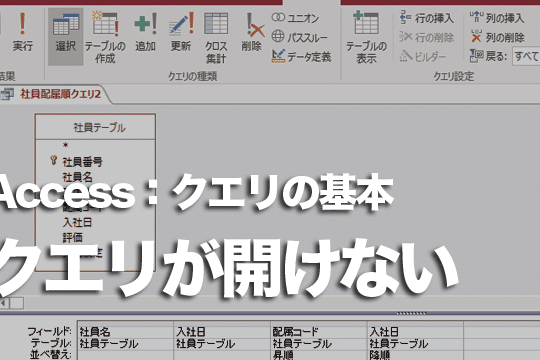
Access VBAを使用してクエリを作成しようとすると、時としてAccess Deniedエラーが発生することがあります。このエラーは、データベースやテーブルのアクセス権限、セキュリティ設定、またはVBAコード自体の問題が原因となっている場合があります。この記事では、Access VBAでクエリを作成しようとした際にAccess Deniedエラーが発生する原因を詳しく解説し、エラーを解決するための具体的な解決策を提案します。データベース管理者やVBA開発者にとって、Access Deniedエラーの解決方法は重要な知識であり、本記事ではそのための有益な情報を提供します。
Accessでクエリを有効にするにはどうすればいいですか?
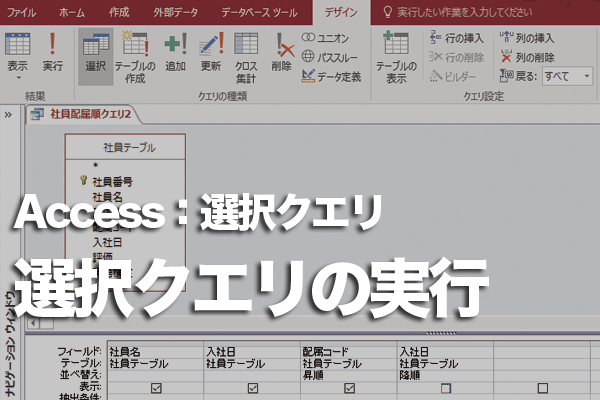
Accessでクエリを有効にするには、以下に示す手順に従ってください。まず、クエリを作成または編集します。次に、クエリが保存されていることを確認します。最後に、クエリを実行して結果を確認します。これらの手順を踏むことで、クエリを正しく有効にすることができます。
クエリの作成と編集
クエリを作成または編集するには、次の手順を実行します。
- Accessを開き、データベースに接続します。
- 「クエリ設計」ビューを開きます。
- 必要なテーブルやフィールドを選択し、クエリに追加します。
クエリの保存
クエリを保存するには、以下の手順を実行します。
- クエリ設計ビューで作成したクエリを確認します。
- 「ファイル」メニューから「保存」を選択します。
- クエリに名前を付け、保存します。
クエリの実行
クエリを実行するには、以下の手順を実行します。
- 保存したクエリを開きます。
- 「実行」ボタンをクリックします。
- クエリの結果を確認します。
Accessのマクロが反応しないのはなぜですか?
Accessのマが反応しない理由はいくつか考えられます。まずは、マの設定や構文に問題がないか確認することから始めましょう。また、データベースのセキュリティ設定やマの実行権限も重要です。以下に、具体的な原因と対処法を詳しく説明します。
マの設定や構文の問題
マが反応しない場合、まずマの設定や構文に問題がないか確認しましょう。
- マの各ステップが正しく設定されているか確認してください。
- マの名前や参照しているオブジェクト名が正しくない場合、マが実行されないことがあります。
- マの条件式やパラメータに誤りがないかチェックしてください。
データベースのセキュリティ設定
データベースのセキュリティ設定がマの実行を妨げている可能性もあります。
- データベースの信頼性の設定を確認し、必要に応じて信頼性のある場所にデータベースを移動してください。
- データベースのマ警告の設定を確認し、マの実行を許可するように設定してください。
- ユーザーのアクセス権限がマの実行を許可しているか確認してください。
マの実行権限
マの実行権限が適切に設定されているか確認することも重要です。
- ユーザーがマを実行する権限を持っているか確認してください。
- データベースのユーザーレベルのセキュリティが適切に設定されているか確認してください。
- マが特定のユーザーまたはグループに対してのみ実行されるよう設定されている場合、その設定が正しくないか確認してください。
アクセスの無効モードを解除するにはどうすればいいですか?

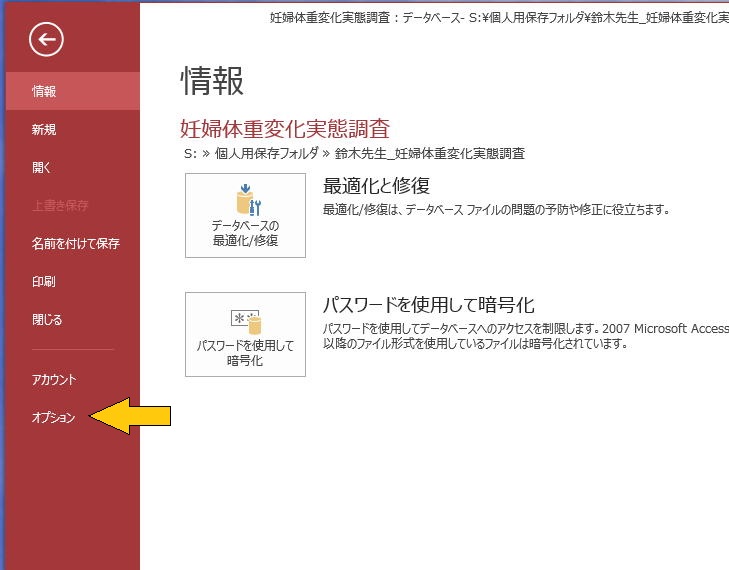
アクセスの無効モードを解除するには、以下の手順に従ってください。
無効モードの確認
無効モードが有効になっていることを確認する必要があります。システムの設定や管理画面にアクセスし、アクセス制御やセキュリティ設定の項目を確認してください。無効モードがオンになっている場合、その状態を確認し、次の手順に進んでください。
- 管理画面にログインします。
- 設定メニューからアクセス制御やセキュリティ設定を選択します。
- 無効モードの状態を確認します。
無効モードの解除手順
無効モードを解除するには、以下の手順を行います。これらの手順により、システムのアクセスが再開されます。
- 管理画面のアクセス制御やセキュリティ設定のページに移動します。
- 無効モードの切り替えスイッチを探し、オフに設定します。
- 変更を保存するボタンをクリックします。
解除後の確認
無効モードを解除した後、システムが正しく動作することを確認する必要があります。以下の点を確認してください。
- アクセスが再開されていることを確認します。
- システムの主要な機能が正常に動作していることを確認します。
- ログファイルを確認し、問題がないことを確認します。
Access VBAでエラー3163とは何ですか?
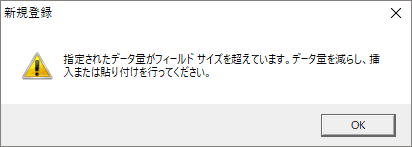
エラー3163は、Microsoft AccessのVBA(Visual Basic for Applications)で発生する エラー です。このエラーは、データ型の不一致 によるもので、通常、レコードセットのフィールドに予期しないデータ型が入力された場合に発生します。具体的には、数値型のフィールドに文字列を代入したり、日付型のフィールドに数値を代入したりした場合にこのエラーが表示されます。
エラー3163の一般的な原因
エラー3163が発生する主な原因は以下の通りです:
- データ型の不一致:レコードセットのフィールドに不適切なデータ型が入力された場合。
- SQLクエリの誤り:クエリの構文が不正で、期待されるデータ型が取得できない場合。
- テーブルの構造の変更:テーブルのフィールドのデータ型が変更されたが、コードがそれに追従していない場合。
エラー3163の解決方法
エラー3163を解決するための一般的な方法は以下の通りです:
- データ型の確認:レコードセットのフィールドとコードで使用するデータ型が一致しているか確認し、必要に応じて修正する。
- SQLクエリの検証:クエリの構文を確認し、正しいデータ型が取得されるように修正する。
- テーブルの構造の再確認:テーブルのフィールドのデータ型が変更されていないか確認し、コードを更新する。
エラー3163の予防策
エラー3163を予防するための方法は以下の通りです:
- データ型の明示的な指定:コードでデータ型を明示的に指定し、不一致を防ぐ。
- エラーハンドリングの導入:コードにエラーハンドリングを追加し、エラーが発生した場合に適切に対処できるようにする。
- 定期的なコードのレビュー:コードを定期的にレビューし、データ型の不一致などの問題を見つけて修正する。
Access VBAでクエリを作成しようとするとAccess Deniedエラーが出る原因と解決策
Access VBAを使用してクエリを作成しようとすると、Access Deniedエラーが表示されることがあります。このエラーは、さまざまな要因によって発生する可能性があります。以下に、一般的な原因と解決策を紹介します。
原因1: ファイルのアクセス許可が不足している
Access Deniedエラーの最も一般的な原因は、ファイルまたはフォルダのアクセス許可が不足していることです。クエリを作成しようとしているデータベースファイルへの読み取り/書き込みアクセス権限がない場合、このエラーが発生する可能性があります。
| 解決策 | データベースファイルまたはフォルダのアクセス許可を確認し、必要に応じてアクセス権限を変更してください。ファイルまたはフォルダのプロパティで、現在のユーザーに適切なアクセス権限が割り当てられていることを確認してください。 |
|---|
原因2: データベースが読み取り専用モードで開かれている
データベースが読み取り専用モードで開かれている場合、クエリの作成やデータの変更は制限されます。これにより、Access Deniedエラーが発生することがあります。
| 解決策 | データベースを読み取り/書き込みモードで開きなおしてください。データベースファイルを右クリックし、[プロパティ] を選択して、[属性] セクションで [読み取り専用] のチェックを外します。データベースを再度開いて、クエリを作成してください。 |
|---|
原因3: データベースがネットワーク共有上にある
データベースがネットワーク共有上にあり、適切なアクセス許可が設定されていない場合、Access Deniedエラーが発生することがあります。
| 解決策 | ネットワーク管理者に連絡し、データベースファイルへの適切なアクセス権限を取得してください。必要に応じて、データベースファイルをローカルコンピュータにコピーし、そこで作業を行うことも検討してください。 |
|---|
原因4: VBAコードに問題がある
VBAコード自体に問題があり、データベースオブジェクトへのアクセスが正しく行われていない場合、Access Deniedエラーが発生することがあります。
| 解決策 | VBAコードを慎重に確認し、データベースオブジェクトへのアクセスが正しく行われていることを確認してください。必要に応じて、コードを修正し、エラーが解消されるかどうかを確認してください。 |
|---|
原因5: マセキュリティ設定が制限されている
Access のマセキュリティ設定が高すぎる場合、一部のVBA操作が制限され、Access Deniedエラーが発生することがあります。
| 解決策 | Accessのマセキュリティ設定を確認し、必要に応じて設定を調整してください。ただし、セキュリティ設定を変更する際には、セキュリティリスクを考慮し、慎重に行ってください。 |
|---|
これらの解決策を試して、Access VBAでクエリを作成しようとする際のAccess Deniedエラーを解決できることを願っています。問題が解決しない場合は、さらに詳細なトラブルシューティングが必要になる場合があります。
よくある質問
Access VBAでクエリを作成しようとするとAccess Deniedエラーが出る原因は何ですか?
Access VBAでクエリを作成しようとするとAccess Deniedエラーが表示される主な原因は、データベースやテーブルに対するアクセス権限がないことです。特に、ネットワーク上の共有フォルダにあるデータベースにアクセスしようとしている場合や、データベースファイルの読み取り/書き込み権限が制限されている場合に、この問題が発生しやすくなります。
Access Deniedエラーが表示された際の解決策は何ですか?
Access Deniedエラーが表示された場合の解決策は、以下の通りです。 1. データベースファイルへのアクセス権限を確認し、必要に応じて読み取り/書き込み権限を付与する。 2. データベースファイルがネットワーク上の共有フォルダにある場合、ネットワーク接続と共有フォルダのアクセス権限を確認する。 3. データベースファイルがロックされている場合、ロックを解除する。 4. Accessのセキュリティ設定を確認し、必要に応じて設定を調整する。 これらの手順を実行することで、Access Deniedエラーの多くの原因を解決できます。
Access VBAでクエリを作成する際に、権限に関連する問題を回避するにはどうすればよいですか?
Access VBAでクエリを作成する際に、権限に関連する問題を回避するためには、以下の点に注意してください。 1. データベースファイルへのアクセス権限が適切に設定されていることを確認する。 2. データベースファイルを共有フォルダに置く場合は、共有フォルダのアクセス権限も確認する。 3. クエリを作成する前に、データベースファイルがロックされていないことを確認する。 4. クエリで使用するテーブルやクエリへのアクセス権限が適切であることを確認する。 これらの点に注意することで、Access VBAでクエリを作成する際の権限に関連する問題を回避できます。
Access Deniedエラーが解決しない場合、どのような手段がありますか?
Access Deniedエラーが上記の解決策で解決しない場合は、以下の手段を試してみてください。 1. コンパクトと修復:データベースファイルの破損が原因でエラーが発生する場合があります。Accessでデータベースファイルのコンパクトと修復を行うことで、問題が解決することがあります。 2. Accessの再インストール:Accessそのものに問題がある場合、再インストールすることで解決することがあります。 3. サポートを受ける:上記の手段で解決しない場合、Microsoftのサポートや専門家に相談してみてください。 これらの手段を試すことで、Access Deniedエラーの解決に役立つことがあります。
Access VBAでクエリを作成しようとするとAccess Deniedエラーが出る原因と解決策 に類似した他の記事を知りたい場合は、Access VBAとプログラミング カテゴリにアクセスしてください。
関連記事