
Access VBA Format関数でAccess Deniedエラーが出る原因と解決策

Access VBA Format関数を使用しているときに、Access Deniedエラーが表示されることがあります。このエラーは、どのようにして発生するのでしょうか?また、どのように対処すべきでしょうか?本記事では、について詳しく説明します。このエラーの原因として考えられる要因や、具体的な解決策を紹介することで、スムーズなプログラミング作業をサポートします。どのような状況でこのエラーが発生しやすいのか、解決するためのポイントを理解ことで、より効率的な開発が可能になります。
Accessのサンドボックスモードとは?
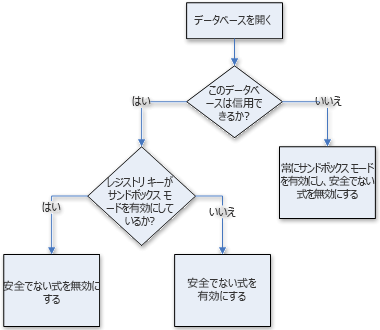
Accessのサンドボックスモードとは、Microsoft Accessの開発環境で安全にコードをテストしたり、新しい機能を試したりするための特別なモードです。このモードでは、データベースの実際のデータが影響を受けないよう、隔離された環境で作業を行うことができます。これにより、開発者が新しいクエリやフォームを安全にテストし、問題を発見して修正する機会が得られます。
サンドボックスモードの主な目的
サンドボックスモードの主な目的は、開発者が新しい機能やコードを安全にテストできるようにすることです。具体的には以下の点が挙げられます。
- データの保護:実際のデータベースが影響を受けないように、隔離された環境でテストを行います。
- エラーの検出:新しいコードやクエリが正常に動作することを確認します。
- 機能の検証:新しい機能が期待通りに動作することを確認します。
サンドボックスモードの使用方法
サンドボックスモードを使用する方法は、開発環境で特別な設定を行うことで実現します。以下の手順でサンドボックスモードを有効にできます。
- Accessを起動し、開発中に使用するデータベースを開きます。
- ファイルメニューからオプションを選択します。
- クライアント設定タブで、サンドボックスモードを有効にします。
サンドボックスモードの利点と制限
サンドボックスモードには多くの利点がありますが、同時にいくつかの制限も存在します。以下にその詳細をまとめます。
- 利点:実際のデータベースに影響を与えることなく、新しいコードや機能をテストできます。
- 制限:サンドボックスモードでは、一部の高度な機能が制限される場合があります。
- 安全性:サンドボックスモードでは、実際のデータベースへのアクセスが制限されるため、セキュリティが向上します。
Access VBAでエラー3163とは何ですか?
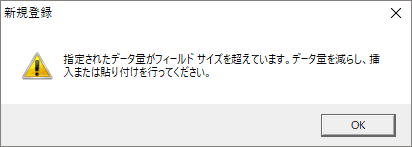
エラー3163は、Microsoft AccessのVisual Basic for Applications (VBA)で発生するエラーで、通常「型が一致しません」というメッセージが表示されます。このエラーは、データ型の不一致や変数の未定義、フィールドのデータ型が予想と異なる場合などに発生します。具体的には、文字列型と数値型、または日付型との間で不当な操作を試みた場合に起こります。
エラー3163の一般的な原因
- データ型の不一致: 例えば、文字列型のフィールドに数値を代入しようとした場合。
- 変数の未定義: 変数が宣言されていない、または初期化されていない場合。
- フィールドのデータ型の不一致: クエリやテーブルのフィールドのデータ型が期待通りでない場合。
エラー3163のトラブルシューティング方法
- コードのチェック: VBAコードを慎重に見直し、データ型の不一致がないか確認します。
- 変数の宣言と初期化: 変数が適切に宣言され、初期化されているか確認します。
- フィールドのデータ型の確認: テーブルやクエリのフィールドのデータ型が正しいか確認します。
エラー3163の解決策
- 型変換関数の使用: CStr、CLng、CDateなどの型変換関数を使用して、データ型を適切に変換します。
- エラーハンドリングの追加: On Error Resume NextやOn Error GoToなどのエラーハンドリングステートメントを追加し、エラー発生時の処理を明確にします。
- デバッグツールの活用: Accessのデバッグツールを使用して、コードの実行をステップバイステップに追跡し、エラーの原因を特定します。
Access VBAでエラー3022とは何ですか?
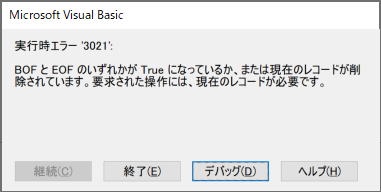
Access VBAでエラー3022は、「重複するキーがあります」というエラーメッセージを表します。このエラーは、データベースで一意である必要があるフィールドに重複するデータを挿入しようとしたときに発生します。例えば、プライマリーキーに同じ値を挿入しようとした場合や、一意のインデックスを持つフィールドに同じ値を挿入しようとした場合にこのエラーが表示されます。
エラー3022の原因
エラー3022が発生する主な原因は以下の通りです。
- プライマリーキーの重複: プライマリーキーに同じ値を挿入しようとした場合、Accessは一意性を保つためにエラー3022を表示します。
- インデックスの重複: 一意のインデックスを持つフィールドに同じ値を挿入しようとした場合、Accessはエラー3022を表示します。
- 制約の違反: テーブルに設定された制約に違反するデータを挿入しようとした場合、Accessはエラー3022を表示します。
エラー3022の解決方法
エラー3022を解決するための方法は以下の通りです。
- 重複するデータを確認: 既存のデータを確認し、重複するデータがないか確認します。重複するデータが見つかった場合は、適切な値に変更します。
- データの検証を強化: データ挿入前に、重複するデータがないことを確認する検証クエリを作成します。
- エラーハンドリングを実装: VBAコードでエラーハンドリングを実装し、エラー3022が発生した場合に適切な処理を行うようにします。
エラー3022の予防策
エラー3022を予防するための方法は以下の通りです。
- 一意性の確認: データベース設計時に、一意である必要があるフィールドを明確にし、適切な制約を設定します。
- データの整合性を維持: データ挿入や更新時に、データの整合性を維持するためのチェックを実装します。
- ユーザー入力の確認: ユーザーが入力するデータを事前に検証し、重複するデータが入力されないようにします。
Accessの参照設定はどこにありますか?

Accessの参照設定は、データベースの設計と操作に重要な役割を果たします。参照設定は、テーブル間のリレーションシップを管理し、データの一貫性と整合性を確保します。以下に、Accessで参照設定を行う手順を説明します。
参照設定の場所
参照設定は、Accessのテーブル設計ビューで行います。具体的には、次の手順に従います。
- テーブル設計ビューを開きます。これを行うには、テーブルを右クリックし、「設計ビュー」を選択します。
- 「リレーションシップ」タブをクリックします。ここで、リレーションシップの設定が表示されます。
- 「参照の整合性」ボタンをクリックします。これにより、参照整合性の設定ダイアログが開きます。
参照整合性の設定方法
参照整合性の設定は、テーブル間のデータ整合性を確保するために重要です。設定方法は次の通りです。
- 「参照の整合性」ダイアログで、「参照整合性の強制」チェックボックスをオンにします。
- 「更新時」と「削除時」のオプションを選択します。これにより、親テーブルのデータが更新または削除されたときに、子テーブルのデータがどのように処理されるかを指定できます。
- 「OK」ボタンをクリックして設定を適用します。
参照設定の影響
参照設定は、データベースの信頼性と整合性に大きな影響を与えます。主な影響は以下の通りです。
- データの整合性: 参照整合性を設定することで、データの一貫性が保たれます。
- エラーハンドリング: 参照整合性が設定されていると、データの不整合を防ぐために、エラーが発生したときに適切なメッセージが表示されます。
- データの管理: 参照整合性を設定することで、データの更新や削除が安全に行えます。
Access VBA Format関数でAccess Deniedエラーが出る原因と解決策
Access VBAのFormat関数を使用している際に、Access Deniedエラーが発生することがあります。このエラーは、主にセキュリティ設定や権限、またはファイルの状態が原因です。以下に、エラーの原因と解決策について詳しく説明します。
原因1: ファイルの読み取り専用属性
ファイルが読み取り専用属性になっていると、Access VBAでFormat関数を使用したときにAccess Deniedエラーが発生することがあります。この場合、ファイルの属性を変更して読み取り専用を解除する必要があります。
原因2: サーバーへのアクセス権限がない
ネットワーク上のファイルにアクセスしている場合、アクセス権限が不足しているとAccess Deniedエラーが発生することがあります。この場合は、管理者に連絡して適切なアクセス権限を取得する必要があります。
原因3: マの実行が制限されている
Accessのセキュリティ設定がマの実行を制限している場合、Access Deniedエラーが発生することがあります。この場合は、セキュリティ設定を変更してマの実行を許可する必要があります。
原因4: ファイルが使用中である
ファイルが他のユーザーによって使用中である場合、Access Deniedエラーが発生することがあります。この場合は、ファイルが使用されていないタイミングを待つか、該当するユーザーにファイルを閉じてもらう必要があります。
原因5: ファイルが破損している
ファイルが破損していると、Access VBAでFormat関数を使用したときにAccess Deniedエラーが発生することがあります。この場合は、ファイルを復元するか、新しいファイルを作成する必要があります。
| 原因 | 解決策 |
|---|---|
| ファイルの読み取り専用属性 | ファイルの属性を変更して読み取り専用を解除する |
| サーバーへのアクセス権限がない | 管理者に連絡して適切なアクセス権限を取得する |
| マの実行が制限されている | セキュリティ設定を変更してマの実行を許可する |
| ファイルが使用中である | ファイルが使用されていないタイミングを待つか、該当するユーザーにファイルを閉じてもらう |
| ファイルが破損している | ファイルを復元するか、新しいファイルを作成する |
Accessでマクロを有効にしても実行できないのはなぜですか?
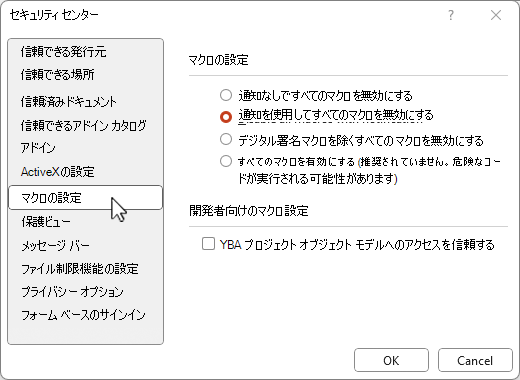
Accessでマを有効にしても実行できないのは、以下のいずれかの理由が考えられます。
セキュリティ設定が厳しすぎる
Accessでは、マの実行に関してセキュリティ設定がされています。これらの設定が厳しすぎる場合、マが実行できないことがあります。
- マのセキュリティレベルが高すぎる場合、マが実行できないことがあります。
- 信頼済みロケーションにデータベースが格納されていない場合、マがブロックされることがあります。
- デジタル署名がないマは、セキュリティ設定によって実行が制限されることがあります。
マにエラーがある
マ自体に問題がある場合、そのマを実行することができません。
- 構文エラーがあると、マが正常に実行されません。
- 論理エラーがあると、マの動作が予期しないものになることがあります。
- 参照エラーがあると、マが特定のオブジェクトやデータを参照できないことがあります。
バージョンの互換性がない
異なるバージョンのAccessで作成されたマは、互換性がないために実行できないことがあります。
- 新しいバージョンのAccessで作成されたマは、古いバージョンのAccessでは実行できないことがあります。
- マの機能が新しいバージョンで変更または削除された場合、そのマを古いバージョンで実行できないことがあります。
- ファイル形式が異なるバージョンのAccessでサポートされていない場合、マが実行できないことがあります。
アクセスの無効モードを解除するには?

アクセスの無効モードを解除するには、以下の手順を実行します。
アクセスの無効モードの解除方法
アクセスの無効モードを解除するには、以下の手順を順番に実行してください。
- 設定メニューを開く
- セキュリティまたはプライバシーのオプションを選択する
- アクセスの無効モードの設定を探し、オフまたは解除に変更する
アクセス制限の確認方法
アクセス制限が適切に設定されているか確認するには、以下の手順を実行します。
- 設定メニューを開く
- アクセス制限のオプションを選択する
- 現在のアクセス制限の設定を確認し、必要に応じて調整する
アクセスの無効モードの利点
アクセスの無効モードを解除することには、以下のような利点があります。
- 全ての機能が利用可能になる
- 制限なしでアプリやサービスを利用できる
- セキュリティ設定をカスタマイズできる
Access VBAで実行時エラー3022とは何ですか?
Access VBAで実行時エラー3022とは、Microsoft AccessのVBAでデータベース操作を行っている際に発生するエラーです。このエラーは、主にデータの追加や更新を行っている際に、重複したインデックスやプライマリキーが原因で発生します。具体的には、テーブルに既に存在する値と同じ値を挿入しようとした場合や、プライマリキーに重複する値を設定しようとした場合にこのエラーが発生します。
エラー3022の原因
エラー3022が発生する主な原因は以下の通りです。
- テーブルに重複したインデックスが存在する場合
- プライマリキーに重複する値を設定しようとした場合
- 既存のレコードと同じユニークキーを挿入しようとした場合
エラー3022の回避策
エラー3022を回避するための方法は以下の通りです。
- 挿入するデータに重複がないか確認する
- プライマリキーは自動採番 functionality to be sure that each key is unique.
- ユニークインデックスを設定している場合、挿入するデータがユニークであることを確認する
エラー3022の処理方法
エラー3022が発生した場合の処理方法は以下の通りです。
- On Error文を使用してエラー処理を実装する
- エラーが発生した場合、ユーザーに通知し、適切な方法で処理を継続する
- 必要に応じて、トランザクションを使用してデータの一貫性を保つ
Accessでマクロで正しくないフォーム名が指定された場合は?
Accessでマで正しくないフォーム名が指定された場合は、以下のようなエラーが表示されることがあります。
エラーメッセージの表示
マで正しくないフォーム名が指定された場合、通常、以下のようなエラーメッセージが表示されます。
- ランタイムエラー: 2101 - Microsoft Access で フォーム名 を開くことができません。
- コンパイルエラー: メソッドまたはデータメンバーが見つかりませんでした。
- エラー: 無効な フォーム名 です。
エラーの原因
このようなエラーが発生する主な原因は以下の通りです。
- 指定されたフォーム名が存在しない。
- フォーム名にタイプミスがある。
- フォームが削除または名前が変更されている。
解決方法
このエラーを解決するための方法は以下の通りです。
- フォーム名を正確にチェックし、タイプミスがないか確認してください。
- 指定されたフォームが存在するかどうか確認してください。
- フォームが削除または名前が変更されている場合は、正しいフォーム名に更新してください。
よくある質問
Access VBA Format関数でAccess Deniedエラーが出る原因は何ですか?
Access VBAのFormat関数で「Access Denied」エラーが発生する主な原因は、通常、セキュリティ設定やパーミッションに関する問題です。このエラーは、VBAコードが特定のリソースにアクセスする権限がない場合や、データベースファイルが読み取り専用である場合に発生することがあります。また、マのセキュリティ設定が高すぎる場合にも、このエラーが表示されることがあります。
Access Deniedエラーの解決策は何ですか?
「Access Denied」エラーを解決するためには、まず、マのセキュリティ設定をチェックして、VBAコードが実行されることを確認してください。次に、データベースファイルへのアクセス権限を確認し、必要に応じて変更してください。また、ファイルが読み取り専用でないことを確認してください。最後に、データベースファイルを復元するか、コンパクトしてリペアを実行することで、エラーが解決する場合があります。
Format関数を使用する際に注意すべき点は何ですか?
Format関数を使用する際には、引数の型に注意することが重要です。引数の型が予期せぬものである場合、エラーが発生することがあります。また、Format関数はローカライズに対応しているため、システムの地域設定に応じて結果が変わることがあります。このため、特定の形式で出力が必要な場合は、フォーマット文字列を明示的に指定することが望ましいです。
Access VBAでエラー処理を行う方法はありますか?
Access VBAでは、エラー処理を実装することができます。エラー処理は、On Errorステートメントを使用して行います。例えば、エラーが発生した場合に特定の処理を実行するには、「On Error GoTo」を使用して、エラー処理のラベルを指定します。また、エラーが発生した場合にエラーを無視して次の行に進むには、「On Error Resume Next」を使用します。エラー処理を適切に実装することで、予期せぬエラーによるアプリケーションの異常終了を防ぐことができます。
Access VBA Format関数でAccess Deniedエラーが出る原因と解決策 に類似した他の記事を知りたい場合は、Access エラー カテゴリにアクセスしてください。
関連記事