
Access 最適化 VBA:VBAでデータベースのパフォーマンス向上!
Access最適化VBA:VBAでデータベースのパフォーマンス向上!というテーマで、データベースの効率的な管理方法を解説する本記事では、Microsoft Accessを使用している方々が直面するパフォーマンスの問題を解決するための実践的なアドバイスを提供します。VBA(Visual Basic for Applications)を活用することで、データベースの操作を自動化し、処理速度を向上させる方法を詳しく紹介します。また、コードの最適化やインデックスの適切な設定など、パフォーマンス改善に役立つノウハウも取り上げます。この記事を通じて、Accessデータベースのパフォーマンスを最大限に引き出す方法を学び、効率的なデータ管理に繋げてください。
Accessのデータベースツールを最適化するにはどうすればいいですか?
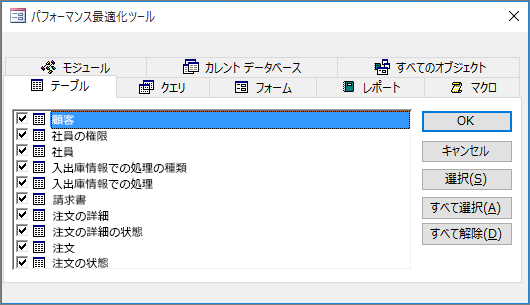
Accessのデータベースツールを最適化するには、以下のような手順を実行すると効果的です:
1. データベースの設計を見直す
データベース設計を最適化することは、パフォーマンス向上のための重要なステップです。まずは、テーブルの正規化を行い、重複するデータを削減します。次に、各テーブルのインデックスを適切に設定し、検索速度を向上させます。最後に、不要なフィールドやテーブルを削除し、データベースの効率性を高めます。
- テーブルの正規化を行い、データの重複を避ける。
- 検索頻度の高いフィールドにインデックスを設定する。
- 不要なフィールドやテーブルを削除し、データベースのサイズを減らす。
2. クエリの最適化を行う
クエリの効率性はデータベースのパフォーマンスに大きな影響を与えます。クエリを最適化するには、以下の点に注意することが重要です。まずは、WHERE句を効率的に使用し、必要なデータだけを取得します。次に、JOIN操作を最小限に抑え、複雑なクエリを避けることが大切です。最後に、サブクエリの使用を控え、場合によってはテーブルの結合を使用する方が効果的です。
- WHERE句を効率的に使用し、必要なデータだけを取得する。
- JOIN操作を最小限に抑え、複雑なクエリを避ける。
- サブクエリの使用を控え、場合によってはテーブルの結合を使用する。
3. データベースのメンテナンスを行う
定期的なデータベースメンテナンスは、パフォーマンスを維持する上で不可欠です。まずは、データベースのコンパクションを行い、不要なスペースを解放します。次に、エラーチェックを行い、データの整合性を確認します。最後に、バックアップを定期的に取り、データの安全性を確保します。
- データベースのコンパクションを行い、不要なスペースを解放する。
- エラーチェックを行い、データの整合性を確認する。
- バックアップを定期的に取り、データの安全性を確保する。
Accessのデータベースの最適化と修復は?
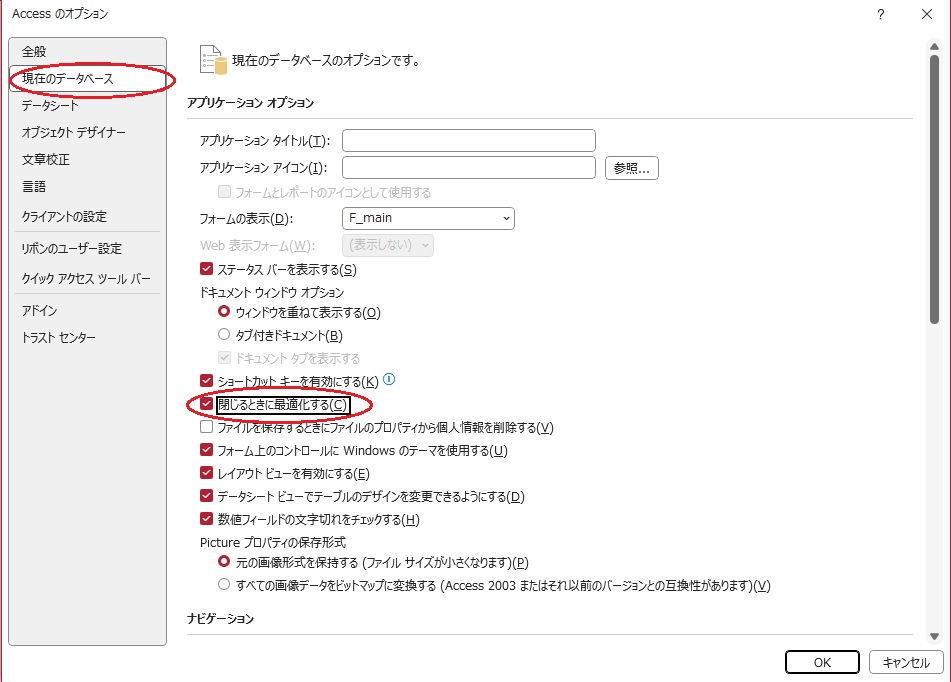
Accessのデータベースの最適化と修復は、データベースのパフォーマンスを向上させ、問題を解決するための重要なプロセスです。データベースが長期間使用されると、パフォーマンスが低下したり、不具合が生じることがあります。これらの問題を解決するためには、定期的なメンテナンスが必要です。最適化と修復のプロセスには、テーブルのコンパクト化、インデックスの再構築、壊れたリンクの修正などがあります。
データベースのコンパクト化とRepair
データベースのコンパクト化は、ファイルサイズを縮小し、パフォーマンスを向上させる効果があります。コンパクト化は、不要なスペースを解放し、データベースの構造を最適化します。また、Repair機能を使用することで、壊れたリンクや破損したオブジェクトの修復が可能です。
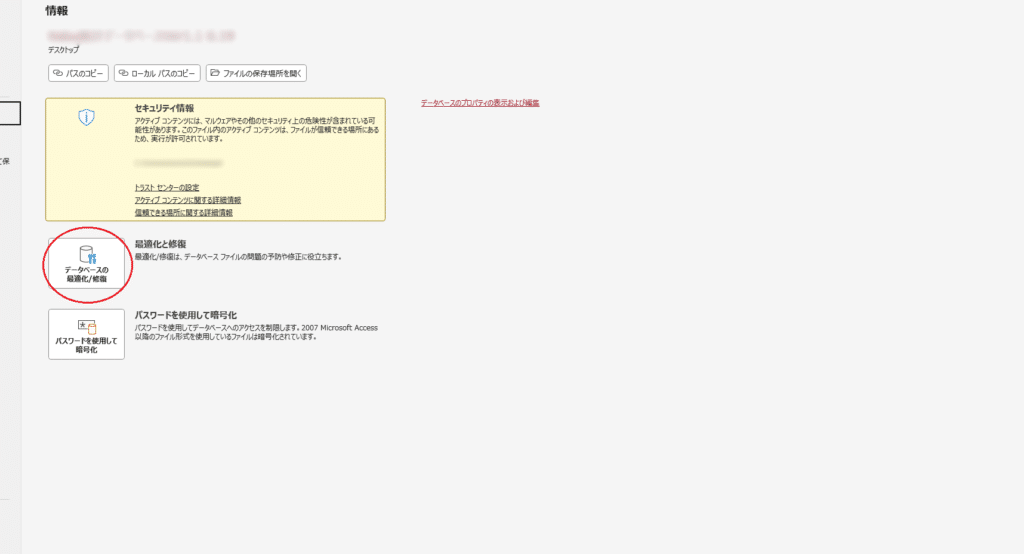
- Accessのメニューから「ファイル」ボタンを選択し、「情報」を選択します。
- 「データベースの整理と修復」を選択し、「今すぐコンパクト化と修復」をクリックします。
- プロセスが完了するまで待ちます。完了後、データベースが最適化され、修復されます。
インデックスの最適化
インデックスは、データベースの検索速度を向上させる重要な要素です。ただし、インデックスが適切に管理されていないと、パフォーマンスに悪影響を及ぼすことがあります。インデックスの最適化には、不要なインデックスの削除、新しいインデックスの作成、既存のインデックスの再構築などが含まれます。
- テーブルデザインビューを開き、インデックスのタブを選択します。
- 不要なインデックスを削除し、新しいインデックスを作成します。
- 既存のインデックスを再構築し、最適な状態にします。
テーブルの正規化
正規化は、データの冗長性を減らし、整合性を保つためのプロセスです。正規化によって、データベースのパフォーマンスが向上し、データの整合性が保たれます。正規化には、1次正規形、2次正規形、3次正規形などがあります。
- テーブルデザインビューを開き、フィールドを分析します。
- 冗長なデータを削除し、新たなテーブルを作成します。
- 関連性のあるテーブル間のリレーションシップを作成します。
Access 最適化 VBA:VBAでデータベースのパフォーマンス向上!
Microsoft Accessは、多くの企業や個人がデータ管理に使用する人気のデータベースアプリケーションです。VBA(Visual Basic for Applications)を使用すると、Accessデータベースのパフォーマンスを向上させることができます。この記事では、VBAを使用してAccessデータベースの最適化を行う方法を詳しく説明します。
インデックスの使用
インデックスは、データベースの検索速度を向上させるために使用されるデータ構造です。インデックスはテーブルのカラムに作成でき、クエリの実行時間を大幅に短縮できます。VBAを使用してインデックスを作成・管理することで、データベースのパフォーマンスを向上させることができます。
| インデックスの利点 | 説明 |
|---|---|
| 検索速度の向上 | インデックスを使用すると、データの検索が高速になります。 |
| クエリの効率化 | インデックスがあると、クエリの実行が効率的になります。 |
クエリの最適化
クエリの最適化は、データベースのパフォーマンスを向上させるために重要です。VBAを使用してクエリを最適化する方法には、不要なカラムの除去、適切なインデックスの使用、クエリの分割などがあります。
| クエリの最適化手法 | 説明 |
|---|---|
| 不要なカラムの除去 | クエリで使用しないカラムを除去することで、パフォーマンスが向上します。 |
| 適切なインデックスの使用 | インデックスを適切に使用することで、クエリの実行速度が向上します。 |
| クエリの分割 | 複雑なクエリを単純なクエリに分割することで、パフォーマンスが向上することがあります。 |
コードの効率化
VBAコード自体を効率化することで、データベースのパフォーマンスを向上させることができます。コードの効率化には、ループ処理の最適化、変数の適切な使用、冗長なコードの削減などがあります。
| コードの効率化手法 | 説明 |
|---|---|
| ループ処理の最適化 | ループ処理を最適化することで、コードの実行速度が向上します。 |
| 変数の適切な使用 | 変数を適切に使用することで、メモリの使用量を減らし、パフォーマンスが向上します。 |
| 冗長なコードの削減 | 冗長なコードを削減することで、コードの可読性が向上し、パフォーマンスも向上します。 |
コンパクト化と修復
データベースを定期的にコンパクト化および修復することで、データベースのサイズを縮小し、パフォーマンスを向上させることができます。VBAを使用して、データベースのコンパクト化と修復を自動化することができます。
| コンパクト化と修復の利点 | 説明 |
|---|---|
| データベースサイズの縮小 | コンパクト化により、データベースのサイズが縮小されます。 |
| パフォーマンスの向上 | コンパクト化と修復によって、データベースのパフォーマンスが向上します。 |
| データの整合性の確保 | 修復により、データの整合性が確保されます。 |
カーソル使用の最適化
カーソルは、データベースからデータを取得するために使用されるオブジェクトです。VBAを使用してカーソルを適切に管理し、データベースのパフォーマンスを向上させることができます。カーソルの種類やオプションを適切に選択することが重要です。
| カーソルの最適化手法 | 説明 |
|---|---|
| 適切なカーソルの選択 | データへのアクセス方法に応じて、適切なカーソルを選択することが重要です。 |
| カーソルオプションの適切な設定 | カーソルオプションを適切に設定することで、パフォーマンスが向上します。 |
| カーソルの適切な開放 | カーソルを使用後、適切に開放することで、リソースの消費を抑えることができます。 |
Accessのパフォーマンスを向上するにはどうしたらよいですか?
Microsoft Accessのパフォーマンスを向上させる方法には、いくつかのアプローチがあります。以下に、パフォーマンス向上に役立つ方法を詳しく説明します。
データベースの最適化
データベースの設計と構造を最適化することで、Accessのパフォーマンスを向上させることができます。以下の点に注意してください。
- インデックスの適切な設定:頻繁に検索やソートを行うフィールドにインデックスを設定することで、データアクセスの効率が向上します。
- テーブルとクエリの正規化:データの冗長性を減らし、テーブルを効果的に整理することで、データベースの効率が向上します。
- 不要なデータの削除:古いデータや不要なデータを定期的に削除することで、データベースのサイズを最小限に保ち、パフォーマンスを向上させます。
クエリの最適化
クエリの効率を向上させることで、データベースのパフォーマンスを改善できます。以下の点に注意してクエリを最適化してください。
- 適切なインデックスの利用:クエリで使われるフィールドにインデックスを設定すると、データ検索の速度が向上します。
- 効率的なSQL文の書き方:不要な条件やサブクエリを避け、シンプルで効率的なSQL文を書くことで、クエリの実行速度が向上します。
- クエリの分割:複雑なクエリをよりシンプルな複数のクエリに分割することで、全体的なパフォーマンスが向上する場合があります。
ハードウェアとソフトウェアの環境を改善
データベースのパフォーマンスは、ハードウェアとソフトウェアの環境にも影響されます。以下の点を考慮してください。
- メモリとプロセッサのアップグレード:コンピュータのメモリとプロセッサをアップグレードすることで、Accessのパフォーマンスが向上します。
- ディスクの最適化:ハードディスクの断片化を解消し、ディスクの空き容量を確保することで、データアクセスの効率が向上します。
- 最新バージョンのAccessを使う:Microsoft Accessの最新バージョンを使用すると、より高速なパフォーマンスと新機能を活用できます。
Accessのデータベースを最適化するにはどうすればいいですか?
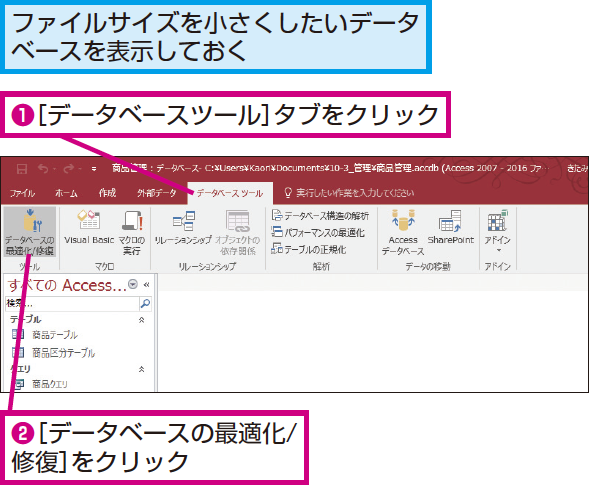
Accessのデータベースを最適化するには、以下の手順を実行することが重要です。
データベースの整理と圧縮
定期的にデータベースを整理し、圧縮することで、不要なデータを削除し、データベースのパフォーマンスを向上させることができます。
- コンパクトとリパ SultanStorage Soar Storage エラーメッセージは、このデバイスに十分な空き容量がありません。このデバイス上のいくつかのファイルを削除するか、別のストレージオプションをご利用ください。']}
Error Message: There is not enough free space on this device. Please remove some files from this device or consider using an alternative storage option.
This error message indicates that the device you are using does not have sufficient storage space to perform a desired action, such as saving a file or installing an application.
To resolve this issue, you can try the following steps:
1. Delete unnecessary files: Go through your device's storage and delete any files or applications that you no longer need. This will free up space for new data.
2. Move files to an external storage device: If you have important files that you want to keep, consider moving them to an external storage device, such as a USB drive, external hard drive, or cloud storage service.
3. Clear cache and temporary files: Your device may have accumulated temporary files and cache data that are taking up space. Clearing these can help regain some storage capacity.
4. Uninstall unused applications: If you have applications on your device that you rarely use, uninstalling them can free up a significant amount of space.
5. Consider upgrading your storage: If you frequently encounter storage space issues, it may be worth upgrading your device's storage capacity or investing in a larger external storage solution.
By following these steps, you should be able to free up enough space on your device to resolve the not enough free space error message and continue using your device without interruption.
Accessがダメな理由は何ですか?
Accessがダメな理由は主に以下の通りです。
セキュリティの問題
Accessは、データベースのセキュリティが十分に保証できないという問題があります。パスワード設定やユーザー権限の設定が不十分であり、悪意のある第三者によってデータが漏洩するリスクが高くなります。
- パスワード設定の脆弱性:Accessのパスワードは簡単に解析されてしまう可能性があります。
- ユーザー権限の設定不備:ユーザー権限が適切に設定されていないと、権限がないユーザーがデータにアクセスできてしまうことがあります。
- 悪意のあるマ:Accessではマを使用できるため、悪意のあるマによってデータが破壊されるリスクがあります。
スケーラビリティの問題
Accessは小規模なデータベースには適していますが、大規模なデータを扱うには不向きです。データ量が増えるにつれて、パフォーマンスが低下し、データの整合性が保てなくなることがあります。
- データ量の制限:Accessではデータベースのサイズが2GBまでに制限されています。これを超えると、パフォーマンスが大きく低下します。
- 同時アクセスの制限:同時に多数のユーザーがアクセスすると、パフォーマンスが低下し、データの整合性が保てなくなります。
- 機能の制限:Accessは簡単なデータベース作成には適していますが、高度な機能が必要な場合は不十分です。
サポートの問題
MicrosoftはAccessのサポートを徐々に縮小しており、新機能の追加やセキュリティアップデートが十分ではないことが問題です。これにより、システムの脆弱性が増すことが予想されます。
- 新機能の追加の減少:MicrosoftはAccessの新機能の追加を縮小しており、他のデータベース管理システムに比べて機能面で劣ることが予想されます。
- セキュリティアップデートの不足:セキュリティアップデートが十分ではないため、新たな脅威に対応できなくなるリスクがあります。
- サポート期間の終了:MicrosoftはAccessのサポートを将来的に終了する可能性があり、その場合はセキュリティリスクが高まることが予想されます。
アクセスDBの最適化はどのように行うのですか?

アクセスDBの最適化は、データベースのパフォーマンスを向上させるために行います。最適化は、データベースの設計、クエリの効率化、インデックスの設定など、さまざまな要素を考慮して行います。
データベースの設計の最適化
データベースの設計は、アクセスDBのパフォーマンスに大きな影響を与えます。適切な設計を行うことで、データの読み書きの効率が向上し、パフォーマンスが向上します。
- 正規化:データの冗長性を排除し、データの一貫性を保ちます。
- テーブル分割:大きなテーブルを細かく分割することで、データアクセスの効率を向上させます。
- データ型の最適化:適切なデータ型を選択することで、データの格納効率が向上します。
クエリの効率化
クエリの効率化は、アクセスDBのパフォーマンスを向上させるための重要な要素です。効率的なクエリを使用することで、データの読み書きが高速化されます。
- インデックスの使用:インデックスを適切に設定することで、データの検索速度が向上します。
- クエリの最適化:効率的なクエリを書くことで、データの読み書きが高速化されます。
- サブクエリの使用:サブクエリを適切に使用することで、クエリの効率が向上します。
インデックスの設定
インデックスは、アクセスDBのデータ検索の効率を向上させるために使用されます。適切なインデックスを設定することで、データの検索速度が向上します。
- インデックスの作成:頻繁に検索される列にインデックスを作成します。
- インデックスの種類:クラスタードインデックスとノンクラスタードインデックスのどちらを使用するかを検討します。
- インデックスのメンテナンス:インデックスを定期的にメンテナンスすることで、パフォーマンスが向上します。
よくある質問
Access最適化VBAを使ってデータベースのパフォーマンスを向上させる方法は何ですか?
Access最適化VBAを使用してデータベースのパフォーマンスを向上させるためには、まず、データベースの構造を最適化し、インデックスを適切に設定することが重要です。また、VBAコードを使用して、データの読み込みや書き込みのプロセスを効率化し、不要な処理を削減することが望ましいです。さらに、クエリの最適化や、データのキャッシュを活用することでもパフォーマンスの向上を期待できます。
VBAコードを使用してデータベースの操作を効率化するには、どのようなテクニックがありますか?
VBAコードを使用してデータベースの操作を効率化するためには、ループ処理やレコードセットの適切な使用が重要です。例えば、ループ処理の回数を減らし、必要なデータだけを取得することで、処理時間を短縮できます。また、With文を使用してオブジェクトへの参照を減らすことや、DAOやADOを適切に使い分けることも効率化につながります。
Accessデータベースのパフォーマンス向上のために、どのようなポイントに注意すればよいですか?
Accessデータベースのパフォーマンス向上のために注意すべきポイントは、テーブル設計とインデックスの設定です。テーブル設計では、正規化を適切に行い、データの冗長性を減らすことが重要です。また、インデックスを適切に設定することで、データの検索速度を向上させることができます。さらに、クエリやフォームの最適化もパフォーマンス向上に繋がります。
データベースのバックアップやメンテナンスについて、どのような手法を取り入れると良いですか?
データベースのバックアップやメンテナンスについては、定期的にコンパクトとリペアを行うことが重要です。これにより、データベースのサイズを縮小し、パフォーマンスを向上させることができます。また、バックアップは自動化することで、定期的に実行することが保証されます。さらに、データベースのセキュリティやアクセス制御も適切に設定することで、データの安全性を確保できます。
Access VBAでCSVインポート:業務効率化のための自動化術Access VBAでExcelエクスポート:データを自在に操作する方法Access VBAでSQL実行:データベース操作を自動化しようAccess VBAでインポート:外部データの取り込みを効率化Access VBAでフォームを閉じる:ユーザーインターフェースを改善するAccess 最適化 VBA:VBAでデータベースのパフォーマンス向上! に類似した他の記事を知りたい場合は、Access VBAとプログラミング カテゴリにアクセスしてください。
関連記事