
Access レコード追加: データベースへの新規登録

Accessは、Microsoftが提供するデータベース管理システムであり、多くの企業や個人によって使用されています。データの整理や管理を行う上で、Accessは非常に便利なツールです。しかし、Accessを初めて使用する人々にとって、レコードの追加方法についての理解が浅く、戸惑うことがあります。この記事では、「」と題し、Accessを使用してデータベースに新しいレコードを追加する方法について詳しく説明します。
Accessでレコードを新規追加するには?
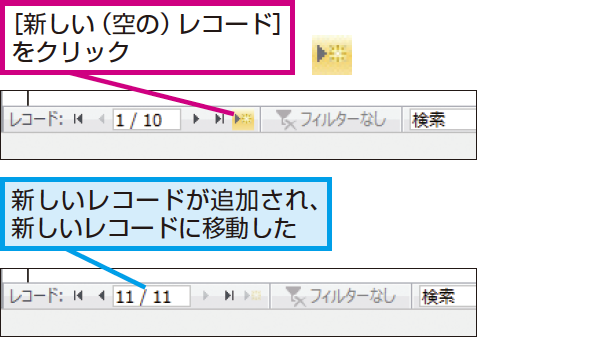
Accessでレコードを新規追加するには、以下の手順を実行します。
データエントリーフォームを使用する
データエントリーフォームを使用してレコードを新規追加する方法は、直感的で効率的です。
- まず、データエントリーフォームを開きます。
- 新しいレコードを追加するための「新規」ボタンをクリックします。
- 各フィールドに新しいデータを入力します。
テーブルビューでレコードを追加する
テーブルビューを使用して直接レコードを追加することもできます。
- テーブルを開いて、「データシートビュー」に切り替えます。
- 最後の行に新しいデータを入力します。この行は通常、「新規」と表示されます。
- すべてのフィールドに入力が完了したら、新しいレコードが自動的に保存されます。
SQL クエリを使用する
SQL クエリを使用してプログラム的にレコードを追加することも可能です。
- 新しいクエリを作成し、「SQL ビュー」に切り替えます。
- INSERT INTO ステートメントを使用して新しいレコードを追加します。例: INSERT INTO 顧客 (名前, 電話) VALUES ('山田太郎', '09012345678');
- クエリを実行して新しいレコードをデータベースに追加します。
Accessでdbを追加するには?
Access で db を追加するには? Access を使用して新しい レコード を データベース に追加するには、以下の手順に従ってください。 1. テーブル ウィンドウを開く
2. デザイン ビューでテーブルの 構造 を確認する
3. データシート ビューで新しいレコードを入力する
新しいレコードを追加する方法
新しい レコード を データベース に追加する方法は以下の通りです。
- まず、Access を開き、対象の データベース を選択します。
- 次に、テーブル を開きます。データシートビューが表示されます。
- 最後の行に新しいレコードを入力します。各 フィールド に適切なデータを入力してください。
自動入力フィールドの設定
自動入力 フィールドを設定することで、レコード追加を効率化できます。
- テーブル の デザイン ビューを開きます。
- 自動入力したい フィールド を選択し、その データ型 を設定します。
- 「デフォルト値」プロパティで、自動的に入力される値を設定します。
レコードの検証と保存
新しい レコード を追加した後、検証と保存を行うことが重要です。
- 入力したデータが正しくない場合は、該当の フィールド をクリックして修正します。
- すべてのデータが正しいことを確認したら、レコード を保存します。
- 保存後、データの整合性を確認するために、クエリ を実行してデータを検証します。
新規フィールドを追加するにはどうすればいいですか?
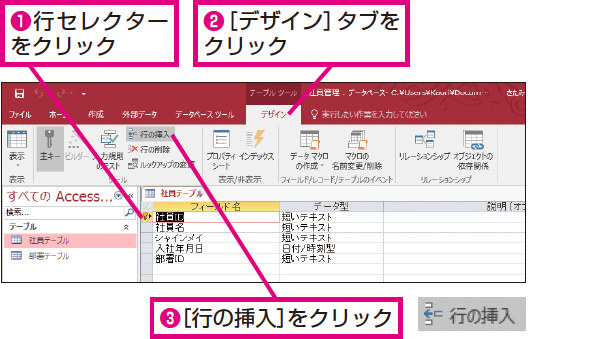
新規フィールドを追加するには、まず Access のデータベースを開き、デザインビューでテーブルを編集します。次に、新しいフィールドを追加する場所を選択し、フィールド名を入力します。フィールドの データ型 を選択し、必要に応じて フィールドのプロパティ を設定します。最後に、テーブルを保存して新しいフィールドを反映させます。
新規フィールドの名前とデータ型の選択
新規フィールドを追加する際、フィールド名 は明確で簡潔なものにします。これにより、後でのデータ管理が容易になります。次に、データ型 を選択します。データ型は、テキスト、数値、日付/時刻、はい/いいえ、オート番号、メモ、および他の型があります。選択したデータ型によって、フィールドで入力できるデータの種類が決まります。
- テキスト:文字列を入力します。
- 数値:数値データを入力します。
- 日付/時刻:日付と時間を入力します。
- はい/いいえ:真偽値を入力します。
- オート番号:自動的に番号を割り当てます。
- メモ:長いテキストを入力します。
フィールドのプロパティの設定
フィールドの プロパティ を設定することで、フィールドの動作や表示を細かく制御できます。主なプロパティには、必須フィールド、有効な入力範囲、既定値 などがあります。これらのプロパティを適切に設定することで、データの一貫性と信頼性を保つことができます。
- 必須フィールド:このフィールドが必須であるかどうかを指定します。
- 有効な入力範囲:フィールドに許可される値の範囲を設定します。
- 既定値:フィールドに自動的に設定される初期値を指定します。
新規フィールドの保存と確認
新規フィールドを追加した後、テーブルを 保存 して変更を確定させます。保存後、テーブルを閉じて再度開くことで、新しいフィールドが正しく追加されていることを確認します。必要に応じて、新規フィールドにデータを入力して、フィールドの動作をテストします。
- テーブルを保存します。
- テーブルを閉じて再度開きます。
- 新規フィールドにデータを入力して動作を確認します。
Access VBA フォームで新規レコードを追加するには?
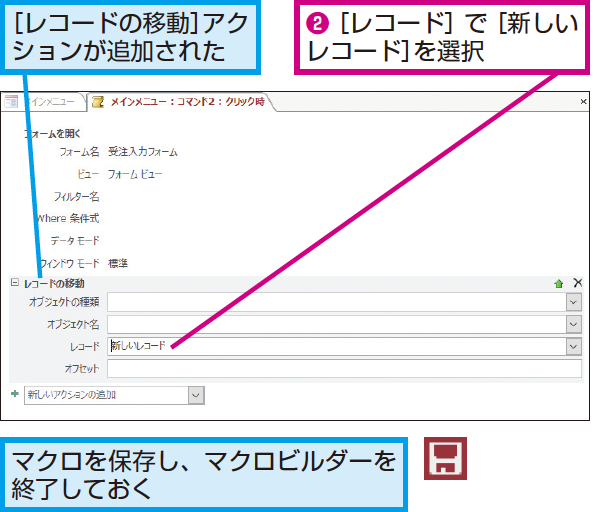
Access VBA フォームで新規レコードを追加するには、以下の手順を実行します。まず、フォームの コントロール に ボタン を追加します。次に、ボタンの Click イベントに コード を記述します。このコードは、新規レコードの追加と保存の処理を実行します。具体的には、DoCmd.GoToRecord メソッドを使用して新しいレコードに行き、DoCmd.RunCommand acCmdSaveRecord メソッドでレコードを保存します。
新規レコードのフォームでの表示
新規レコードをフォームで表示するためには、以下の手順を実行します:
- フォームの Click イベントや AfterUpdate イベントなどで、DoCmd.GoToRecord acDataForm, Me.Name, acNewRec を使用して新しいレコードに移動します。
- フォームの Current イベントで、新規レコードかどうかを確認します (Me.NewRecord プロパティを使用します)。
- 新規レコードの場合、必要なデフォルト値を設定します。
レコードの保存とエラーハンドリング
レコードを保存する際には、エラーハンドリングを実装することが重要です:
- DoCmd.RunCommand acCmdSaveRecord を使用してレコードを保存します。
- On Error GoTo ErrorHandler を使用してエラーハンドリングを設定します。
- エラーが発生した場合、ユーザーにエラーメッセージを表示し、適切な処理を行います。
新規レコードの追加後のフォームのリセット
新規レコードを追加した後、フォームをリセットして次の新規レコードの入力を準備します:
- Me.Undo を使用して現在のエントリーをキャンセルします。
- DoCmd.GoToRecord acDataForm, Me.Name, acNewRec を使用して新しいレコードに移動します。
- 必要に応じて、フォームのコントロールをクリアし、デフォルト値を設定します。
Access レコード追加: データベースへの新規登録の手順とポイント
Accessでデータベースへの新規登録を行う際の手順とポイントについて説明します。データの入力からレコードの追加方法、データの整合性を保つためのポイントまで、Accessでのレコード追加について詳しく解説します。
レコードの追加方法
Accessでレコードを追加するには、主に2つの方法があります。一つは「フォーム」を使用し、もう一つは「テーブル」を直接編集する方法です。フォームを使用する場合は、事前にフォームを作成しておく必要がありますが、初心者にもわかりやすい方法です。一方、テーブルを直接編集する場合は、データを直接入力することができますが、ミスの可能性が高まるため、注意が必要です。
データの入力ルール
データを入力する際は、データの整合性を保つために、入力ルールを設けることが重要です。例えば、日付の入力はYYYY/MM/DDの形式に統一したり、数値の入力は小数点以下の桁数を統一したりします。また、必要に応じて入力規則を設定し、不正なデータの入力を防ぐことができます。
データの整合性チェック
レコードを追加した後は、データの整合性チェックを行うことが重要です。データの重複やミスがなければ、データの整合性が保たれています。一方、データの重複やミスが存在する場合は、データの修正を行う必要があります。
インデックスの設定
データベースの検索性能を向上させるために、インデックスの設定を行います。インデックスは、データを検索する際に 使用される索引であり、適切に設定することで、検索速度が大幅に向上します。ただし、インデックスを設定しすぎると、データの追加や削除の際のパフォーマンスが低下するため、必要な項目に限定して設定することが重要です。
バックアップの取得
データベースへの新規登録を行った後は、必ずバックアップを取得しておくことが重要です。バックアップがあることで、データの損失や破損に対応できるため、リスクを最小限に抑えることができます。
| 項目 | 説明 |
|---|---|
| レコードの追加方法 | フォームとテーブルの2種類があります。 |
| データの入力ルール | データの整合性を保つために設けるルールです。 |
| データの整合性チェック | データの重複やミスをチェックします。 |
| インデックスの設定 | 検索性能を向上させるための設定です。 |
| バックアップの取得 | データの損失や破損に対応できるようにバックアップを取得します。 |
よくある質問
Accessでレコードを追加する方法は?
Accessでレコードを追加するには、まず目的のテーブルを開きます。次に、テーブルの下部にある「新規レコード」行にカーソルを置き、各フィールドにデータを入力します。データ入力が完了したら、「保存」ボタンをクリックするか、別のレコードに移動します。これにより、新規レコードがデータベースに登録されます。
データの入力時にデータ型に注意する必要はありますか?
はい、データの入力時にデータ型に注意する必要があります。各フィールドは特定のデータ型(例:テキスト、数値、日付/時刻など)で定義されており、適切なデータ型の値を入力する必要があります。データ型と入力値が一致しない場合、エラーが発生する可能性があります。
Accessでレコードを一括で追加する方法は?
Accessでレコードを一括で追加するには、「データのインポート」機能を使用します。データソース(例:Excelファイル、CSVファイル、別のAccessデータベースなど)からデータをインポートし、既存のテーブルに追加することができます。インポートウィザードに従ってデータソースを選択し、「追加」オプションを選択して、データのインポート先のテーブルを指定します。
レコードの追加後にデータを編集する方法は?
レコードの追加後にデータを編集するには、編集対象のレコードを開き、変更するフィールドをクリックしてデータを修正します。データの修正が完了したら、「保存」ボタンをクリックするか、別のレコードに移動します。これにより、変更されたデータがデータベースに反映されます。
Access レコード追加: データベースへの新規登録 に類似した他の記事を知りたい場合は、Access 機能と使い方 カテゴリにアクセスしてください。
関連記事