
Access レポート 文字サイズ自動調整: 見やすいレポートを作成
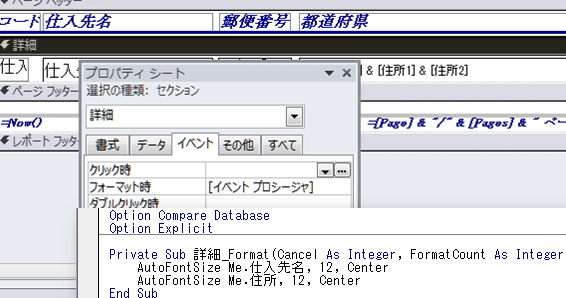
Accessレポートの文字サイズ自動調整機能は、データをわかりやすく伝える上で非常に重要な役割を果たします。この機能を活用することで、レポートの見やすさが大幅に向上し、読み手による情報の理解が促進されます。本記事では、Accessレポートにおける文字サイズ自動調整の設定方法や、その効果的な活用方法について詳しく解説します。また、見やすいレポートを作成するためのポイントやTipsも紹介しますので、Accessを利用した業務効率化に取り組む方必見です。
Accessのレポートのサイズを自動調整するにはどうすればいいですか?
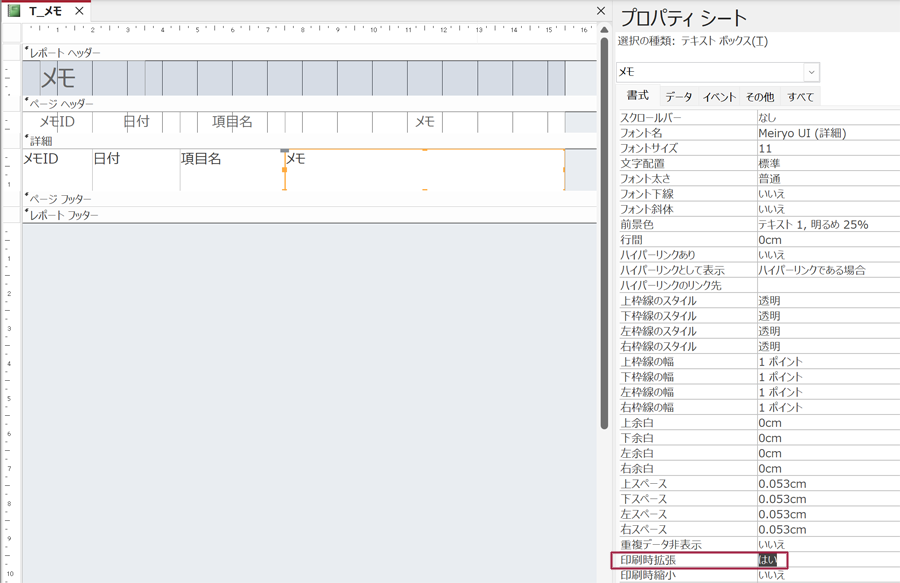
Accessのレポートのサイズを自動調整するには? Accessのレポートを自動調整して見やすいものにする方法はいくつかあります。まず、レポートのデザインビューでテキストボックスやコントロールのサイズを自動調整する設定を行うことができます。また、レポートのレイアウトビューでフィールドのサイズを自動調整することも可能です。これらの設定を行うことで、レポートの表示が最適化され、読みやすさが向上します。
テキストボックスの自動調整
レポートのテキストボックスのサイズを自動調整するには、以下の手順に従います。
- レポートをデザインビューで開きます。
- テキストボックスを選択します。
- プロパティシートで「サイズの自動調整」プロパティを「あり」に設定します。
フィールドの自動調整
レポートのフィールドのサイズを自動調整するには、以下の手順に従います。
- レポートをレイアウトビューで開きます。
- フィールドを選択します。
- 「ホーム」タブの「サイズの自動調整」ボタンをクリックし、必要なオプションを選択します。
レポート全体の自動調整
レポート全体の表示を自動調整するには、以下の手順に従います。
- レポートをレイアウトビューで開きます。
- 「ホーム」タブの「ページの設定」ボタンをクリックします。
- 「ページの設定」ダイアログボックスで、必要なオプションを選択し、ページのサイズや余白を調整します。
Accessのテキストボックスの文字サイズを自動調整するには?
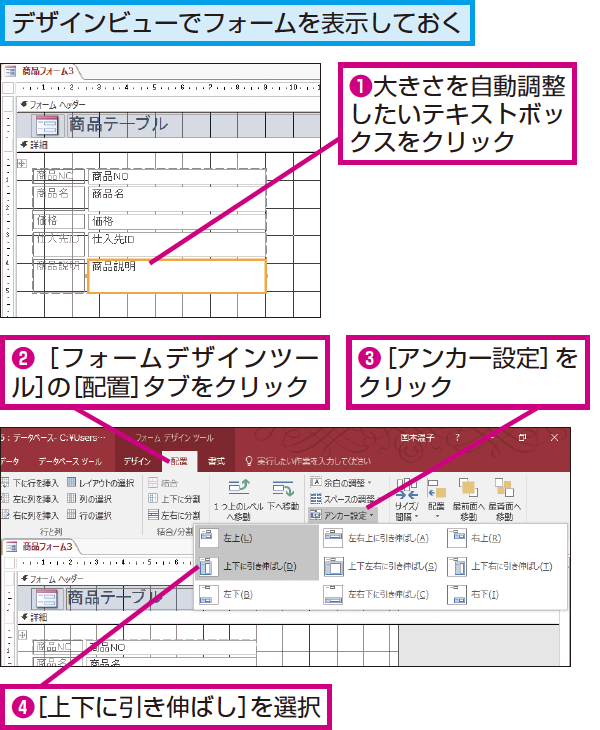
Accessのテキストボックスの文字サイズを自動調整するには、次の3つの方法があります。これらの方法を用いて、見やすいレポートを作成できます。
1. テキストボックスの 自動サイズ変更 を有効にする
テキストボックスの自動サイズ変更機能を有効にすることで、テキストが入力されるたびにテキストボックスのサイズが自動的に調整されます。この機能は、テキストの長さに応じてレポートのレイアウトを動的に変更したい場合に便利です。
- テキストボックスをクリックして選択します。
- 「ホーム」タブの「書式設定」グループで、「自動サイズ変更」ボタンをクリックします。
- 必要に応じて、テキストボックスの高さや幅を手動で調整することもできます。
2. VBAコード を使用して文字サイズを動的に変更する
VBA(Visual Basic for Applications)コードを使用して、テキストボックスの文字サイズを動的に変更することができます。この方法は、特定の条件に基づいて文字サイズを調整したい場合に役立ちます。
- 「オブジェクトのデザイン」ビューで、テキストボックスをクリックして選択します。
- 「プロパティ」ウィンドウで、「イベント」タブを選択します。
- 「AfterUpdate」イベントにVBAコードを追加します。たとえば、次のコードを使用して文字サイズを動的に変更できます。
Private Sub TextBox1_AfterUpdate() If Len(Me.TextBox1.Value) > 10 Then Me.TextBox1.FontSize = 8 Else Me.TextBox1.FontSize = 12 End If
End Sub
3. レポートのレイアウト を調整する
レポートのレイアウトを調整することで、テキストボックスの文字サイズを最適化できます。この方法は、固定の文字サイズを使用しながら、全体的なレイアウトを調整したい場合に有効です。
- 「レポートのデザイン」ビューで、テキストボックスをクリックして選択します。
- 「書式設定」タブで、テキストボックスの「幅」と「高さ」を調整します。
- 必要に応じて、他のコントロールの位置やサイズも調整します。
Accessでレポートを自動作成するには?
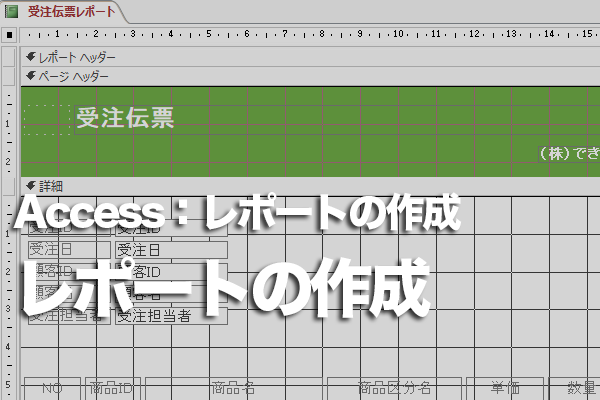
Accessでレポートを自動作成するには、いくつかの手順を踏む必要があります。まず、データベース内のテーブルやクエリを準備します。次に、レポートのデザインを設定し、文字サイズを自動調整する機能を有効にします。最後に、レポートの自動生成を行うマやVBAコードを作成します。これらの手順を踏むことで、見やすいレポートを作成することができます。
Access レポートの基本設定
レポートの基本設定では、データソースの選択やレイアウトの設定を行います。以下の手順で基本設定を行います。
- 「作成」タブから「レポート」を選択します。
- 表示されるウィザードで、レポートに使用するテーブルやクエリを選択します。
- フィールドの選択やグループ化の設定を行います。
文字サイズの自動調整
文字サイズの自動調整は、レポートの読みやすさを大幅に向上させます。以下の手順で文字サイズの自動調整を設定します。
- レポートのデザインビューで、調整したいテキストボックスを選択します。
- 「書式」タブから「文字サイズの自動調整」を選択します。
- 「最小サイズ」や「最大サイズ」を設定し、調整の範囲を指定します。
自動生成用のマやVBAコード
レポートの自動生成には、マやVBAコードを使用します。以下の手順でマやVBAコードを作成します。
- 「開発ツール」タブから「マ」または「VBA」を選択します。
- マの場合、レポートの生成や印刷の操作を記録します。VBAの場合、コードエディターでレポートの生成と表示のコードを記述します。
- 作成したマやVBAコードを実行し、レポートの自動生成を確認します。
Accessのレポート機能とは?
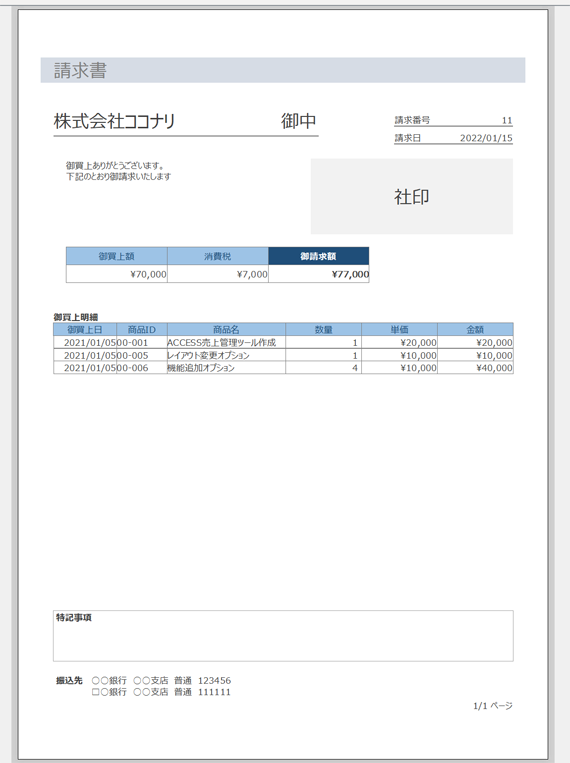
Accessのレポート機能とは、データベース内の情報を整理し、視覚的にわかりやすく表現するための機能です。レポートは、データを印刷したり、エクスポートしたり、表示したりするのに役立ちます。Accessのレポート機能を使用することで、ユーザーは特定のフィールドやレコードを選択し、カスタマイズされたレイアウトで表示できます。さらに、レポートは集計やグループ化を使用して、複雑なデータを簡潔にまとめることもできます。
Access レポートの文字サイズ自動調整の重要性
Accessレポートの文字サイズ自動調整機能は、レポートの可読性と視覚的美しさを向上させるために重要です。文字サイズが適切に調整されると、ユーザーは情報を見やすく理解しやすくなります。特に、大量のテキストや複雑なテーブルを含むレポートでは、文字サイズの自動調整が役立ちます。この機能を活用することで、以下のメリットがあります:
- 文字が枠内に収まり、レイアウトが崩れない。
- ユーザーがズームやスールを最小限に抑えることができる。
- レポートの全体的な見た目が整う。
文字サイズ自動調整の設定方法
Accessで文字サイズの自動調整を設定するには、以下の手順に従います。まず、レポートを設計ビューで開き、調整したいテキストボックスを選択します。次に、テキストボックスのプロパティウィンドウを開き、「書式」タブを選択します。ここで、「文字自動調整」プロパティを「はい」に設定します。これによって、テキストボックス内の文字サイズが自動的に調整され、以下の点が改善されます:
- テキストが溢れることを防ぐ。
- テキストボックスの高さや幅を維持。
- レポートの一貫性を保つ。
文字サイズ自動調整の活用例
文字サイズの自動調整機能を活用することで、さまざまな種類のレポートを美しく作成できます。例えば、以下のシナリオでこの機能が役立ちます:
- 長文の説明を含むレポート:説明文が長い場合、文字サイズを自動調整することで、情報が明瞭に表示されます。
- グラフとテキストの組み合わせ:グラフの説明テキストが適切なサイズになることで、視覚的なバランスが取れます。
- 複数の言語を扱うレポート:異なる言語の文字サイズが異なる場合、自動調整機能で統一感を出すことができます。
Accessレポートでの文字サイズ自動調整機能
Accessレポートの文字サイズ自動調整機能は、レポートの作成において非常に便利な機能です。この機能を利用することで、レポートの見やすさが大幅に向上し、情報の伝達もスムーズになります。特に、データが多い場合や、複数の項目を表示する必要がある場合に威力を発揮します。
文字サイズ自動調整の利点
文字サイズ自動調整機能を利用することで、以下のような利点があります。
- 見やすさの向上:文字サイズが自動的に調整されるため、レポート全体の見やすさが向上します。
- 時間の削減:手動で文字サイズを調整する手間が省け、レポート作成の時間を大幅に短縮できます。
- 一貫性の確保:自動調整により、レポート内で文字サイズの一貫性が保たれ、プロフェッショナルな印象を与えることができます。
文字サイズ自動調整の設定方法
Accessレポートで文字サイズ自動調整を設定する方法は以下の通りです。
- レポートデザインビューを開く
- 調整したいテキストボックスを選択する
- プロパティシートで「CanGrow」プロパティを「はい」に設定する
- 必要に応じて「CanShrink」プロパティも設定する
文字サイズ自動調整の注意点
文字サイズ自動調整機能を利用する際には、以下の点に注意してください。
- テキストボックスのサイズを適切に設定すること。 너무 작으면, texto puede ser cortado.
- 「CanGrow」プロパティを多用しすぎると、レポートのレイアウトが乱れることがある。
- レポートの用途に応じて、適切な文字サイズを設定することが重要です。
文字サイズ自動調整を利用したレポートの例
以下は、文字サイズ自動調整機能を利用したレポートの例です。
| 項目 | 内容 |
|---|---|
| 売上報告 | 月次売上データをまとめたレポート。商品名、売上額、売上数量などを表示。 |
| 在庫リスト | 在庫商品のリスト。商品名、在庫数量、保管場所などを表示。 |
| 顧客情報一覧 | 顧客情報を一覧化したレポート。氏名、住所、連絡先などを表示。 |
文字サイズ自動調整機能の活用方法
文字サイズ自動調整機能を効果的に活用するためには、以下のようなポイントを意識しましょう。
- データの内容や量に応じて、適切なテキストボックスサイズを設定する。
- 複数の項目を表示する場合、項目間のバランスを考慮する。
- レポートの目的や対象者に応じて、文字サイズの調整方法を変える。
よくある質問
Access レポートで文字サイズを自動調整する方法は? Accessのレポートで文字サイズを自動調整するには、まずレポートをデザインビューで開きます。それから、調整したい文字を含むコントロールを選択し、プロパティシートを開きます。プロパティシートで「Can Grow」プロパティを「はい」に設定します。これにより、文字がコントロールの境界を超えないように自動的にサイズが調整されます。レポートの見やすさを改善するには? レポートの見やすさを改善するためには、まずはっきりとしたフォントと適切な色使いを選択することが重要です。また、データを論理的にグループ化し、ヘッダーとフッターを効果的に活用しましょう。また、必要に応じてグラフやチャートを利用して、データを視覚的に表現することも効果的です。Access レポートの文字サイズを一括で変更する方法は? Access レポートの文字サイズを一括で変更するには、レポートをデザインビューで開き、Ctrl + Aを押してすべてのコントロールを選択します。その後、プロパティシートで「FontSize」プロパティを変更することで、一括で文字サイズを調整できます。レポートのレイآウトを最適化するには? レポートのレイアウトを最適化するためには、まず不要な空白を削除し、コントロールを整列させることが重要です。また、グループ化を活用し、関連するデータをまとめることで、レポートの読みやすさが向上します。また、ページ設定で余白や向きを調整することで、効果的なレイアウトが実現できます。
レポートの見やすさを改善するには? レポートの見やすさを改善するためには、まずはっきりとしたフォントと適切な色使いを選択することが重要です。また、データを論理的にグループ化し、ヘッダーとフッターを効果的に活用しましょう。また、必要に応じてグラフやチャートを利用して、データを視覚的に表現することも効果的です。Access レポートの文字サイズを一括で変更する方法は? Access レポートの文字サイズを一括で変更するには、レポートをデザインビューで開き、Ctrl + Aを押してすべてのコントロールを選択します。その後、プロパティシートで「FontSize」プロパティを変更することで、一括で文字サイズを調整できます。レポートのレイآウトを最適化するには? レポートのレイアウトを最適化するためには、まず不要な空白を削除し、コントロールを整列させることが重要です。また、グループ化を活用し、関連するデータをまとめることで、レポートの読みやすさが向上します。また、ページ設定で余白や向きを調整することで、効果的なレイアウトが実現できます。
Access レポートの文字サイズを一括で変更する方法は? Access レポートの文字サイズを一括で変更するには、レポートをデザインビューで開き、Ctrl + Aを押してすべてのコントロールを選択します。その後、プロパティシートで「FontSize」プロパティを変更することで、一括で文字サイズを調整できます。レポートのレイآウトを最適化するには? レポートのレイアウトを最適化するためには、まず不要な空白を削除し、コントロールを整列させることが重要です。また、グループ化を活用し、関連するデータをまとめることで、レポートの読みやすさが向上します。また、ページ設定で余白や向きを調整することで、効果的なレイアウトが実現できます。
レポートのレイآウトを最適化するには? レポートのレイアウトを最適化するためには、まず不要な空白を削除し、コントロールを整列させることが重要です。また、グループ化を活用し、関連するデータをまとめることで、レポートの読みやすさが向上します。また、ページ設定で余白や向きを調整することで、効果的なレイアウトが実現できます。
Access レポート 文字サイズ自動調整: 見やすいレポートを作成 に類似した他の記事を知りたい場合は、Access 機能と使い方 カテゴリにアクセスしてください。
関連記事