
Access レポート 集計: データをまとめて分析
「」は、Microsoft Accessを使用してデータを効果的に集計し、分析する方法を解説する記事です。データベース管理システムであるAccessは、多くのビジネスシーンで利用されており、その集計機能は業務の効率化や意思決定に役立ちます。本記事では、Accessのレポート機能を用いたデータの集計方法をわかりやすく説明し、読者が自身のデータを効果的に分析できるようサポートします。また、集計のテクニックや便利な機能についても紹介し、Accessの利便性を最大限に活用できるようにします。
アクセスでグループごとに集計するには?
アクセスでグループごとに集計するには、以下の手順を実行します。
レポートのデザインビューでのグループ化
レポートのデザインビューでグループ化を行うことで、データを効率的にまとめることができます。まず、レポートを開き、デザインビューに切り替えます。次に、グループ化と集計のオプションを選択し、グループ化するフィールドを選択します。最後に、グループ化されたセクションにサブ総計や集計の数式を追加します。
- レポートを開き、デザインビューに切り替えます。
- グループ化と集計のオプションを選択します。
- グループ化するフィールドを選択し、サブ総計や集計の数式を追加します。
グループ化されたデータの表示
グループ化されたデータを表示することで、分析が容易になります。グループ化されたセクションでは、グループヘッダーとグループフッターが自動的に生成され、それぞれのグループ内でデータが表示されます。さらに、サブ総計や平均値などの集計情報を表示させることができます。
- グループ化されたセクションでグループヘッダーとグループフッダーが生成されます。
- 各グループ内でデータが表示されます。
- サブ総計や平均値などの集計情報を表示させることができます。
複数レベルのグループ化
複数レベルでのグループ化も可能です。これにより、より詳細な分析が行えます。まず、グループ化と集計のオプションを選択し、最初のグループ化フィールドを選択します。次に、追加のグループ化オプションを選択し、次のグループ化フィールドを選択します。これにより、複数レベルのグループ化が実現します。
- グループ化と集計のオプションを選択し、最初のグループ化フィールドを選択します。
- 追加のグループ化オプションを選択し、次のグループ化フィールドを選択します。
- これにより、複数レベルのグループ化が実現します。
Accessのレポートでグループ化するには?
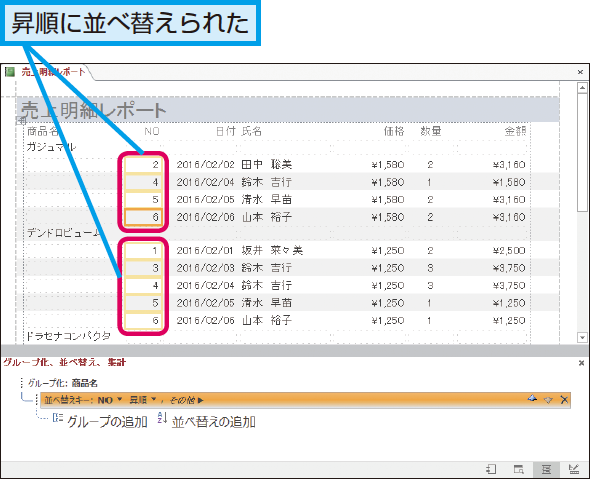
Accessのレポートでデータをグループ化する場合、データを意味のあるセクションに分割し、分析や表示を効率的に行うことができます。グループ化は、レポートのデザイン段階で設定され、同じ値を持つレコードをまとめることができます。以下に、Accessのレポートでグループ化を行う手順を説明します。
グループ化の設定方法
レポートでグループ化を行うには、次の手順に従います。
- レポートデザインビューで、[グループおよびソート]ボタンをクリックします。
- 表示されるダイアログボックスで、グループ化するフィールドを選択します。
- 必要に応じて、ソート順序を指定します。
グループ化のボトルアップとトップダウン
Accessのレポートでは、データをグループ化する際に、ボトルアップとトップダウンの2つの方法があります。
- ボトルアップ:詳細レベルから上位レベルへとグループ化します。例えば、商品カテゴリからサブカテゴリへとグループ化します。
- トップダウン:上位レベルから詳細レベルへとグループ化します。例えば、国から地域へとグループ化します。
- これらの方法を組み合わせることで、複雑なグループ化も行えます。
グループ化したデータの集計方法
グループ化したデータを集計することで、より深い分析が可能になります。
- 集計関数を使用して、グループ内のデータを合計、平均、最大値、最小値などの統計を計算します。
- グループ化セクションに集計関数を配置し、それぞれのグループの集計結果を表示します。
- 集計結果を表やグラフとして表示することで、データの傾向を視覚的に理解することができます。
Accessでカレントセクションとは何ですか?
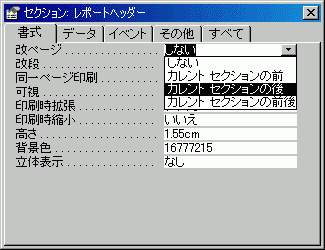
Accessでカレントセクションとは、レポートの現在の セクション または レコード を指す特殊な名前です。レポートを作成する際、特定の レコード や データ の範囲に焦点を当てるために使用されます。カレントセクションを使用することで、集計や条件付きフォーマットの設定、または特定のデータの表示が容易になります。
カレントセクションの使用方法
カレントセクションは、レポートの 集計 機能で特に役立ちます。例えば、集計フィルドを設定する際に、カレントセクションを参照することで、現在の レコード に対して集計を行うことができます。これにより、データを細かく分割し、各セクションでの 集計結果 を表示することが可能です。
- 集計フィールドにカレントセクションを使用して、現在の レコード に対する 合計 または 平均 を計算できます。
- 条件付きフォーマットを設定する際に、カレントセクションを基準にして、特定の条件を満たす レコード を強調表示できます。
- グループ化されたレポート内で、それぞれのグループの 集計結果 を表示するためにカレントセクションを使用できます。
カレントセクションと集計の関係
カレントセクションは、レポートの 集計 に不可欠な要素です。特に、複数の グループ にデータを分割する場合、各グループでの 集計結果 を正確に表示するためにカレントセクションが活用されます。これにより、レポートの見やすく、詳細な分析が可能になります。
- グループごとの 合計 または 平均 を計算するために、カレントセクションを参照します。
- グループ内の 最大値 や 最小値 を特定するために、カレントセクションを使用します。
- グループ間の 比較 を行うために、カレントセクションを基にした 集計結果 を利用します。
カレントセクションの設定方法
カレントセクションを設定するには、レポートのデザインビューで該当する セクション を選択し、プロパティシートで必要な設定を行います。これにより、特定の レコード や データ に対する 集計 や表示を制御できます。
- デザインビューでレポートを開き、カレントセクションを設定したい セクション を選択します。
- プロパティシートを開き、集計 タブで必要な 集計関数 を選択します。
- カレントセクションを使用するフィールドに、集計関数 を適用します。
Accessレポートでデータをまとめて分析する方法
Accessは、データの管理や分析を行うための強力なツールです。Accessのレポート機能を利用すると、データを集計し、分析することができます。この記事では、Accessレポートでのデータの集計と分析に関する基本的な方法を解説します。
レポートの作成手順
Accessでレポートを作成するには、以下の手順を行います。
- テーブルまたはクエリを選択します。
- [作成]タブの[レポート]をクリックします。
- レポートの種類を選択します。
- レポートのデザインをカスタマイズします。
- レポートをプレビューして確認します。
集計関数の利用
Accessのレポートでは、集計関数を利用してデータを集計することができます。代表的な集計関数には、Sum(合計)、Avg(平均)、Count(件数)、Min(最小値)、Max(最大値)などがあります。これらの関数を使用して、データの集計を行います。
グループ化と集計
レポートでは、データをグループ별に集計することができます。例えば、部署別の売上合計や、商品カテゴリ別の売上平均などを計算することができます。グループ化は、[グループ化]パネルで設定します。
条件式を使用したフィルタリング
レポートでは、条件式を使用してデータをフィルタリングすることができます。例えば、一定の期間内のデータや、特定の部署のデータのみを表示することができます。条件式は、[フィルター]パネルで設定します。
グラフやチャートを使用した視覚化
Accessのレポートでは、グラフやチャートを使用してデータを視覚化することができます。これにより、データの趨勢や分布が一目でわかります。グラフやチャートは、[作成]タブの[チャート]をクリックして追加します。
| 項目 | 説明 |
|---|---|
| レポートの作成 | テーブルまたはクエリからレポートを作成します。 |
| 集計関数 | Sum、Avg、Countなどの関数を使用してデータを集計します。 |
| グループ化と集計 | データをグループ別に集計します。 |
| 条件式を使用したフィルタリング | 条件式を使用して、表示するデータを絞り込みます。 |
| グラフやチャートを使用した視覚化 | データをグラフやチャートで視覚化します。 |
クロス集計クエリとは何ですか?

ス集計クエリとは、データベースにおいて、複数のフィールドやテーブル間でデータを集計し、縦と横の項目によって分類された結果を得るためのクエリです。一般的に、データを要約し、分析に役立てる目的で使用されます。ス集計クエリは、データをピボットテーブルのような形式で表示することができます。
ス集計クエリの使い方
ス集計クエリを使用することで、データを縦と横の軸に沿ってグループ化し、集計結果を得ることができます。例えば、売上データを月別や商品カテゴリ別に集計し、縦軸に月、横軸に商品カテゴリを表示することができます。
- データベースから必要なフィールドを選択します。
- 縦軸と横軸に使用するフィールドを決定します。
- 集計方法(合計、平均、最大、最小など)を指定します。
ス集計クエリの利点
ス集計クエリは、データの分析や要約に非常に効果的です。以下は、ス集計クエリを使用する主な利点です。
- データをわかりやすい形式で表示できる。
- 縦と横の項目に沿ってデータを集計できる。
- 集計結果を迅速に取得できる。
ス集計クエリの注意点
ス集計クエリを効果的に使用するためには、いくつかの注意点があります。
- データの整理: ス集計クエリを行う前に、データが整理されており、不要なデータが含まれていないことを確認してください。
- パフォーマンス: 大規模なデータベースや複雑なクエリの場合、ス集計クエリの実行に時間がかかることがあります。そのため、パフォーマンスに注意してクエリを最適化する必要があります。
- データの解釈: ス集計クエリの結果を正確に解釈し、適切な分析を行うことが重要です。
ACCESSのクロス集計とは?
ACCESSのス集計とは、データベース管理システム「Microsoft Access」における機能の一つで、複数のフィールドに基づいてデータを集計し、表形式で表示する機能です。ス集計を使用することで、大量のデータを要約し、綺麗なフォーマットで見やすく整理することが可能です。
ス集計の作成方法
ACCESSでス集計を作成するためには、まず、集計したいデータを含むテーブルまたはクエリを選択します。次に、「ス集計ウィザード」を起動し、以下の手順に従います。
- 行と列に表示するフィールドを選択
- 集計方法(合計、平均、最大値、最小値など)を指定
- レイアウトとフォーマットを設定
ス集計の利点
ACCESSのス集計には、さまざまな利点があります。まず、大規模なデータを簡潔に要約することができるため、データの分析が容易になります。また、複数のフィールドを組み合わせて集計できるため、データの関係や傾向を発見しやすくなります。
- データの整理・要約が容易
- 複数のフィールドの関係を明確化
- 見やすい表形式での表示
ス集計の活用例
ス集計は、様々な業務で活用できます。例えば、販売データを集計し、商品ごとや地域ごとの売上を分析することができます。また、顧客データを集計し、顧客の年齢層や性別ごとの購買傾向を把握することも可能です。
- 販売データの分析
- 顧客データの分析
- 在庫データの管理
ACCESSの集計クエリとは何ですか?
ACCESSの集計クエリの概要
ACCESSの集計クエリとは、Microsoft Accessデータベース에서データを集計し、要約するための特殊なタイプのクエリです。集計クエリを使用すると、大きなデータセットから特定の情報を抽出し、分析を容易に行うことができます。例えば、データの合計、平均、最大値、最小値などを計算することができます。
集計クエリの使い方
集計クエリを使用するには、まず、クエリデザイナで通常のクエリを作成します。その後、クエリの種類を「集計クエリ」に変更し、必要な集計関数(Sum、Avg、Max、Minなど)を適用します。以下の手順で集計クエリを作成できます。
- データベースを開き、クエリデザイナで新しいクエリを作成します。
- 対象となるテーブルまたはクエリを選択し、必要なフィールドを追加します。
- 「クエリ」メニューから「集計」を選択して、クエリの種類を集計クエリに変更します。
- 各フィールドの「集計」列で、適用する集計関数を選択します。
- 必要に応じて、グループ化や並べ替えを行います。
- クエリを実行し、結果を確認します。
集計クエリの利点
集計クエリを使用することで、以下のような利点があります。
- データの要約: 大量のデータを要約することで、データの分析が容易になります。
- データのグループ化: データを特定の基準でグループ化し、グループごとの集計結果を取得できます。
- クエリの再利用性: 作成した集計クエリは保存しておくことができ、再利用が可能です。これにより、定期的なレポート作成や分析が効率化されます。
ACCESSの欠点は何ですか?
セキュリティの問題
ACCESSは、セキュリティ面で幾つかの問題を抱えています。特に、データベースの暗号化が標準でサポートされていないことや、SQLインジェクション攻撃に対する脆弱性が挙げられます。
- データベースの暗号化: データの秘密性を保つために、データベースの暗号化は重要です。しかし、ACCESSでは標準でこの機能がサポートされていないため、データ漏洩のリスクが高まります。
- SQLインジェクション攻撃: ACCESSはSQLインジェクション攻撃に対し、他のデータベースシステムよりも脆弱です。これにより、悪意のあるユーザーがデータを改ざんしたり、データを盗むことが可能になります。
- アクセス制御の不足: ACCESSでは、複数ユーザー間でのアクセス制御が不十分で、データの漏洩や改ざんのリスクが高まります。
スケーラビリティの問題
ACCESSは小規模なデータベースには適していますが、大規模なデータを扱う場合、スケーラビリティの問題が表面化します。
- データベースサイズの制限: ACCESSはデータベースファイルのサイズが2GBまでに制限されています。これにより、大規模なデータを扱うことが難しくなります。
- 同時アクセスの制限: ACCESSは同時に複数のユーザーがデータベースにアクセスする際のパフォーマンスが低下することがあります。これは、大規模なシステムには適していないことを示しています。
- パフォーマンスの問題: 大規模なデータを扱う場合、ACCESSのパフォーマンスは他のデータベースシステムに比べて劣ります。これは、データの読み込みやクエリの実行が遅くなることを意味します。
機能の制限
ACCESSは、機能面でも制限があります。これは、高度なデータベース機能を必要とするプロジェクトには適していないことを意味します。
- ストアドプロシージャの欠如: ACCESSはストアドプロシージャをサポートしていません。これは、データベースの操作を効率化するために重要な機能です。
- トリガーの欠如: ACCESSはデータベーストリガーをサポートしていません。トリガーは、データの変更や操作を行った際に自動的に実行される操作を定義することができる重要な機能です。
- 高度なデータ型の欠如: ACCESSは、他のデータベースシステムでサポートされているような高度なデータ型をサポートしていません。これにより、複雑なデータ構造を効率的に扱うことが難しくなります。
よくある質問
Access レポート 集計でデータをまとめて分析する方法は?
Accessレポートの集計を使用すると、データを効果的にまとめて分析することができます。まず、レポートウィザードを使用して、集計を行いたいデータを選択します。そして、集計の種類(合計、平均、最大値、最小値など)を指定します。また、データをグループ化して、グループごとの集計結果を表示することもできます。これにより、大量のデータを整理し、重要な情報を簡潔に把握することができます。
Access レポート 集計で条件付きフォーマットを設定するには?
Accessレポートの集計で条件付きフォーマットを設定することで、特定の条件に一致するデータを視覚的に強調できます。例えば、売上合計が一定額を超えるデータをハイライト表示することができます。条件付きフォーマットを設定するには、レポートデザインビューで対象となるフィールドを選択し、条件付きフォーマットダイアログボックスを開きます。そこで、条件とフォーマットを指定し、適用します。これにより、重要なデータを見逃さずに把握できます。
Access レポート 集計で複数のテーブルからデータを取得する方法は?
Accessレポートの集計で複数のテーブルからデータを取得するには、まずそれらのテーブル間の関係を設定する必要があります。リレーションシップウィンドウでテーブル間の関係を定義し、主キーと外部キーを接続します。その後、クエリを作成し、必要なテーブルからデータを取得します。クエリに集計関数を追加し、レポートウィザードでそのクエリを使用することで、複数のテーブルからデータをまとめて分析することができます。
Access レポート 集計でグラフを追加する方法は?
Accessレポートの集計にグラフを追加すると、データの傾向や比較を視覚的に理解しやすくなります。グラフを追加するには、レポートにグラフコントロールを挿入します。その後、グラフのデータソースとして、集計結果を含むクエリまたはテーブルを選択します。グラフウィザードに従って、グラフの種類(棒グラフ、折れ線グラフ、円グラフなど)や表示するデータを設定します。最終的に、グラフがレポートに表示され、データの分析が一目でできます。
Access レポート 集計: データをまとめて分析 に類似した他の記事を知りたい場合は、Access 機能と使い方 カテゴリにアクセスしてください。
関連記事