
Access 起動時フォーム: 特定のフォームを表示
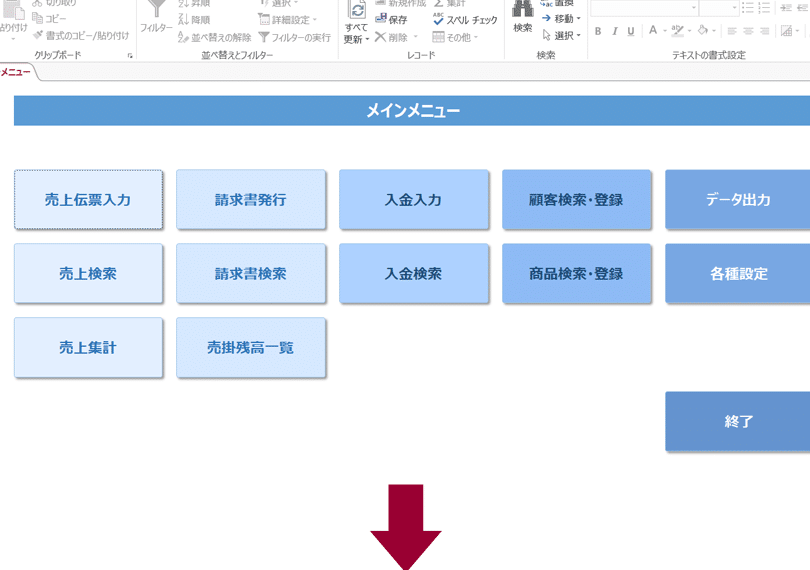
Access起動時フォーム: 特定のフォームを表示
Microsoft Accessは、データベース管理システムの一つであり、多くの業務で利用されています。Accessを起動した際に、特定のフォームを自動的に表示させる方法を解説します。この機能は、ユーザーが目的のフォームに素早くアクセスできるため、作業効率を大幅に向上させることができます。また、初心者にもわかりやすい手順で説明することで、誰でも簡単に設定できるようにします。この記事を読んで、Accessの起動時に特定のフォームを表示させる方法をマスターしましょう。
Accessの起動時に表示されるフォームの設定は?
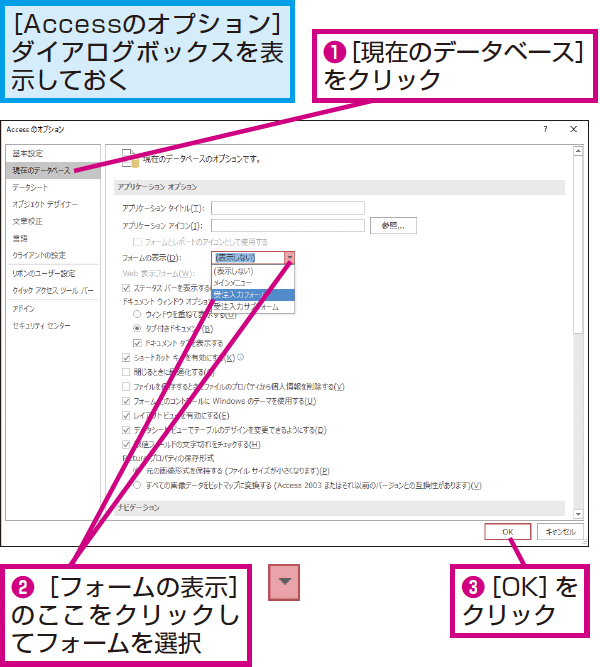
Accessの起動時に表示されるフォームの設定は、特定のフォームを自動的に表示するように指定することができます。 これにより、ユーザーがデータベースを開いたときに特定のフォームが自動的に表示され、操作を効率的に行えるようになります。以下に、起動時に特定のフォームを表示する設定方法を詳しく説明します。
起動時のフォーム設定手順
起動時に特定のフォームを表示する設定を行うには、以下の手順に従います。
- まず、Access を開き、対象のデータベースにアクセスします。
- 次に、ファイル タブをクリックし、オプション を選択します。
- 現在のデータベース タブを選択し、起動オプション セクションで 表示するフォーム/レポート に表示させたいフォームの名前を入力します。
特定のフォームを指定する方法
特定のフォームを起動時に表示させるには、フォームの名前を正確に入力する必要があります。
- フォーム の名前は、オブジェクト ウィンドウや 設計ビュー で確認できます。
- フォームの名前を入力する際は、大文字と小文字を正確に区別して入力してください。
- 複数のフォームを表示したい場合は、それぞれのフォーム名を セミコロン で区切って入力します。
設定の確認とテスト
設定が完了したら、設定が正しく適用されているか確認する必要があります。
- 設定 を保存し、Access を一度閉じてから再度開きます。
- データベースが開かれたときに、指定したフォームが自動的に表示されることを確認します。
- もし指定したフォームが表示されない場合は、オプション の設定を再度確認し、必要に応じて修正します。
Accessで特定のフォームのみポップアップ表示するには?
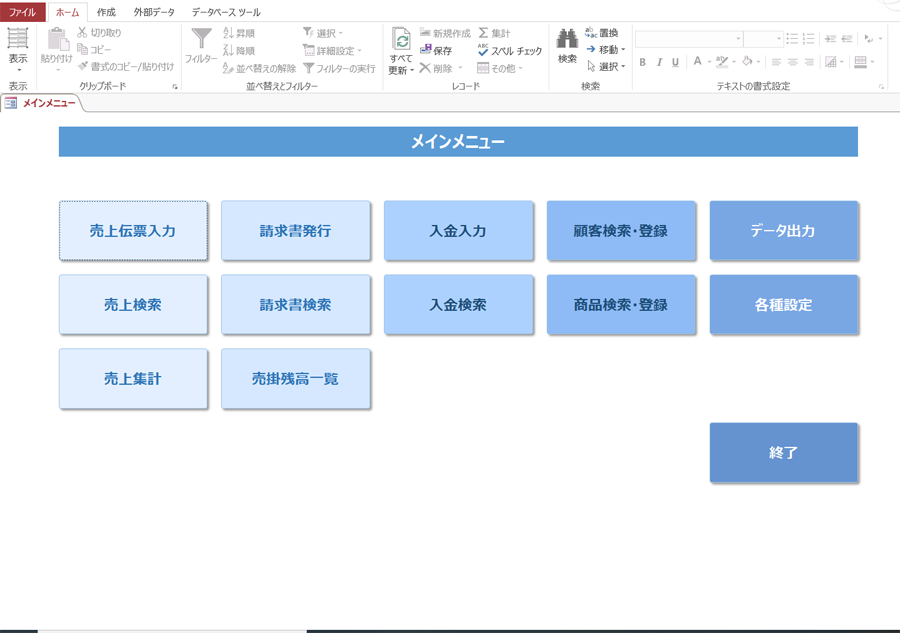
Accessで特定のフォームのみポップアップ表示するには、以下の手順で設定します。
1. アクセスの起動時に表示するフォームの設定
フォームを起動時に表示する設定は、Accessのオプションから行います。以下の手順で設定できます。
- Accessを開き、ファイルタブをクリックします。
- オプションを選択します。
- 現在のデータベースを選択し、アプリケーションの開き方のセクションでフォームのドロップダウンリストから表示したいフォームを選択します。
2. 特定の条件に基づいてフォームを表示する設定
特定の条件に基づいてフォームを表示するには、VBAコードを使用します。以下の手順で設定できます。
- フォームのOnLoadイベントまたはモジュールでVBAコードを記述します。
- 条件を設定し、その条件に基づいてフォームを表示するかどうかを決定します。
- DoCmd.OpenFormメソッドを使用してフォームを開きます。
3. 複数のフォームから1つだけを表示する方法
複数のフォームから1つだけを表示するには、以下の手順で設定します。
- すべてのフォームのVisibleプロパティをFalseに設定します。
- 特定の条件に基づいて表示したいフォームのVisibleプロパティをTrueに設定します。
- DoCmd.OpenFormメソッドを使用してフォームを開きます。
Accessでフォームを重ねて表示するには?
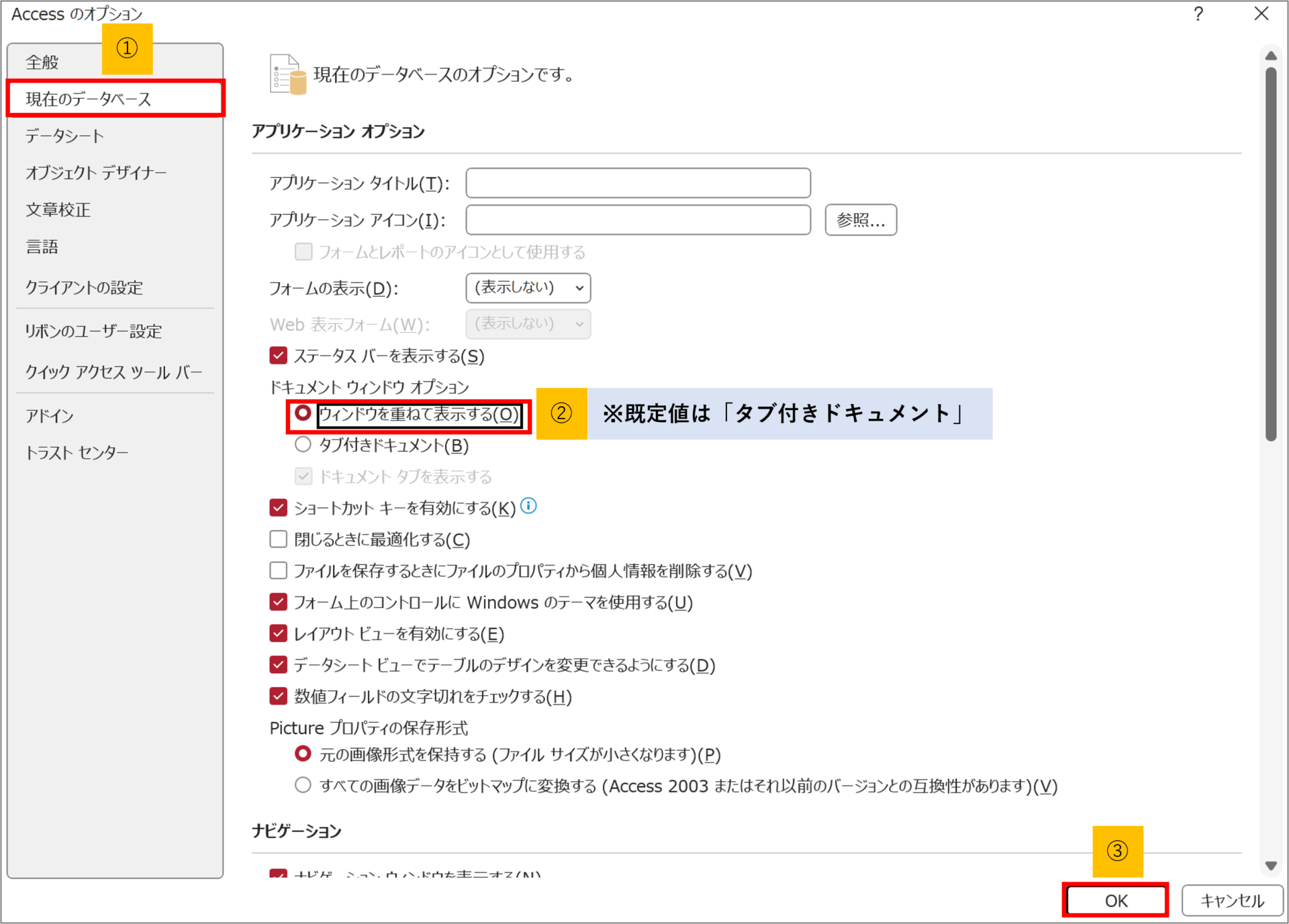
Accessでフォームを重ねて表示する方法について説明します。Accessの起動時に特定のフォームを表示するためには、複数のフォームを重ねて表示する技術を使用することができます。この方法は、ユーザーがアプリケーションを開始したときに、必要な情報や操作をすぐに利用できるようにするのに役立ちます。
Accessで複数のフォームを重ねて表示する手順
複数のフォームを重ねて表示するには、以下の手順に従います。
- まず、起動時に表示したいメインフォームを開きます。
- デザインビューで、サブフォームコントロールを追加します。
- サブフォームコントロールのプロパティを設定し、表示したいサブフォームを指定します。
フォームの表示順序を制御する方法
フォームの表示順序を制御するには、以下の手順に従います。
- メインフォームのプロパティで、「モーダル」プロパティを「はい」に設定します。
- サブフォームのプロパティで、「モーダル」プロパティを「はい」に設定します。
- 必要に応じて、「ポップアップ」プロパティも「はい」に設定します。
フォームの表示位置をカスタマイズする方法
フォームの表示位置をカスタマイズするには、以下の手順に従います。
- サブフォームコントロールのプロパティで、「左」と「上」プロパティを設定します。
- メインフォームのプロパティで、「自動配置」プロパティを「いいえ」に設定します。
- 必要に応じて、「幅」と「高さ」プロパティを調整します。
Accessのフォームが消えた。どうすればいいですか?

Accessのフォームが消えた場合、以下の手順で特定のフォームを再表示することができます。Accessの起動時に特定のフォームを表示する設定を確認し、必要に応じて修正することで問題を解決できます。
フォームの再表示方法
特定のフォームが消えた場合、次の手順で再表示できます。
- Accessを起動します。
- 左側のナビゲーションペインで、消えたフォームのカテゴリーを展開します。
- 該当のフォームをダブルクリックして開きます。
起動時のフォーム設定確認
Accessが起動時に特定のフォームを表示する設定が間違っている可能性があります。次の手順で設定を確認します。
- ファイルメニューからオプションを選択します。
- 現在のデータベースを選択し、表示するフォームのドロップダウンメニューから現在設定されているフォームを確認します。
- 必要に応じて、表示するフォームを変更します。
フォームの修復方法
フォームが壊れている場合、次の手順で修復できます。
- デザインビューでフォームを開きます。
- デザインタブのツールメニューからフォームの修復を選択します。
- 修復が完了したら、保存して閉じるを選択します。
Access 起動時フォーム: 特定のフォームを表示
Microsoft Accessは、データベース管理システムの一つであり、多くの企業や組織で広く使用されています。Accessでは、フォームを利用してデータの入力や表示を行うことができます。本記事では、Access起動時に特定のフォームを表示する方法について解説します。
起動時フォームの設定方法
Accessでは、データベースを開く際に特定のフォームを自動的に表示することができます。これは、「起動時フォーム」と呼ばれます。起動時フォームを設定するには、以下の手順に従ってください。
- Accessでデータベースを開きます。
- 「ファイル」メニューから「オプション」を選択します。
- 「現在のデータベース」セクションを開きます。
- 「起動時に表示するフォーム」のドロップダウンリストから、表示したいフォームを選択します。
- 「OK」をクリックして設定を保存します。
マを使用した起動時フォームの制御
Accessでは、マを使用して起動時フォームをより柔軟に制御することができます。たとえば、ユーザーがデータベースを開いた時に特定の条件に基づいて異なるフォームを表示することができます。
マを使用するには、「AutoExec」という名前のマを作成します。このマは、データベースが開かれると自動的に実行されます。マでは、「OpenForm」アクションを使用して、表示したいフォームを指定します。
複数のフォームを同時に開く方法
Accessでは、起動時に複数のフォームを開くことができます。これは、マを使用して実現できます。
「AutoExec」マ内で、「OpenForm」アクションを複数回使用して、開きたいフォームを指定します。各アクションで、フォーム名とウィンドウモード(通常、ダイアログ、または最小化)を設定します。
起動時フォームの表示位置とサイズの設定
起動時フォームの表示位置とサイズを設定することができます。これは、「ウィンドウ」アクションを使用して行います。
「AutoExec」マ内で、「OpenForm」アクションの後に「ウィンドウ」アクションを追加します。ここで、フォームの位置(X、Y座標)とサイズ(幅、高さ)を指定します。
セキュリティと起動時フォーム
Accessデータベースのセキュリティは非常に重要です。特定のユーザーのみが特定のフォームにアクセスできるように制限を設けることができます。
これは、ユーザー認証マを「AutoExec」マに組み込むことで実現できます。マでは、ユーザーの認証情報に基づいて、適切なフォームを開くか、アクセスを拒否するかを決定します。
| 項目 | 説明 |
|---|---|
| 起動時フォームの設定 | データベースのオプションから、起動時に表示するフォームを選択します。 |
| マを使用した制御 | 「AutoExec」マで「OpenForm」アクションを使用して、起動時フォームを制御します。 |
| 複数フォームの同時開 | 「AutoExec」マで複数の「OpenForm」アクションを使用します。 |
| 表示位置とサイズの設定 | 「ウィンドウ」アクションでフォームの位置とサイズを指定します。 |
| セキュリティと起動時フォーム | ユーザー認証マを「AutoExec」マに組み込み、フォームへのアクセスを制御します。 |
よくある質問
Access 起動時フォーム: 特定のフォームを表示する方法は?
Microsoft Accessで特定のフォームを起動時に表示するためには、以下の手順を実行します。まず、Accessデータベースを開き、「ファイル」タブをクリックして「オプション」を選択します。その後、「現在のデータベース」をクリックし、「表示フォーム」のドロップダウンリストから目的のフォームを選択します。これにより、そのフォームがデータベースを開いたときに自動的に表示されるようになります。
Accessで起動時に特定のフォームを表示する設定が反映されないのはなぜですか?
Accessで起動時に特定のフォームを表示する設定が反映されない場合、いくつかの要因が考えられます。一つは、設定が正しく保存されていない可能性があります。この場合は、再度オプション画面で設定を確認し、「OK」ボタンをクリックして変更を保存してください。もう一つは、マやVBAコードが設定を上書きしている可能性があります。この場合は、AutoExecマやVBAコードを確認し、問題のあるコードを修正してください。
Accessで起動時に複数のフォームを表示する方法はありますか?
はい、Accessで起動時に複数のフォームを表示する方法があります。一つの方法は、AutoExecマを使用することです。AutoExecマは、データベースが開かれると自動的に実行されるマです。このマ内で、「OpenForm」アクションを使用して複数のフォームを開くことができます。各フォームを別々の「OpenForm」アクションで開くことで、起動時に複数のフォームを表示できます。
Accessで起動時に特定のフォームを表示する設定を元に戻す方法は?
Accessで起動時に特定のフォームを表示する設定を元に戻すには、「ファイル」タブをクリックし、「オプション」を選択します。その後、「現在のデータベース」をクリックし、「表示フォーム」のドロップダウンリストから「なし」を選択します。これにより、データベースを開いたときに特定のフォームが自動的に表示される設定が解除されます。
Access 起動時フォーム: 特定のフォームを表示 に類似した他の記事を知りたい場合は、Access 機能と使い方 カテゴリにアクセスしてください。
関連記事