
Access 集計 グループ化: データをまとめて分析

データ分析の世界では、Access 集計 グループ化は非常に重要な技術です。この技術を用いることで、膨大な量のデータを効率的にまとめ、分析することが可能となります。本記事では、Access 集計 グループ化の基礎から応用まで、わかりやすく解説していきます。データをまとめる方法、グループ化のポイント、分析のコツなどを学ぶことで、データ分析の効率を大幅に向上させることができます。是非、本記事を通じてAccess 集計 グループ化の技術をマスターし、データ分析のプロになりましょう。
Accessの集計グループ化で、データをどのようにグループ化して分析することができますか?

Accessの集計グループ化機能は、データを効率的に分析し、意味のある情報を抽出するための強力なツールです。この機能を使用することで、特定の基準に基づいてデータをグループ化し、各グループ内のデータを集計することができます。たとえば、販売データを製品カテゴリや地域別にグループ化し、各カテゴリや地域の総売上額を計算することができます。また、顧客データを年齢層や性別別にグループ化し、各グループの顧客数や平均購入金額を分析することも可能です。
グループ化の基準を設定する方法
Accessでデータをグループ化する際には、まず基準を設定する必要があります。以下に、グループ化の基準を設定する方法を説明します。
- クエリデザイナーを開き、集計したいテーブルを選択します。
- フィールドペインから、グループ化の基準となるフィールドをクエリに追加します。
- グループ化ボタンをクリックし、選択したフィールドに基づいてデータをグループ化します。
グループ化されたデータの集計方法
Accessでグループ化されたデータを集計するには、以下の手順に従います。
- クエリデザイナーで、グループ化したフィールドに加えて、集計したいフィールドを追加します。
- 集計関数(SUM、AVG、COUNTなど)を使用して、各グループ内のデータを集計します。
- 必要に応じて、フィルターを適用して特定のグループや値に絞り込みます。
グループ化されたデータの視覚化方法
Accessでグループ化されたデータを視覚化するには、以下の方法が利用できます。
- ス集計クエリを使用して、複数のグループ化基準に対応したテーブルを作成します。
- レポートを作成し、グラフやチャートを追加して視覚的にデータを表示します。
- ピボットテーブルを使用して、データを動的にグループ化し、様々な視点から分析します。
集計クエリを作成する際、どの関数を使用してデータの集計を行いますか?
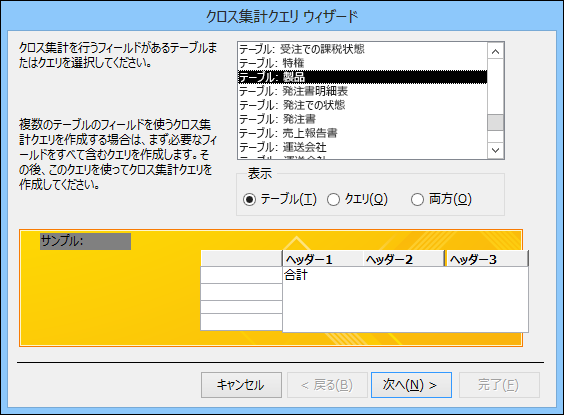
Accessにおいて集計クエリを作成する際、データの集計を行うためにさまざまな関数を使用します。主な関数はSUM、Avg、Min、Max、Countなどです。これらの関数を使用することで、データをグループ化し、それぞれのグループに対する合計、平均、最小値、最大値、件数などを簡単に計算できます。
集計クエリの基本的な関数
集計クエリの基本的な関数には以下のようなものがあります:
- SUM(フィールド名):指定したフィールドの合計を計算します。
- Avg(フィールド名):指定したフィールドの平均値を計算します。
- Min(フィールド名):指定したフィールドの最小値を取得します。
- Max(フィールド名):指定したフィールドの最大値を取得します。
- Count(フィールド名):指定したフィールドの件数をカウントします。
集計クエリのグループ化
集計クエリでは、データをグループ化して分析することができます。グループ化にはGROUP BY句を使用します。これにより、特定の基準でデータを分割し、各グループごとに集計結果を取得できます。
- GROUP BY カラム名1, カラム名2, ...:複数のカラムでグループ化できます。
- GROUP BY カラム名1, カラム名2 HAVING 条件:グループ化した結果に対して条件を指定できます。
- GROUP BY カラム名1, カラム名2 ORDER BY カラム名3:グループ化した結果をソートできます。
集計クエリの実際の例
集計クエリの具体的な例を以下に示します:
- 売上データの合計を計算する:
SELECT SUM(売上額) FROM 売上 - 各商品の平均値を計算する:
SELECT 商品名, Avg(売上額) FROM 売上 GROUP BY 商品名 - 各顧客の最大売上を取得する:
SELECT 顧客名, Max(売上額) FROM 売上 GROUP BY 顧客名 - 各月の売上件数をカウントする:
SELECT Year(売上日) AS 年, Month(売上日) AS 月, Count() AS 件数 FROM 売上 GROUP BY Year(売上日), Month(売上日)
Accessで複数のフィールドに基づいてグループ化を行う方法はどのようなものですか?

Accessで複数のフィールドに基づいてグループ化を行う方法は、データを効率的にまとめて分析するための重要なテクニックです。グループ化機能を使用することで、複数の基準に基づいてデータを分類し、それぞれのグループ内で統計情報を計算したり、サマリーを作成することができます。以下に、具体的な手順と関連するサブタイトルを示します。
1. グループ化の基本手順
グループ化を適用するには、まずクエリまたはレポートを作成します。次の手順に従ってください。
- クエリデザインビューまたはレポートデザインビューを開きます。
- グループ化したいフィールドを選択し、グループ化ボタンをクリックします。
- 複数のフィールドでグループ化する場合は、順番にフィールドを選択し、同じ手順を繰り返します。
2. グループ化後の集計
グループ化した後、各グループ内で集計関数を使用してデータを分析できます。主要な集計関数には合計、平均、最大値、最小値などがあります。
- 集計関数を適用するフィールドを選択します。
- 集計関数のボタンをクリックし、必要な関数を選択します。
- 結果を表示または印刷するために、クエリまたはレポートを実行します。
3. グループ化のカスタマイズ
グループ化の設定をカスタマイズすることで、より詳細な分析が可能です。グループ化レベルやグループ化基準を調整できます。
- グループ化レベルの順序を変更し、異なるビューを作成します。
- グループ化基準を設定して、特定の条件に基づいてグループ化します。
- フィルターを使用して、特定のグループのみを表示します。
グループ化されたデータをレポートに出力する際に、どのようなオプションを利用することができますか?
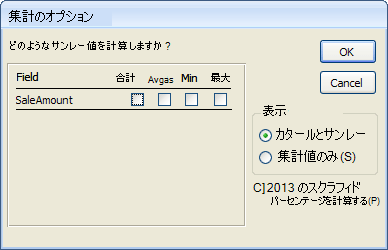
グループ化されたデータをレポートに出力する際に、Accessの集計機能を使用することで、さまざまなオプションを利用することができます。これらのオプションは、データの分析と表示をより効果的に行うためのツールを提供します。以下に、主要なオプションについて詳しく説明します。
1. グループ化のレベルと階層
Accessでは、データを複数のレベルでグループ化することができます。これにより、詳細な分析や特定の視点からのデータ表示が可能になります。
- 単一レベルのグループ化: 1つのフィールドに基づいてデータをグループ化します。
- 複数レベルのグループ化: 複数のフィールドに基づいてデータをグループ化し、階層的な構造を作成します。
- グループ化の順序: グループ化するフィールドの順序を変更することで、異なる視点からのデータ表示が可能です。
2. 集計関数の利用
データをグループ化した後、集計関数を使用して、各グループの統計情報を計算することができます。これにより、データの傾向や特性を把握しやすくなります。
- 合計: グループ内の数値フィールドの合計値を計算します。
- 平均: グループ内の数値フィールドの平均値を計算します。
- 最大値/最小値: グループ内の数値フィールドの最大値と最小値を取得します。
3. グループヘッダーとフッターのカスタマイズ
グループ化されたデータの表示をカスタマイズするため、グループヘッダーとグループフッターを利用することができます。これらを利用して、グループのタイトルやサマリー情報を追加することができます。
- グループヘッダー: 各グループの開始時に表示されるヘッダーをカスタマイズします。
- グループフッター: 各グループの終了時に表示されるフッターをカスタマイズします。
- ページヘッダー/フッター: ページ全体のヘッダーとフッターを設定し、ページ番号や日付などの情報を追加できます。
Access 集計 グループ化: データをまとめて分析
Accessにおけるデータの集計とグループ化は、大量のデータを効果的に分析する上で非常に重要な手法です。データをまとめて分析することで、傾向やパターンを見つけ出し、企業や組織の経営戦略に役立てることができます。この記事では、Accessを用いたデータの集計とグループ化について、詳しく解説していきます。
集計関数を活用する
Accessでは、集計関数を使用してデータを集計できます。代表的な集計関数には、Sum(合計)、Avg(平均)、Count(件数)、Max(最大値)、Min(最小値)などがあります。これらの関数を用いることで、データの tendency や特徴を簡単に把握できます。
クエリを使用したグループ化
Accessのクエリ機能を利用すると、データを特定の条件でグループ化することが可能です。グループ化を行うことで、データをカテゴリや期間ごとに分類し、詳細な分析を行うことができます。例えば、月別の売上データをグループ化して、どの月が最も売上が高かったかを特定できます。
| 月 | 売上額 |
|---|---|
| 1月 | 100,000円 |
| 2月 | 150,000円 |
| 3月 | 120,000円 |
ス集計による複数の要素の集計
Accessのス集計機能を使用すると、複数の要素を同時に集計することができます。例えば、商品カテゴリと地域ごとの売上をス集計することで、どの商品カテゴリがどの地域で売れているのかを一目で把握できます。
集計結果のビジュアル化
Accessで集計したデータをグラフやチャートでビジュアル化することで、データの傾向やパターンをより明確に把握できます。Accessには、棒グラフ、折れ線グラフ、円グラフなど、様々な種類のグラフが用意されていますので、目的に応じて適切なグラフを選択しましょう。
集計データを基にした意思決定
Accessを用いてデータを集計・グループ化し、分析を行うことで、企業や組織の意思決定に役立てることができます。例えば、売上データの分析から、特定の商品やサービスが売れていることがわかった場合、それらの商品やサービスの販促活動を強化することが考えられます。
よくある質問
Accessで集計グループ化を行うにはどうすればよいですか?
Accessでデータを集計グループ化するためには、まずクエリを使用します。クエリでは、グループ化を行うための集計関数を指定します。例えば、Sum関数で合計を計算したり、Count関数で件数をカウントしたりすることができます。また、グループ化フィールドを指定することで、データを特定のカテゴリごとにまとめることができます。
Accessでデータをまとめて分析する方法は何がありますか?
Accessでは、データをまとめて分析するための方法として、クエリやレポートがよく使用されます。クエリでは、データを抽出、並べ替え、集計できるため、効率的なデータ分析が可能です。また、レポートでは、集計結果を視覚的に表示することができ、グラフや表を使用してデータの趨勢やパターンを把握しやすくなります。
Accessで集計結果を別のテーブルに保存する方法はありますか?
Accessでは、集計結果を別のテーブルに保存することが可能です。そのためには、テーブル作成クエリを使用します。テーブル作成クエリでは、集計結果を新しいテーブルに保存することができるため、後でデータを再利用したい場合に便利です。また、保存したテーブルを元に、さらに複雑な分析や集計を行うことができます。
Accessで集計グループ化を行った結果を並べ替える方法を教えてください。
Accessで集計グループ化を行った結果を並べ替えるには、クエリで並べ替え条件を指定します。例えば、集計結果を降順や昇順に並べ替えることができます。また、複数のフィールドで並べ替えを行うことも可能です。並べ替え条件を指定することで、データを目的の順序で整理し、分析を効率化することができます。
Access 集計 グループ化: データをまとめて分析 に類似した他の記事を知りたい場合は、Access 機能と使い方 カテゴリにアクセスしてください。
関連記事