
Access Parallels.comにアクセスできない!
Access Parallels.comにアクセスできない問題が最近多く報告されています。この問題は、ユーザーが Parallel.com のサービスを利用できない状況を作り出しています。この記事では、この問題の原因と、ユーザーが再度アクセスできるようにするための解決策を詳しく説明します。また、Parallel.comが将来このような問題を防ぐために取りうる措置についても述べます。この問題は、ユーザーの皆様にとって不便なことであることを理解し、できるだけ早く解決できるよう心がけたいと思います。
Parallels Accessはいつ終了しますか?
Parallels Accessは2023年9月30日に終了します。このサービスの終了により、ユーザーはParallels Accessを利用できなくなります。終了までの期間、ユーザーはサービスの利用を続けられるため、重要なデータや設定のバックアップを取る機会があります。
Parallels Accessの終了までの準備
Parallels Accessの終了に備えるためには、以下のステップが推奨されます。
- 使用しているParallels Accessのアカウントを確認し、必要なデータをバックアップする。
- 代替ソリューションを検討し、適切なソフトウェアやサービスを選択する。
- 新しいシステムへの移行計画を立て、スムーズな移行を確保する。
Parallels Access終了後の代替オプション
Parallels Access終了後は、以下の代替オプションが考えられます。
- Parallels Desktop for MacやParallels Remote Application ServerなどのParallels製品を検討する。
- 他のリモートアクセスソリューション、例えばMicrosoft Remote DesktopやLogMeInなどを使用する。
- クラウドベースのサービス、例えばGoogle WorkspaceやMicrosoft 365を活用する。
Parallels Access終了の影響と対策
Parallels Access終了の影響を最小限に抑えるためには、以下の対策が有効です。
- ユーザーはParallels Accessの終了前に、必要なファイルや設定を安全な場所に保存する。
- 新しいシステムやソフトウェアに移行する際、十分なテストを行い、問題がないことを確認する。
- 移行後もサポートが必要な場合は、専門家やコミュニティからの助言を求める。
Parallels Accessとは何ですか?
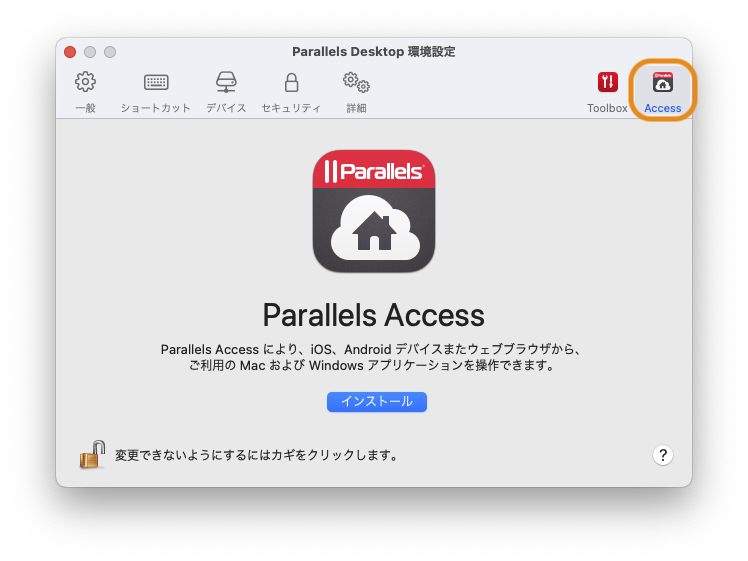
Parallels Accessとは、iOSやAndroidデバイスからWindowsやMacのデスクトップにリモートでアクセスできるアプリケーションです。このアプリケーションを使用することで、スマートフォンやタブレットから、オフィスや自宅のコンピューターに接続し、ファイルの転送、アプリケーションの起動、文書の編集などが可能になります。Parallels Accessは、セキュアな接続を提供し、ユーザーがいつでもどこからでもコンピューターにアクセスできるように設計されています。
Parallels Accessの主な機能
Parallels Accessには、ユーザーがリモートでデスクトップを利用するために必要な多くの機能が含まれています。
- リモートデスクトップ:スマートフォンやタブレットからWindowsやMacデスクトップにアクセスし、まるで直接操作しているかのような感覚で使用できます。
- ファイル転送:リモートデスクトップ上のファイルをローカルデバイスに転送したり、逆にローカルデバイスのファイルをリモートデスクトップに転送したりできます。
- アプリケーションの起動:リモートデスクトップ上のアプリケーションを起動し、操作することができます。
Parallels Accessのセキュリティ対策
Parallels Accessは、ユーザーのプライバシーとセキュリティを重視しており、以下のセキュリティ対策が実装されています。
- 2段階認証:アカウントへの追加の保護として、2段階認証を設定できます。
- 暗号化接続:データの送受信は暗号化され、第三者による傍受や改ざんから保護されます。
- ファイアウォール設定:リモート接続の安全性を高めるために、ファイアウォールの設定を調整することができます。
Parallels Accessの利用シーン
Parallels Accessは、さまざまなシーンで役立つツールです。
- 出張先での業務:外出先からオフィスのコンピューターにアクセスし、必要なファイルを確認や編集できます。
- 在宅勤務:自宅から会社のデスクトップに接続し、業務を効率的に行うことができます。
- 家族のサポート:家族のコンピューターにリモートでアクセスし、技術的な問題を解決する手助けをできます。
Parallels Accessの料金はいくらですか?
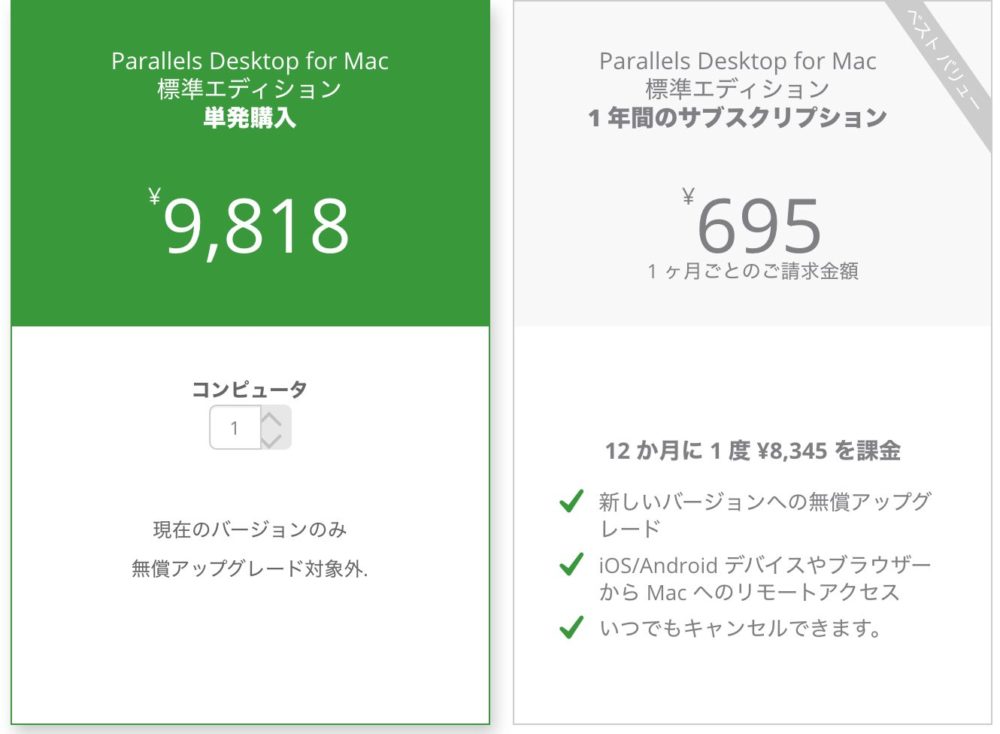
Parallels Accessの料金は、利用プランによって異なります。基本的な料金プランは以下の通りです: 月間プラン:月額 9.99 ドル (約 1,100 円)
年間プラン:年額 59.99 ドル (約 6,600 円)
ファミリーパック:年額 99.99 ドル (約 11,000 円) で最大 5 台のデバイスを追加できます
Parallels Accessの料金プランの詳細
Parallels Accessは、異なる料金プランを提供しており、ユーザーのニーズに合わせて選択できます。
- 月間プランは柔軟性が高く、短期間の利用に適しています。
- 年間プランは、月間プランに比べて割引が適用され、コスト効果が高いです。
- ファミリーパックは、複数のユーザーが共有して利用する場合に便利で、最大 5 台のデバイスを追加できます。
料金プランの特徴
各料金プランには、異なる特徴とメリットがあります。
- 月間プランは、月額料金で契約できるため、予算管理がしやすいです。
- 年間プランは、12 か月分の料金を前払いすることで、割引が適用されます。
- ファミリーパックは、家族やチームでの利用に最適で、追加デバイスの登録が可能です。
Parallels Accessの無料トライアル
Parallels Accessは、無料トライアルも提供しています。
- ユーザーは、7 日間の無料トライアルを利用できます。
- トライアル期間中は、すべての機能を制限なく利用できます。
- トライアル終了後は、有料プランに移行する必要があります。
Parallelsのライセンス認証を解除するにはどうすればいいですか?

Parallelsのライセンス認証を解除するには、以下の手順に従ってください。
1. Parallels Desktopを閉じる
ライセンス認証を解除する前に、まずParallels Desktopを完全に閉じてください。これにより、一時的なファイルが保存され、認証解除プロセスがスムーズに進むようになります。
- パネルからParallels Desktopを選択し、プログラムを終了します。
- タスクマネージャーまたはアクティビティモニターを使用して、Parallelsに関連するすべてのプロセスが終了していることを確認します。
- 仮想マシンが動作している場合は、完全にシャットダウンしてからParallels Desktopを終了します。
2. Parallelsアカウントにログインする
ライセンス認証を解除するには、Parallelsアカウントにログインする必要があります。このアカウントは、ライセンスキーの管理や更新に使用されます。
- ブラウザを開き、Parallelsのオフィシャルウェブサイトにアクセスします。
- 右上隅のログインボタンをクリックし、アカウント情報を入力します。
- アカウントにログインしたら、ダッシュボードからライセンス管理セクションに移動します。
3. ライセンス認証を解除する
アカウントにログインしたら、ライセンス認証を解除する手順に進みます。この手順により、ライセンスキーが解放され、他のデバイスで使用できるようになります。
- ライセンス管理ページで、解除したいライセンスキーを選択します。
- 選択したライセンスキーの横にあるアクションボタンをクリックし、ライセンス解除を選択します。
- 確認メッセージが表示されたら、確認ボタンをクリックしてライセンス認証を解除します。
Access Parallels.comにアクセスできない時の対処法
Access Parallels.comにアクセスできない問題は、多くのユーザーが直面する可能性のある困難です。この問題は、インターネット接続の問題や、ウェブサイトのメンテナンス、ブラウザの問題、さらにはウイルスやマルウェアの感染など、さまざまな要因によって引き起こされる可能性があります。このセクションでは、この問題に対処するための詳細な手順を説明します。
インターネット接続の確認
まず最初に、インターネット接続を確認することが重要です。AirMacやWi-Fiルータが正常に動作しているか確認してください。また、他のウェブサイトにアクセスできるかどうかもチェックしてください。もし他のウェブサイトにもアクセスできない場合は、インターネットサービスプロバイダに連絡することを検討してください。
ブラウザのキャッシュやCookieが原因で、Access Parallels.comにアクセスできないことがあります。この場合は、ブラウザの設定からキャッシュとCookieを削除してください。また、別のブラウザでアクセスしてみることも、問題の解決に役立つことがあります。
ウイルスやマルウェアのスキャン
ウイルスやマルウェアの感染が、Access Parallels.comへのアクセスを妨げることがあります。 정시的にウイルス対策ソフトウェアを使ってシステムをスキャンし、脅威を排除することが重要です。また、ウイルス対策ソフトウェアが最新の状態に保たれていることも確認してください。
プロキシサーバーの設定の確認
プロキシサーバーの設定が原因で、Access Parallels.comにアクセスできない場合があります。ブラウザの設定からプロキシサーバーの設定を確認し、必要があれば変更してください。また、システムのネットワーク設定もチェックすることをお勧めします。
ウェブサイトのメンテナンスの確認
ウェブサイトがメンテナンス中の場合、アクセスできないことがあります。この場合は、ウェブサイトの公式SNSやサポートページをチェックし、メンテナンスの情報を確認してください。また、少し時間を置いて再度アクセスしてみることも効果的です。
| 対処法 | 説明 |
|---|---|
| インターネット接続の確認 | インターネット接続が正常であることを確認します。 |
| ブラウザのキャッシュとCookieの削除 | ブラウザのキャッシュとCookieを削除し、問題が解決するか確認します。 |
| ウイルスやマルウェアのスキャン | ウイルス対策ソフトウェアでシステムをスキャンし、脅威を排除します。 |
| プロキシサーバーの設定の確認 | プロキシサーバーの設定を確認し、必要であれば変更します。 |
| ウェブサイトのメンテナンスの確認 | ウェブサイトがメンテナンス中でないか確認します。 |
よくある質問
Access Parallels.comにアクセスできない理由は何ですか?
Access Parallels.comにアクセスできない理由は複数考えられますが、最も一般的なものには、インターネット接続の問題やサーバーの障害があります。また、ブラウザのキャッシュや Cookie の問題、またはファイアウォールやセキュリティソフトウェアの設定がアクセスを阻害している場合もあります。
Access Parallels.comにアクセスできない場合の対処方法は何ですか?
Access Parallels.comにアクセスできない場合、まずはインターネット接続を確認し、問題があればそれを解決してください。また、ブラウザのキャッシュとCookieをクリアすることで、サイトへのアクセスが改善されることがあります。さらに、ファイアウォールやセキュリティソフトウェアの設定を確認し、Access Parallels.comへのアクセスを許可してください。
Access Parallels.comが維持されている場合、どのようにして確認できますか?
Access Parallels.comが維持されているかどうかを確認する方法の1つは、公式のソーシャルメディアアカウントやウェブサイトでメンテナンスの告知をチェックすることです。また、サードパーティのウェブサイト監視サービスを使用して、ウェブサイトの稼働状況を確認することもできます。
Access Parallels.comへのアクセスが長期間できない場合は、どうしたらよいですか?
Access Parallels.comへのアクセスが長期間できない場合、サポートチームに連絡することをお勧めします。サポートチームは、問題の特定や解決策の提案に役立ちます。また、代替のサービスやウェブサイトを探してみることも、一時的な解決策となり得ます。
Access Parallels.comにアクセスできない! に類似した他の記事を知りたい場合は、Access エラー カテゴリにアクセスしてください。
関連記事