
Access ODBCタイムアウトでAccess Denied?接続設定を見直そう
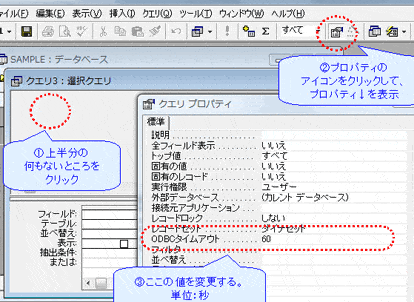
Accessデータベースにおいて、ODBCタイムアウトが発生し、アクセスが拒否される問題は、多くのユーザーが直面する課題です。この問題は、接続設定が適切でない場合に発生することが多く、データベースのパフォーマンスやセキュリティに影響を与える可能性があります。本記事では、Access ODBCタイムアウトによるアクセス拒否の問題に対処するために、接続設定を見直す方法について解説します。適切な設定変更を行うことで、データベースへの接続を円滑に行い、作業効率を向上させることができます。
AccessのODBCタイムアウトとは?
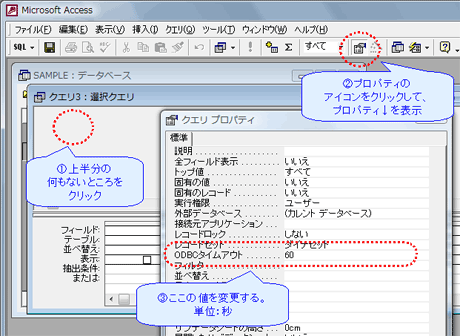
AccessのODBCタイムアウトとは、AccessがODBC(Open Database Connectivity)を介して外部のデータベースに接続しようとした際、一定時間内に応答がない場合にタイムアウトが発生する機能のことを指します。この設定は、データベース接続の信頼性を高めるために重要です。タイムアウトが設定されていない場合、接続が失敗するまで無限に待ち続けてしまう可能性があります。タイムアウトの設定は、システムのパフォーマンスと安定性を保つために必要不可欠です。
ODBCタイムアウトの設定方法
ODBCタイムアウトの設定方法は、Accessのバージョンや使用するODBCデータソースによって異なりますが、一般的な手順は以下の通りです。
- まず、Accessで外部データベースに接続するODBCデータソースを設定します。
- ODBCデータソースのプロパティを開き、「詳細」タブを選択します。
- 「タイムアウト」または「接続タイムアウト」の設定項目を探し、適切な秒数を入力します。
ODBCタイムアウトのデフォルト値
ODBCタイムアウトのデフォルト値は、多くの場合、30秒に設定されています。ただし、この値はデータベースのサイズ、ネットワークの状態、または他の環境要因によって最適な設定が異なることがあります。デフォルト値が適切でない場合は、タイムアウト値を調整することで接続の信頼性を向上させることができます。
ODBCタイムアウトの影響
ODBCタイムアウトの設定は、システムのパフォーマンスと信頼性に直接影響を与えます。
- タイムアウト値が短すぎると、ネットワーク接続が不安定な場合に接続が頻繁に失敗する可能性があります。
- 逆に、タイムアウト値が長すぎると、接続に問題がある場合でも長い時間待機する必要が生じ、システムの応答性が低下します。
- 適切なタイムアウト値を設定することで、システムの安定性と効率を向上させることができます。
Accessのタイムアウトのデフォルト時間は?
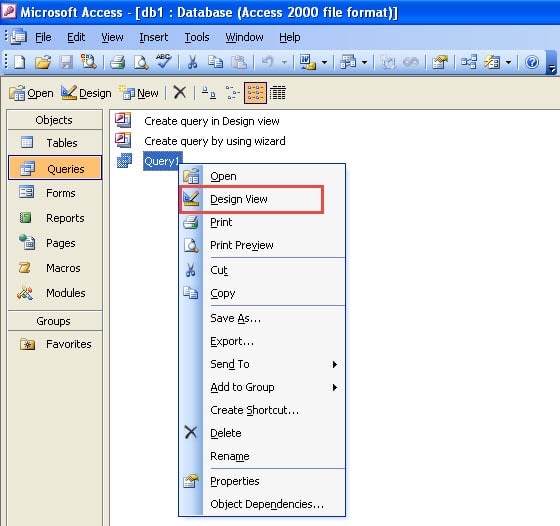
Accessのタイムアウトのデフォルト時間は、一般的には5秒です。これは、データベースへの接続が切断されるまでの待機時間を示しています。タイムアウトの設定は、データベースの状態やネットワークの状況によって異なる場合がありますが、デフォルトでは5秒に設定されています。
タイムアウトの設定方法
タイムアウトの設定を変更するには、次の手順に従ってください。
- Accessを開き、ファイルメニューからオプションを選択します。
- クライアントの設定タブを選択し、タイムアウトの時間(秒)の項目を探します。
- 必要な時間を入力し、OKをクリックして設定を保存します。
タイムアウトの影響
タイムアウトの設定は、データベースのパフォーマンスとユーザーエクスペリエンスに影響を与えます。
- タイムアウトが短すぎると、ネットワークの遅延や一時的な接続問題で接続が切断されてしまう可能性があります。
- タイムアウトが長すぎると、レスポンスが遅くなり、ユーザーが待つ時間が増えます。
- 適切なタイムアウトの設定は、ネットワークの状態とデータベースの負荷を考慮して行うことが重要です。
タイムアウトのトラブルシューティング
タイムアウトに関連する問題が発生した場合は、以下の点を確認してください。
- ネットワークの接続状態を確認し、一時的な中断や遅延がないか確認します。
- データベースサーバーの負荷を確認し、過度な負荷が原因でレスポンスが遅いしていないか確認します。
- 必要に応じて、タイムアウトの設定を見直し、適切な値に調整します。
AccessのODBCとは何ですか?
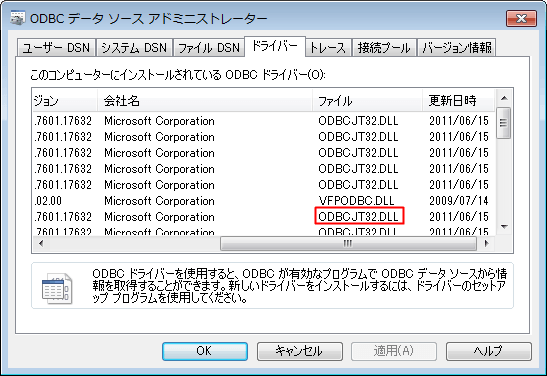
AccessのODBCとは、Microsoft Accessと外部のデータベースとの間でデータをやり取りするための標準的なインターフェースです。ODBC(Open Database Connectivity)は、さまざまなデータベースシステムにアクセスするためのAPI(Application Programming Interface)で、AccessはこのODBCを介してSQL Server、Oracle、MySQLなどのデータベースに接続できます。これにより、Accessユーザーは外部データベースからデータを抽出したり、更新したり、管理したりすることができます。
ODBCドライバの役割
ODBCドライバは、Accessと外部データベースとの間でデータを転送するための中間層として機能します。主な役割は以下の通りです。
- Accessからのリクエストを対象データベースのネイティブ形式に変換する。
- データベースから返される結果をAccessが理解できる形式に変換する。
- 接続設定やエラーハンドリングを管理する。
ODBCデータソースの設定方法
ODBCデータソースを設定することで、Accessから外部データベースへの接続が可能になります。設定方法は以下の手順を踏みます。
- ODBC Data Source Administratorを開き、新しいデータソースを追加する。
- 使用するデータベースに対応するドライバを選択する。
- データベースの接続情報を入力し、テスト接続を行う。
AccessでのODBCリンクテーブルの利用
Accessでは、ODBCを使用して外部データベースのテーブルをリンクテーブルとして利用できます。これにより、外部データを直接Access内で操作することが可能になります。
- Accessで外部データタブを選択し、ODBCデータソースからテーブルをリンクする。
- リンク先のデータソースを選択し、接続情報を入力する。
- リンクテーブルをAccessのデータベースに取り込む。
ODBC設定はどこにありますか?
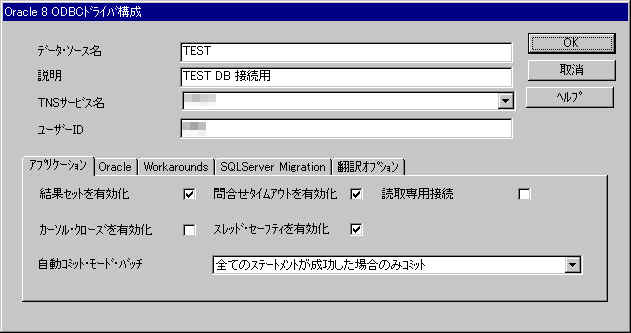
ODBC設定は、Windowsのコントロールパネルやシステム設定からアクセスできます。具体的な手順は次のとおりです。 1. コントロールパネルを開きます。
2. システムとセキュリティを選択します。
3. システムをクリックします。
4. 左側のメニューから高度なシステム設定を選択します。
5. システムプロパティの詳細設定タブで、環境変数をクリックします。
6. ODBCデータソースをクリックします。
ODBCデータソースの種類
ODBCデータソースには2つの主要な種類があります。
- ユーザーDSN(Data Source Name):特定のユーザーに対してだけ利用可能なデータソース。
- システムDSN:システム上のすべてのユーザーが利用可能なデータソース。
- ファイルDSN:ファイルとして保存され、複数のユーザーが共有可能なデータソース。
ODBC設定の目的
ODBC設定は、アプリケーションがデータベースに接続するためのインターフェースを提供します。主な目的は次のとおりです。
- データベースの接続情報を管理:ユーザー名、パスワード、サーバーアドレスなどの接続情報を設定します。
- 様々なデータベースへの接続を可能にする:異なる種類のデータベース(SQL Server、MySQL、Oracleなど)に接続できるようにします。
- 接続の効率化:接続情報を一カ所にまとめて管理することで、アプリケーションの設定を簡素化します。
ODBC設定のトラブルシューティング
ODBC設定に問題が発生した場合、次の手順でトラブルシューティングを行うことができます。
- 接続情報の確認:ユーザー名、パスワード、サーバーアドレスなどの接続情報を正確に確認します。
- ODBCドライバの確認:使用しているODBCドライバが最新のものであることを確認します。
- データベースサーバーの状態確認:データベースサーバーが正常に稼働していることを確認します。
Access ODBCタイムアウトでAccess Denied?接続設定を見直そう
Access ODBCを使用してデータベースに接続しようとした際に、タイムアウトが発生し「Access Denied」というエラーが表示されることがあります。この問題を解決するためには、接続設定を見直すことが重要です。
ODBC接続のタイムアウト設定を確認する
ODBC接続のタイムアウト設定が短すぎる場合、データベースへの接続が切断されることがあります。この設定を確認し、適切に調整することで、接続が維持されるようにできます。
| 設定項目 | 推奨値 |
|---|---|
| 接続タイムアウト | 30秒以上 |
| 実行タイムアウト | 60秒以上 |
データベースのパフォーマンスを最適化する
データベースのパフォーマンスが低い場合、クエリの実行に時間がかかり、タイムアウトが発生することがあります。インデックスの適切な設定や、クエリの最適化を行うことで、パフォーマンスを向上させることができます。
ネットワーク接続を確認する
ネットワーク接続が不安定な場合、ODBC接続がタイムアウトすることがあります。ネットワークの品質やスループットを確認し、必要があればネットワーク機器の設定を見直します。
ファイアウォール設定を確認する
ファイアウォール設定が厳しすぎる場合、ODBC接続がブロックされることがあります。ファイアウォールの設定を確認し、必要なポートが開放されていることを確認してください。
ドライバやソフトウェアの更新
ODBCドライバやデータベースソフトウェアのバージョンが古い場合、接続問題が発生することがあります。最新バージョンに更新することで、接続の安定性が向上する可能性があります。 これらの点を検討し、接続設定を見直すことで、Access ODBCのタイムアウト問題を解決し、「Access Denied」エラーを回避することができます。
よくある質問
Access ODBCタイムアウトでAccess Deniedが表示される理由は何ですか?
Access ODBCタイムアウトでAccess Deniedが表示される主な理由は、接続設定やセキュリティ設定が適切でない場合が多いです。例えば、ODBCの接続タイムアウトが短すぎる場合、データベースに接続する前にタイムアウトが発生し、Access Deniedというエラーが表示されることがあります。また、データベースへのアクセス権限が不足している場合も、同様のエラーが表示されることがあります。
Access ODBCの接続設定を見直すにはどうすればよいですか?
Access ODBCの接続設定を見直すためには、まずODBCデータソース管理者を開きます。ここで、問題のあるデータソースを選択し、構成ボタンをクリックします。すると、Microsoft Access ODBCドライバーの設定ダイアログが表示されます。このダイアログで、接続タイムアウトの設定を確認し、適切な値に変更します。また、データベースファイルのパスが正確であることを確認してください。
Access ODBCの接続タイムアウト値を変更するにはどうすればよいですか?
接続タイムアウト値を変更するには、ODBCデータソース管理者でデータソースの構成を開き、Microsoft Access ODBCドライバーの設定ダイアログを表示します。このダイアログの詳細設定タブに、接続タイムアウトのオプションがあります。これを適切な値に変更します。一般的には、30秒以上の設定が推奨されます。
Access Deniedエラーが表示されないようにするには、どのような予防策がありますか?
Access Deniedエラーが表示されないようにするためには、以下の予防策が効果的です。 1. 接続タイムアウトの設定を適切な値に設定する。 2. データベースへのアクセス権限が適切であることを確認する。 3. データベースファイルのパスが正確であることを確認する。 4. ODBCドライバーが最新バージョンであることを確認する。 これらの点に注意することで、Access ODBCでのAccess Deniedエラーを防ぐことができます。
Access ODBCタイムアウトでAccess Denied?接続設定を見直そう に類似した他の記事を知りたい場合は、Access エラー カテゴリにアクセスしてください。
関連記事