
Access ODBC接続でAccess Deniedエラーが出る原因と解決策
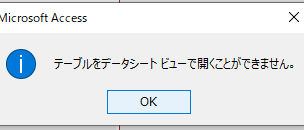
Access ODBC接続を行う際に、Access Deniedエラーが発生することは、ユーザーにとって非常に困惑させるものです。このエラーは、データベースへの接続が拒否されたことを示しており、様々な要因によって引き起こされる可能性があります。本記事では、Access Deniedエラーの一般的な原因と、それらの問題を解決するための効果的な解決策について詳しく説明します。
AccessのODBCとは何ですか?
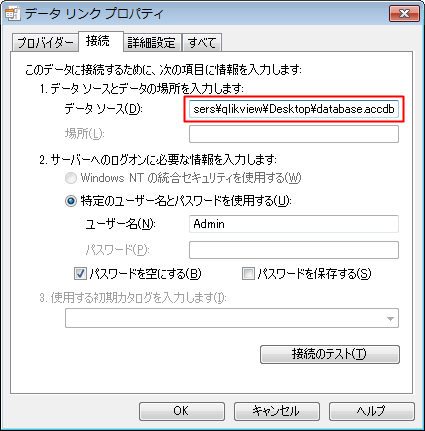
AccessのODBCとは、Microsoft Accessがデータベースと通信するための標準的なインターフェースです。ODBC(Open Database Connectivity)は、アプリケーションが異なるデータベースシステムと連携できるように設計された技術で、Accessはこの技術を利用して外部データベースに接続し、データを読み書きすることができます。これにより、AccessはSQL Server、Oracle、MySQLなど、さまざまなデータベースシステムと連携することが可能になります。
ODBCの基本的な機能
ODBCの基本的な機能は、データベースへの接続、SQL文の実行、結果の取得などを含みます。具体的には、次のようになります:
- 接続:ODBCドライバを使用して、データベースに接続します。
- SQL文の実行:SQL文を送信し、データの検索や更新を行います。
- 結果の取得:SQL文の結果を取得し、アプリケーションで処理します。
AccessとODBCの接続方法
AccessとODBCを使用して外部データベースに接続するには、次の手順を踏みます:
- ODBCデータソースの設定:ODBC Data Source Administratorを使用して、データソースを設定します。
- リンクテーブルの作成:Accessで外部データベースのテーブルをリンクテーブルとして追加します。
- クエリの実行:リンクテーブルを使用して、データを検索や更新の操作を行います。
ODBCドライバの種類
ODBCドライバは、不同的なデータベースシステムに対応する種類が存在します。主な種類には以下のものがあります:
- SQL Serverドライバ:Microsoft SQL Server用のODBCドライバです。
- Oracleドライバ:Oracle Database用のODBCドライバです。
- MySQLドライバ:MySQL用のODBCドライバです。
ODBC設定はどこにありますか?
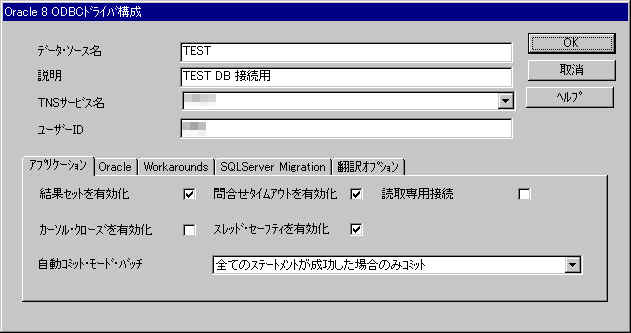
ODBC設定の場所について具体的に説明します。
WindowsでのODBC設定の場所
WindowsのODBC設定は、コントロールパネルの「管理ツール」からアクセスできます。具体的な手順は以下の通りです。
- コントロールパネルを開きます。
- 「管理ツール」を選択します。
- 「ODBCデータソース(32ビット)」または「ODBCデータソース(64ビット)」をダブルクリックします。
LinuxでのODBC設定の場所
LinuxでのODBC設定は、通常、/etc/odbc.ini および /etc/odbcinst.ini というファイルに記述されています。これらのファイルを編集することで、ODBCデータソースを設定できます。
- /etc/odbc.ini ファイルを開きます。
- 必要なデータソース名(DSN)を追加または編集します。
- /etc/odbcinst.ini ファイルを開き、使用するドライバーを設定します。
MacでのODBC設定の場所
MacでのODBC設定は、通常、/Library/ODBC/odbc.ini および /Library/ODBC/odbcinst.ini というファイルに記述されています。これらのファイルを編集することで、ODBCデータソースを設定できます。
- /Library/ODBC/odbc.ini ファイルを開きます。
- 必要なデータソース名(DSN)を追加または編集します。
- /Library/ODBC/odbcinst.ini ファイルを開き、使用するドライバーを設定します。
ODBC126エラーはどういう意味ですか?
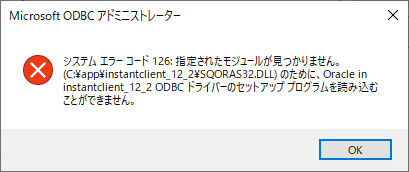
ODBC126エラーは、Open Database Connectivity (ODBC) ドライバーがデータベースに接続を試みる際に、指定された データソース名 (DSN) が見つからないか、または無効な状態であることを示すエラーです。このエラーが発生する主な原因は、DSNの設定が適切でない、ODBCドライバーがインストールされていない、またはODBCドライバーとアプリケーションのバージョンが互換性がないなどがあります。
ODBC126エラーの一般的な原因
このエラーが発生する一般的な原因は以下の通りです:
- DSNの設定が不正: DSNの名前が間違っている、またはDSNの設定が不完全である。
- ODBCドライバーが存在しない: 必要なODBCドライバーがシステムにインストールされていない。
- ODBCドライバーとアプリケーションのバージョンが異なる: ODBCドライバーとアプリケーションのバージョンが互換性がない。
ODBC126エラーの解決方法
ODBC126エラーを解決するための一般的な手順は以下の通りです:
- DSNの設定を確認: ODBCデータソースアドミニストレータを使用して、DSNの設定が正しいことを確認する。
- ODBCドライバーのインストール: 必要なODBCドライバーがインストールされていることを確認し、必要に応じて再インストールする。
- アプリケーションとODBCドライバーのバージョンを確認: アプリケーションとODBCドライバーのバージョンが互換性があることを確認し、必要に応じて更新する。
ODBC126エラーの予防策
ODBC126エラーを予防するための一般的な対策は以下の通りです:
- DSNの設定を正しく行う: DSNの設定を正確に行い、必要に応じてテスト接続を行う。
- ODBCドライバーの最新バージョンを使用する: ODBCドライバーを定期的に更新し、最新のバージョンを使用する。
- システムのメンテナンスを定期的に行う: システムのメンテナンスを定期的に行い、不要なファイルや設定を削除する。
AccessでODBCデータソースを削除するにはどうすればいいですか?
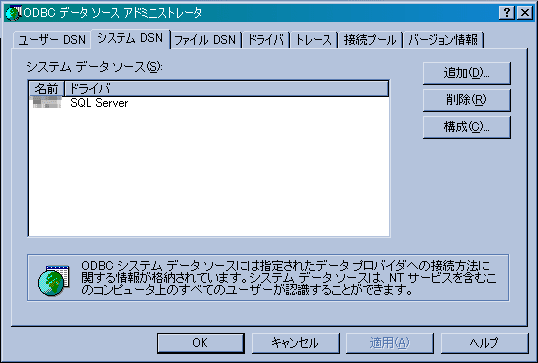
AccessでODBCデータソースを削除するには、以下の手順に従ってください。
ODBCデータソースの削除手順
ODBCデータソースを削除するには、次のようにします。
- まず、コントロールパネルを開きます。
- 次に、管理ツールを選択します。
- ODBCデータソースアドミンをクリックして、データソースの管理画面を開きます。
削除するODBCデータソースの選択
データソースの管理画面で削除対象のデータソースを選択します。
- ユーザーDSN、システムDSN、またはファイルDSNタブから削除したいデータソースのタイプを選択します。
- 削除したいデータソースの名前をリストから選択します。
- 削除ボタンをクリックします。
削除の確認と完了
削除を確認し、完了させます。
- 削除確認のダイアログが表示されたら、OKをクリックします。
- データソースが削除され、リストから消えます。
- 必要に応じて、適用ボタンをクリックして変更を保存し、OKボタンをクリックして画面を閉じます。
Access ODBC接続でAccess Deniedエラーが出る原因と解決策
Access ODBC接続でAccess Deniedエラーが発生する主な原因は、以下の通りです。
権限設定の問題
Access Deniedエラーの多くの場合、データベースやファイルへのアクセス権限が不足していることが原因です。ユーザーが適切な権限を持っていることを確認してください。
接続文字列の誤り
ODBC接続文字列に誤りがあると、Access Deniedエラーが発生することがあります。データソース名(DSN)、ユーザー名、パスワードなど、接続文字列の各要素が正確であることを確認してください。
| 要素 | 説明 |
|---|---|
| DSN | データソース名(Data Source Name)は、ODBC接続先を識別する名前です。 |
| ユーザー名 | データベースにアクセスするためのユーザー名です。 |
| パスワード | ユーザー名に対応するパスワードです。 |
ファイルの共有設定
Accessデータベースファイルがネットワーク上の共有フォルダに置かれている場合、ファイルの共有設定が原因でAccess Deniedエラーが発生することがあります。共有設定を確認し、必要に応じて変更してください。
ファイアウォールやウイルス対策ソフトの影響
ファイアウォールやウイルス対策ソフトによって、ODBC接続がブロックされることがあります。ファイアウォールやウイルス対策ソフトの設定を確認し、ODBC接続を許可するように設定してください。
ODBCドライバの問題
ODBCドライバが古いバージョンや互換性のないバージョンである場合、Access Deniedエラーが発生することがあります。最新のODBCドライバをインストールし、適切なバージョンを使用していることを確認してください。 これらの要因を検討し、適切な解決策を適用することで、Access ODBC接続で発生するAccess Deniedエラーを解決できるでしょう。
よくある質問
Access ODBC接続で「Access Denied」エラーが表示される原因は何ですか?
Access ODBC接続で「Access Denied」エラーが表示される主な原因は、アクセス権限や認証の問題です。データベースやテーブルに対して、適切なアクセス権限がユーザーに与えられていない場合、このエラーが発生することがあります。また、ODBC接続の設定が間違っている場合も同様のエラーが表示されることがあります。
「Access Denied」エラーの解決策は何がありますか?
「Access Denied」エラーを解決するには、まずアクセス権限を確認し、必要に応じてユーザーに適切な権限を付与することが重要です。また、ODBC接続の設定を再度チェックし、接続文字列や認証情報が正確であることを確認してください。さらに、ファイアウォールやアンチウイルスソフトウェアがODBC接続をブロックしていないかも確認することが望ましいです。
ODBC接続の設定を確認するにはどうすればよいですか?
ODBC接続の設定を確認するには、ODBCデータソース管理者を使用します。Windowsの検索バーに「ODBCデータソース」と入力し、「ODBCデータソース(64ビット)」または「ODBCデータソース(32ビット)」を選択します。ここで、ユーザーDSN、システムDSN、ファイルDSNの各タブを確認し、適切なデータソースが設定されていることを確認してください。また、データソースの接続文字列や認証情報を再度チェックし、正確であることを確認してください。
アクセス権限を確認・変更する方法は?
アクセス権限を確認・変更するには、まずデータベース管理者に連絡し、必要な権限を付与してもらうことが望ましいです。データベース管理者は、データベースやテーブルに対してユーザーに適切な読み取り権umar限や書き込み権限を設定できます。また、セキュリティグループを使用して、複数のユーザーに一度に権限を付与することもできます。自ら権限を変更する場合には、データベース管理ツールを使用し、対象のデータベースやテーブルのプロパティからアクセス権限を設定してください。
Access ODBC接続でAccess Deniedエラーが出る原因と解決策 に類似した他の記事を知りたい場合は、Access エラー カテゴリにアクセスしてください。
関連記事