
Access 数値に変換: 文字列を数値データに変換
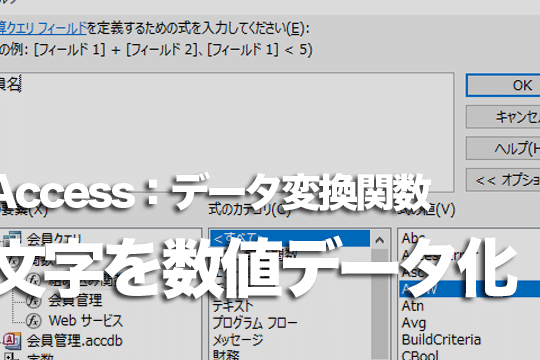
Access数値に変換は、文字列を数値データに変換する重要な機能です。この機能は、データベース管理やデータ解析において、文字列形式で保存されている数値データを計算や統計処理に適した数値形式に変換するために使用されます。この記事では、Access数値に変換の目的、方法、および使用上の注意点について詳しく説明します。(iParam
El texto en japonés es el siguiente:
Access数値に変換は、文字列を数値データに変換する重要な機能です。この機能は、データベース管理やデータ解析において、文字列形式で保存されている数値データを計算や統計処理に適した数値形式に変換するために使用されます。この記事では、Access数値に変換の目的、方法、および使用上の注意点について詳しく説明します。
エクセルで文字列値を数値に変換するには?
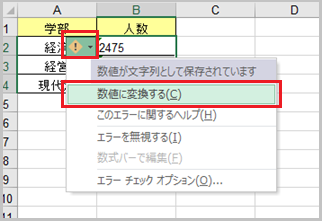
エクセルで文字列値を数値に変換するには、いくつかの方法があります。特に、データを数値に変換するために、これらのテクニックは非常に役立つでしょう。
1. VALUE関数を使用した数値への変換
VALUE関数は、エクセルで文字列を数値に変換する最も基本的な方法の一つです。この関数は、数値形式の文字列を数値に変換します。たとえば、123という文字列がA1セルにあり、それを数値に変換したい場合は、B1セルで次の式を使用します。
- =VALUE(A1)
- この式は123という数値を返します。
- ただし、文字列が数値の形式でない場合は、エラーが発生します。
2. 二重のマイナス記号を使用した数値への変換
二重のマイナス記号()は、エクセルで文字列を数値に変換する別の方法です。この方法は、文字列が数値の形式である場合に有効です。
- たとえば、123という文字列がA1セルにあり、それを数値に変換したい場合は、B1セルで次の式を使用します。
- =A1
- この式は123という数値を返します。
3. 計算式を使用した数値への変換
文字列を数値に変換するために、計算式を使用することもできます。たとえば、文字列に数値を加算することで変換できます。
- たとえば、123という文字列がA1セルにあり、それを数値に変換したい場合は、B1セルで次の式を使用します。
- =A1 + 0
- この式は123という数値を返します。
文字列として保存されている数値を数値形式に変換するにはどうすればいいですか?
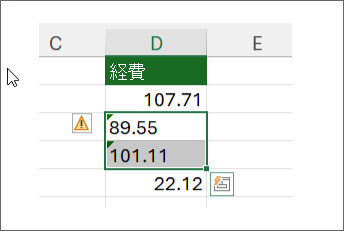
文字列として保存されている数値を数値形式に変換するには、Access で提供されている関数を活用します。具体的には、Val 関数や CInt、CDbl などの型変換関数を使用します。これらの関数は、文字列を数値に変換する際に役立ちます。例えば、文字列 123 を数値 123 に変換するには、`Val(123)` や `CInt(123)` を使用します。ただし、文字列に数値以外の文字が含まれている場合は、変換に失敗する可能性があるため、注意が必要です。
Val 関数の使用方法
Val 関数は、文字列の最初から数値として解釈できる部分を数値に変換します。以下は Val 関数の具体的な使用方法です。
- 文字列 123.45 を数値に変換: `Val(123.45)` は 123.45 を返します。
- 文字列 123abc を数値に変換: `Val(123abc)` は 123 を返します。abc は無視されます。
- 文字列 abc123 を数値に変換: `Val(abc123)` は 0 を返します。最初の文字が数値でないため。
CInt 関数の使用方法
CInt 関数は、文字列を整数に変換します。以下は CInt 関数の具体的な使用方法です。
- 文字列 123 を整数に変換: `CInt(123)` は 123 を返します。
- 文字列 123.45 を整数に変換: `CInt(123.45)` は 123 を返します。小数点以下は切り捨てられます。
- 文字列 123.5 を整数に変換: `CInt(123.5)` は 124 を返します。四捨五入されます。
CDbl 関数の使用方法
CDbl 関数は、文字列を倍精度浮動小数点数に変換します。以下は CDbl 関数の具体的な使用方法です。
- 文字列 123.45 を倍精度浮動小数点数に変換: `CDbl(123.45)` は 123.45 を返します。
- 文字列 123 を倍精度浮動小数点数に変換: `CDbl(123)` は 123.0 を返します。
- 文字列 123.456789 を倍精度浮動小数点数に変換: `CDbl(123.456789)` は 123.456789 を返します。
Accessでデータ型を変更するには?
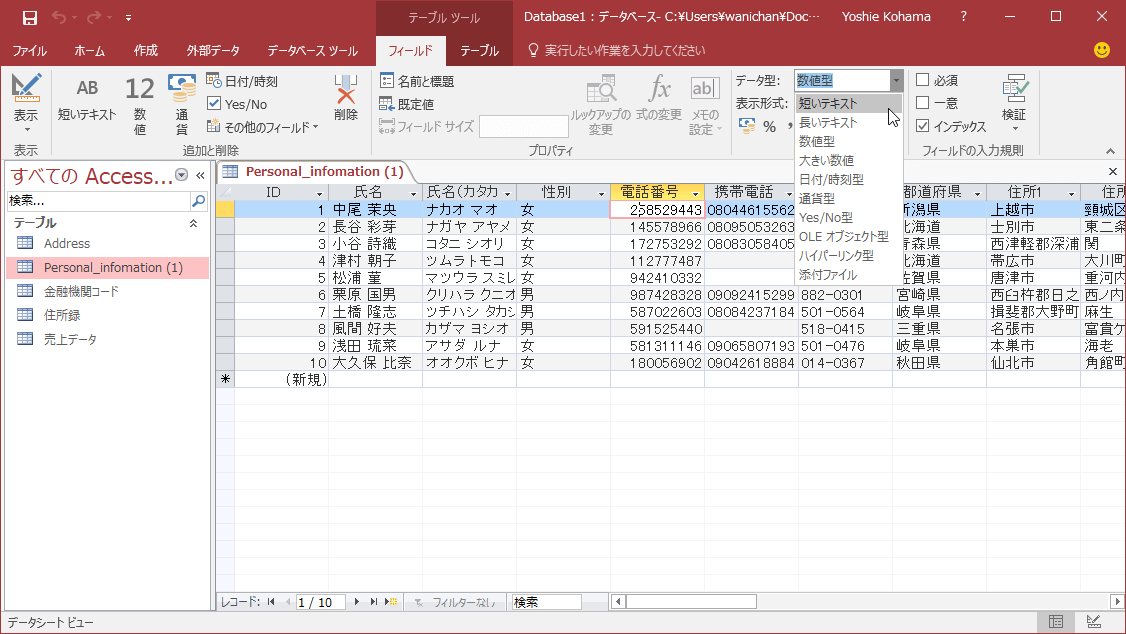
Accessでデータ型を変更するには、まずは対象のテーブルを開き、デザインビューに切り替えます。次に、変更したいフィールドを選択し、フィールドのプロパティでデータ型を数値に設定します。文字列を数値に変換する際は、フィールド内のデータが数値形式であることを確認し、必要に応じてクリーンアップを行います。
Accessで文字列を数値に変換する手順
Accessで文字列を数値に変換するには、以下の手順を実行します。
- テーブルを開く:変換したいテーブルをデザインビューで開きます。
- フィールドを選択:変換したいフィールドを選択します。
- データ型を設定:フィールドのプロパティでデータ型を数値に変更します。
数値変換の際の注意点
文字列を数値に変換する際は、以下の点に注意が必要です。
- 無効なデータの確認:フィールド内に数値形式でないデータがないか確認します。
- エラーメッセージの対処:変換時にエラーメッセージが表示された場合は、問題のあるデータをクリーンアップします。
- バックアップの取得:変換前にテーブルのバックアップを取得して、データの安全性を確保します。
数値データ型の選択
Accessでは、複数の数値データ型が用意されています。以下は主な数値データ型とその特徴です。
- バイト:0から255までの整数を格納します。
- 整数:32,768から32,767までの整数を格納します。
- 単精度浮動小数点数:約7桁の精度を持つ実数を格納します。
AccessのVal関数とは?
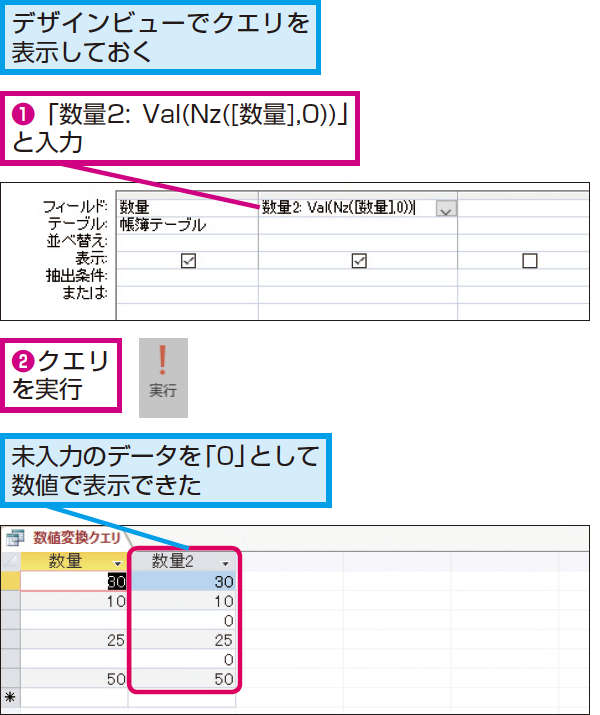
AccessのVal関数とは、文字列を数値データに変換するための関数です。この関数は、文字列の先頭から始めて数値として解釈できる部分を抽出して、数値に変換します。もし文字列に数値として解釈できない文字が含まれている場合、その部分以降は無視されます。また、文字列が空である場合や数値として解釈できない場合、0が返されることが特徴です。
Val関数の基本的な使用方法
Val関数は、主に文字列から数値を抽出する際によく使用されます。例えば、フォームやクエリでユーザーが入力した文字列を数値として扱いたい場合に役立ちます。以下に基本的な使用例を示します。
- Val(123) は 123 を返します。
- Val(123abc) は 123 を返します。
- Val(abc123) は 0 を返します。
Val関数の制限と注意点
Val関数にはいくつかの制限と注意点があります。まず、Val関数は10進数の数値しか抽出できません。また、文字列が数値として解釈できない場合や空の場合、常に0が返されます。さらに、文字列内に数値以外の文字が含まれている場合、その部分以降は無視されます。
- Val(123.45) は 123 を返します(小数点以降は無視)。
- Val(123abc456) は 123 を返します(abc以降は無視)。
- Val() は 0 を返します。
Val関数の代替手段
Val関数の制限があるため、特定の状況では他の関数やメソッドを使用して数値の抽出を行うことが望ましい場合があります。例えば、CDbl関数やCSng関数を使用することで、より柔軟な数値の変換が可能です。また、VBAを使用してカスタムの関数を作成することもできます。
- CDbl(123.45) は 123.45 を返します(小数点も認識)。
- CSng(123.45) は 123.45 を返します(小数点も認識)。
- Val(123.45) は 123 を返します(小数点以降は無視)。
Access 数値に変換: 文字列を数値データに変換
Accessで文字列を数値データに変換する方法について説明します。数値データに変換することで、計算やデータ解析がしやすくなります。
CInt関数を使って文字列を整数に変換
CInt関数は、文字列を整数に変換するための関数です。例えば、「CInt(10)」と入力すると、文字列10が整数10に変換されます。 書式: CInt(文字列)
| 引数 | 説明 |
|---|---|
| 文字列 | 整数に変換したい文字列を指定します。 |
CDbl関数を使って文字列を倍精度浮動小数点数に変換
CDbl関数は、文字列を倍精度浮動小数点数に変換するための関数です。例えば、「CDbl(3.14)」と入力すると、文字列3.14が倍精度浮動小数点数3.14に変換されます。 書式: CDbl(文字列)
| 引数 | 説明 |
|---|---|
| 文字列 | 倍精度浮動小数点数に変換したい文字列を指定します。 |
Val関数を使って文字列を数値に変換
Val関数は、文字列を数値に変換するための関数です。数値のある部分までを認識して変換します。例えば、「Val(10abc)」と入力すると、文字列10abcが整数10に変換されます。 書式: Val(文字列)
| 引数 | 説明 |
|---|---|
| 文字列 | 数値に変換したい文字列を指定します。 |
CLng関数を使って文字列を長整数に変換
CLng関数は、文字列を長整数に変換するための関数です。例えば、「CLng(10000)」と入力すると、文字列10000が長整数10000に変換されます。 書式: CLng(文字列)
| 引数 | 説明 |
|---|---|
| 文字列 | 長整数に変換したい文字列を指定します。 |
CSng関数を使って文字列を単精度浮動小数点数に変換
CSng関数は、文字列を単精度浮動小数点数に変換するための関数です。例えば、「CSng(3.14)」と入力すると、文字列3.14が単精度浮動小数点数3.14に変換されます。 書式: CSng(文字列)
| 引数 | 説明 |
|---|---|
| 文字列 | 単精度浮動小数点数に変換したい文字列を指定します。 |
アクセスでデータ型を変更するには?
アクセスでデータ型を変更するには、以下の手順を実行します。
表のデザインビューでフィールドのデータ型を変更する
表のデザインビューでフィールドのデータ型を変更するには、以下の手順に従ってください。
- ナビゲーションウィンドウで、データ型を変更する表を右クリックし、デザインビューを選択します。
- 変更するフィールドを選択し、データ型列でドロップダウンリストから新しいデータ型を選択します。
- 変更を保存するには、ファイルタブをクリックし、保存を選択します。
データシートビューでフィールドのデータ型を変更する
データシートビューでフィールドのデータ型を変更するには、以下の手順に従ってください。
- ナビゲーションウィンドウで、データ型を変更する表をダブルクリックして開きます。
- データシートビューで、変更するフィールドの列ヘッダーをクリックして選択します。
- フィールドタブで、データ型グループのドロップダウンリストから新しいデータ型を選択します。
変更するデータ型に注意するポイント
データ型を変更する際は、以下のポイントに注意してください。
- データの整合性を保つために、適切なデータ型を選択してください。
- データ型を変更すると、既存のデータが失われる場合があります。変更前にデータをバックアップしておくことをお勧めします。
- データ型の変更が表の関係やクエリに影響を与える可能性があります。変更後の動作を確認してください。
数値データを文字列に変換するにはどうすればいいですか?
数値データを文字列に変換するには、以下の方法があります。
1. str()関数を使用する
Pythonでは、str()関数を使用して数値を文字列に変換することができます。この関数は、引数として渡したオブジェクトを文字列に変換して返します。
- str()関数を使用して数値を文字列に変換する
- 変換した文字列を変数に格納する
- 変数を使用して文字列として処理する
2. format()メソッドを使用する
format()メソッドを使用して、数値を文字列に変換することができます。このメソッドは、文字列の中にプレースホルダーとして{ }を指定し、format()メソッドの引数に数値を渡すことで、数値を文字列に変換します。
- 文字列の中にプレースホルダー{ }を指定する
- format()メソッドを使用して数値を渡す
- 数値が文字列に変換されて表示される
3. f文字列を使用する
Python 3.6以降では、f文字列を使用して数値を文字列に変換することができます。f文字列は、文字列の前にfまたはFを付け、プレースホルダーとして{ }を指定し、中括弧内に数値を直接指定します。
- 文字列の前にfまたはFを付ける
- プレースホルダー{ }の中に数値を直接指定する
- 数値が文字列に変換されて表示される
Accessでデータ型の一括変更は?
Microsoft Accessでデータ型の一括変更を行う方法は以下の通りです。
テーブルデザインビューでデータ型を変更する
テーブルデザインビューは、テーブルの構造を変更するためのインターフェイスです。ここでフィールドのデータ型を個別に変更することができます。
- 対象のテーブルを開き、デザインビューに切り替える。
- 変更したいフィールドを選択し、データ型列でドロップダウンリストから新しいデータ型を選択する。
- 変更を確定し、テーブルを保存する。
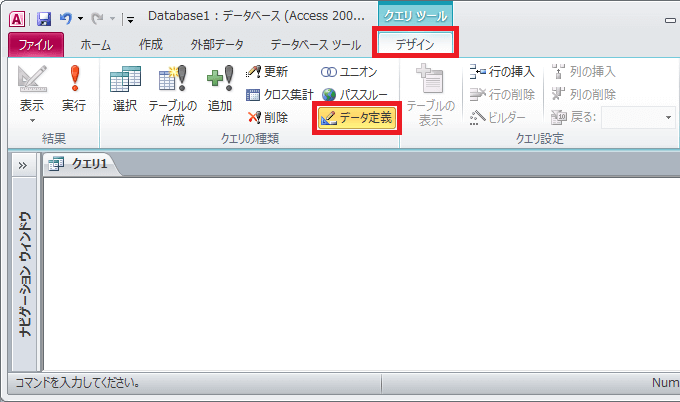
SQLクエリを使用してデータ型を変更する
SQLクエリを使用して、テーブルのフィールドのデータ型を一括で変更することができます。
- クエリデザインからSQLビューを開く。
- 以下のようなSQL文を入力する。
ALTER TABLE テーブル名 ALTER COLUMN フィールド名 新しいデータ型 - クエリを実行し、変更を適用する。
VBAマを使用してデータ型を変更する
VBAマを使用して、プログラム的にデータ型の一括変更を実行することができます。
- VBAエディターを開く(Alt + F11)。
- 新しいモジュールを作成し、以下のようなコードを入力する。
CurrentDb.Execute ALTER TABLE テーブル名 ALTER COLUMN フィールド名 新しいデータ型 - マを実行し、変更を適用する。
Access VBAのValとは?
Access VBAのValとは、文字列を数値に変換する関数です。この関数は、文字列の先頭から数値部分を抽出して、数値型のデータに変換します。たとえば、123という文字列を数値の123に変換したい場合に使用します。
Val関数の使い方
Val関数は、次のような構文で使用します。Val(文字列)。この関数は、文字列の先頭から数値を検出し、最初に非数値が現れるまでの部分を数値に変換します。もし、文字列が数値で始まらない場合、または空文字列の場合は、Val関数は0を返します。
Val関数の注意点
- Val関数は、16進数や8進数の文字列は変換できません。10進数の文字列のみ変換可能です。
- Val関数は、コンマやピリオドなどの区切り文字も認識しますが、システムのロケール設定によって解釈が異なる場合があります。
- Val関数は、先頭の空白は無視しますが、数値の途中の空白は無視しません。
Val関数の代替方法
Val関数の代わりに、CDbl関数やCLng関数を使用することもできます。これらの関数は、文字列をそれぞれ倍精度浮動小数点数や長整数に変換します。ただし、これらの関数は、文字列が完全に数値で構成されている必要があります。数値でない文字が含まれている場合は、エラーが発生します。
よくある質問
Access 数値に変換で最もよく使われる関数は何ですか?
Access数値に変換で最もよく使われる関数はVal関数です。この関数は、文字列を数値データに変換することができます。例えば、Val(123)とすることで、文字列123を数値123に変換することができます。この関数は、データベースの操作や計算を行う際に、文字列データを数値データに変換する必要がある場合に非常に便利です。
Access 数値に変換では、文字列に数字以外の文字が含まれている場合、どうなりますか?
Access数値に変換で使用するVal関数では、文字列に数字以外の文字が含まれている場合、左端から最初の数字までの文字列を無視し、その後の数字だけを数値に変換します。例えば、Val(abc123)とすると、abcは無視されて、結果は123になります。しかし、Val(123abc)の場合は、abcが無視されず、結果は123になります。この挙動には注意が必要です。
Access 数値に変換で、小数点を含む文字列を変換することはできますか?
はい、Access数値に変換で使用するVal関数は、小数点を含む文字列を変換することができます。例えば、Val(3.14)とすると、結果は3.14になります。しかし、文字列に複数の小数点が含まれている場合は、最初の小数点までが変換の対象となります。例えば、Val(3.14.5)の場合は、結果は3.14になります。
Access 数値に変換で、文字列を日付や時刻の数値に変換することはできますか?
Access数値に変換で、直接文字列を日付や時刻の数値に変換する関数はありません。しかし、DateValue関数やTimeValue関数を使用することで、文字列を日付や時刻のデータ型に変換することができます。そして、その結果を数値に変換したい場合は、さらにCDbl関数などを使用して数値に変換することができます。例えば、CDbl(DateValue(2021/1/1))とすることで、文字列2021/1/1を日付の数値に変換することができます。
Access 数値に変換: 文字列を数値データに変換 に類似した他の記事を知りたい場合は、Access 機能と使い方 カテゴリにアクセスしてください。
関連記事