
Access 文字置き換え: 特定の文字列を置換

「」は、Microsoft Accessを使用する上で頻繁に需要される機能の一つです。この機能は、データベース内の特定の文字列を効率的に置換することができ、データの整理やクレンジングにおいて非常に役立ちます。本記事では、Accessの文字置換機能について詳しく解説し、具体的な使用方法を紹介します。また、置換作業を行う際に気を付けるべきポイントや、置換機能を活用することで実現できる効率化についても触れます。Accessを操作するすべての方にとって、文字置換機能は絶対に知っておきたい基本機能だといえます。
クエリの文字列を置き換えるには?
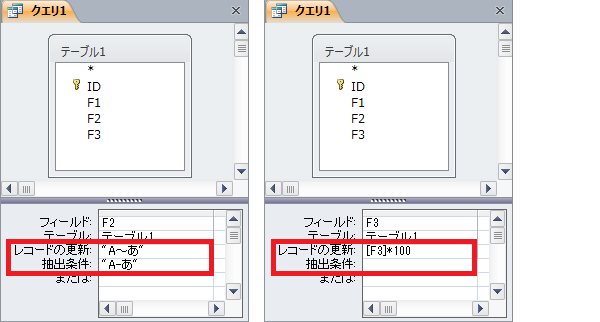
Accessで文字置き換えを行うには、次のようにします。
1. 書き換え対象のフィールドを選択する方法
まず、クエリで文字列を置き換えるためには、対象のフィールドを選択する必要があります。これを行うには、テーブルまたはクエリを開き、置き換えるフィールドをクリックします。その後、クエリデザイナーで更新クエリを作成します。
- フィールドを選択する
- クエリデザイナーを開く
- 更新クエリを作成する
2. 更新クエリを使用した文字置き換えの手順
更新クエリを使用して文字列を置き換えるには、次の手順を実行します。まず、クエリデザイナーでSQLビューに切り替え、UPDATEステートメントを入力します。SET句で置き換えたいフィールドと新しい値を指定します。
- SQLビューに切り替える
- UPDATEステートメントを入力する
- SET句でフィールドと新しい値を指定する
3. 置き換え後のデータの確認と実行
文字列の置き換えが完了したら、クエリを実行する前にデータの確認を行います。これにより、意図したとおりに更新が行われるかどうかを確認できます。問題なければ、クエリを実行して置き換えを適用します。
- クエリを実行する前にデータを確認する
- 問題がなければクエリを実行する
- 置き換えが適用されたことを確認する
Accessで置換するにはどうすればいいですか?
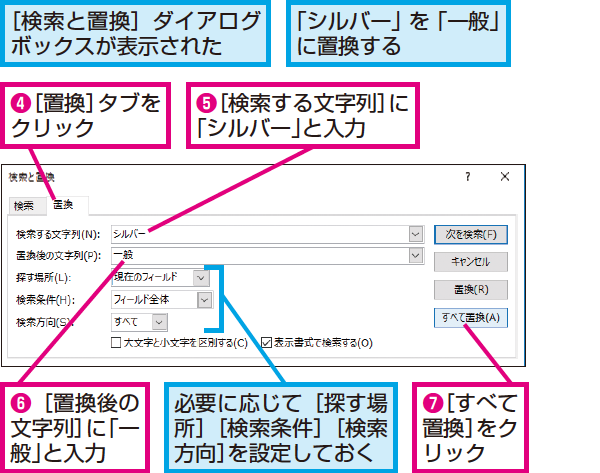
Accessで文字置き換えを行う方法は、特定の文字列を別の文字列に置換するための機能が提供されています。この操作は、テーブルやクエリのフィールド内にある文字列を一括で変更するのに便利です。具体的な手順は、VBAを使用する方法や、クエリを使用する方法があります。以下に、これらの方法について詳しく説明します。
1. VBAを使用した文字置き換え
VBA(Visual Basic for Applications)を使用して文字置き換えを行う方法です。この方法は、複雑な条件を含む置き換えに適しています。
- まず、Alt + F11キーを押してVBAエディタを開きます。
- 次に、InsertメニューからModuleを選択して新しいモジュールを作成します。
- モジュール内に以下のサンプルコードを入力します:
Sub ReplaceText()
Dim db As DAO.Database
Dim rs As DAO.Recordset
Set db = CurrentDb
Set rs = db.OpenRecordset(YourTableName)
Do While Not rs.EOF
rs.Edit
rs!YourFieldName = Replace(rs!YourFieldName, 旧文字列, 新文字列)
rs.Update
rs.MoveNext
Loop
rs.Close
Set rs = Nothing
Set db = Nothing
End Sub
2. 更新クエリを使用した文字置き換え
更新クエリを使用して文字置き換えを行う方法です。この方法は、単純な文字列の置き換えに適しています。
- まず、Accessのクエリデザインビューを開きます。
- クエリタイプを更新クエリに設定します。
- 更新したいフィールドを選択し、更新にの欄に以下のようなSQL文を入力します:
Replace([YourFieldName], 旧文字列, 新文字列)
3. フォームを使用した文字置き換え
フォームを使用して文字置き換えを行う方法です。この方法は、ユーザーが直感的に文字列を置換できるようにするのに適しています。
- まず、新しいフォームを作成します。
- フォームにテキストボックスを2つ追加し、それぞれに「旧文字列」と「新文字列」を入力するためのラベルを付けます。
- フォームにボタンを追加し、ボタンのクリックイベントに以下のVBAコードを割り当てます:
Private Sub btnReplace_Click()
Dim db As DAO.Database
Dim rs As DAO.Recordset
Set db = CurrentDb
Set rs = db.OpenRecordset(YourTableName)
Do While Not rs.EOF
rs.Edit
rs!YourFieldName = Replace(rs!YourFieldName, Me.txtOldText, Me.txtNewText)
rs.Update
rs.MoveNext
Loop
rs.Close
Set rs = Nothing
Set db = Nothing
End Sub
アクセスでデータを一括変更するにはどうすればいいですか?
アクセスでデータを一括変更するには、特定の文字列を置換するための機能を使用することができます。ここでは、文字列の置換方法を詳しく説明します。
文字列の置換を行うクエリの作成
文字列の置換を行うには、クエリ を使用します。まず、クエリを新しい更新クエリとして作成します。更新クエリでは、特定のフィールドの値を新しい値に変更することができます。
- 「クエリデザイン」ビューを開きます。
- 「更新」をクリックし、更新クエリを作成します。
- 更新したいフィールドを選択し、更新値として置換後の文字列を指定します。
置換関数を使用した文字列の変更
Accessでは、文字列の置換に置換関数を使用することができます。この関数は、指定された文字列を新しい文字列に置換します。
- クエリの「更新値」列に、置換関数を使用します。
- 関数の構文は、`Replace(元の文字列, 置換対象, 置換後の文字列)` です。
- 例えば、`Replace([フィールド名], old, new)` とすることで、フィールド内の old を new に置換することができます。
置換結果の確認と実行
置換クエリを作成した後、その結果を確認してから実行することが重要です。
- クエリを実行する前に、「結果の表示」をクリックして、変更内容を確認します。
- 変更内容に問題がないことを確認したら、クエリを実行します。
- 実行後、データベース内のデータが更新されます。
Access 文字置き換え: 特定の文字列を置換
Microsoft Accessは、データベース管理システムの一つであり、多くの機能を提供しています。その中でも、文字列の置換はデータの整理やクレンジングに役立ちます。ここでは、Accessで特定の文字列を置換する方法について詳しく説明します。
置換機能の使い方
Accessで文字列を置換するには、「更新クエリ」を使用します。まず、置換対象のテーブルを選択し、[作成]タブの[クエリ]をクリックして[更新クエリ]を選択します。すると、クエリデザイングリッドが表示されます。ここで、[フィールド]に置換対象のカラム名を指定し、[更新]列に置換後の文字列を入力します。例えば、カラム「名前」の中の「山田」を「山本」に置換する場合、[フィールド]に「名前」を指定し、[更新]に「山本」を入力します。
ワイルドカードを用いた置換
ワイルドカードを使うことで、特定のパターンにマッチする文字列を置換することができます。例えば、「山」と指定すると、「山田」や「山本」など、「山」を含むすべての名前が置換されます。ワイルドカードは、複数の文字にマッチするアスタリスク()や、任意の一文字にマッチする疑問符(?)などがあります。
SQLを使った置換
Accessでは、SQL文を使って文字列の置換も可能です。以下は、SQLを使った置換の例です。 sql UPDATE テーブル名 SET カラム名 = REPLACE(カラム名, '置換前文字列', '置換後文字列'); このSQL文は、指定したカラムの置換前文字列を置換後文字列に置換します。
大文字小文字を区別する 置換
デフォルトでは、Accessの置換機能は大文字小文字を区別しません。ただし、SQLを使って大文字小文字を区別する置換を行うことができます。そのためには、以下のようにStrConv関数を使用します。 sql UPDATE テーブル名 SET カラム名 = REPLACE(カラム名, '置換前文字列', StrConv('置換後文字列', 3)); ここで、StrConv関数の第二引数に3を指定することで、大文字小文字を区別する置換が実行されます。
複数の置換を同時に行う
複数の置換を同時に行いたい場合は、SQL文を複数回実行するか、またはCASE文を使って条件を指定します。以下は、CASE文を使った複数の置換の例です。 sql UPDATE テーブル名 SET カラム名 = CASE WHEN カラム名 = '置換前文字列1' THEN '置換後文字列1' WHEN カラム名 = '置換前文字列2' THEN '置換後文字列2' ELSE カラム名 END; このSQL文は、カラム名の置換前文字列1を置換後文字列1に、置換前文字列2を置換後文字列2に、それ以外の値は変更なしとして更新します。
| 機能 | 説明 |
|---|---|
| 更新クエリ | 特定の文字列を置換するために使用するクエリ |
| ワイルドカード | 特定のパターンにマッチする文字列を置換するために使用する記号 |
| SQL | 文字列の置換を実行するためのSQL文 |
| StrConv関数 | 大文字小文字を区別する置換を行うための関数 |
| CASE文 | 複数の置換を同時に行うためのSQL文 |
特定の文字列を置換するにはどうすればいいですか?
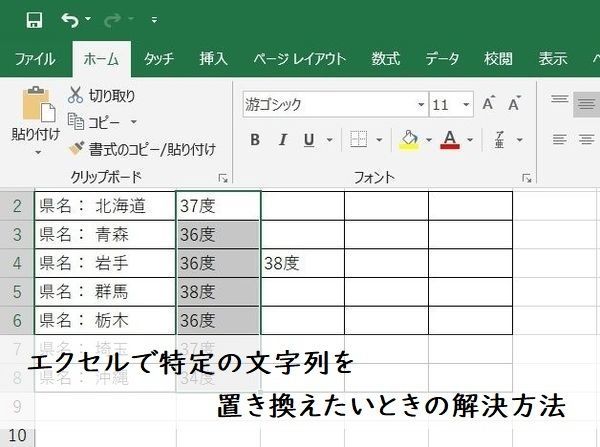
特定の文字列を置換するには、通常、テキストエディタやワープロソフト、プログラミング言語の関数などを利用します。ここでは、特定の文字列を置換する方法をいくつか紹介します。
テキストエディタを使用する
テキストエディタの多くは、「検索と置換」という機能を持っています。この機能を利用すると、特定の文字列を簡単に置換することができます。
- テキストエディタを開き、置換したい文字列が含まれたファイルを開く。
- 「検索と置換」機能を開く。通常、Ctrl+HやCmd+Hなどのショートカットキーが使えます。
- 検索ボックスに置換したい文字列を入力し、置換ボックスに新しい文字列を入力する。
- 「置換」または「すべて置換」をクリックして、文字列を置換する。
ワープロソフトを使用する
Microsoft WordやGoogle Docsなどのワープロソフトでも、「検索と置換」機能を利用して特定の文字列を置換することができます。
- ワープロソフトを開き、置換したい文字列が含まれた文書を開く。
- 「検索と置換」機能を開く。通常、Ctrl+HやCmd+Shift+Hなどのショートカットキーが使えます。
- 検索ボックスに置換したい文字列を入力し、置換ボックスに新しい文字列を入力する。
- 「置換」または「すべて置換」をクリックして、文字列を置換する。
プログラミング言語を使用する
PythonやJavaScriptなどのプログラミング言語では、文字列置換用の関数が用意されています。これを利用して、特定の文字列を置換することができます。
- プログラミング言語の文字列置換関数を使用する。たとえば、Pythonではreplace()メソッド、JavaScriptではreplace()メソッドが使えます。
- 置換したい文字列と新しい文字列を関数の引数として指定する。
- 関数を実行して、文字列を置換する。
Accessのテーブルの文字列の置き換え方は?
Microsoft Accessでテーブルの文字列を置き換える方法について説明します。
テーブル内での文字列の置き換え
Accessのテーブル内の特定の文字列を置き換えるためには、以下の手順を実行します。
- テーブルの開く: まず、置き換えを行いたいテーブルを開きます。
- 置換したいフィールドの選択: 置換したい文字列が含まれるフィールドを選択します。
- 検索と置換の実行: ホームタブの検索と置換グループで、置換をクリックします。検索文字列と置換文字列を入力し、すべて置換をクリックして置換を実行します。
クエリを使用した文字列の置き換え
Accessでは、更新クエリを使用して、特定の条件に一致する複数のレコードの文字列を一度に置き換えることができます。
- クエリの作成: クエリデザインビューを開き、置換対象のテーブルを選択します。
- 更新クエリの設定: 更新をクリックしてクエリの種類を更新クエリに変更します。
- 置換条件の指定: 置換したいフィールドを選択し、更新行で置換後の値を指定します。また、条件行で置換条件を指定します。
- クエリの実行: 実行をクリックして、更新クエリを実行し、文字列の置換を行います。
VBAを使用した文字列の置き換え
Accessでは、VBAマを使用して文字列の置換を行うこともできます。
- VBAエディターを開く: ALT + F11を押してVBAエディターを開きます。
- コードの記述: モジュールに以下のようなコードを記述します。
Sub 置換マ() Dim db As Database Dim rs As Recordset Set db = CurrentDb() Set rs = db.OpenRecordset(SELECT FROM テーブル名) Do While Not rs.EOF rs.Edit rs!フィールド名 = Replace(rs!フィールド名, 置換前の文字列, 置換後の文字列) rs.Update rs.MoveNext Loop rs.Close Set rs = Nothing Set db = Nothing End Sub - マの実行: 作成したマを実行して、文字列の置換を行います。
Accessのフォームで文字列の置換は?
Accessのフォームで文字列の置換は、データの入力や表示の際に特定の文字列を別の文字列に置き換える操作を行うことができます。これは、データの整形やクレンジングの目的でよく使用されます。
文字列置換関数の使用方法
Accessのフォームでは、Replace関数を使用して文字列の置換を行うことができます。Replace関数は、指定された文字列の中から特定の文字列を検索し、別の文字列に置き換えることができます。
- Replace関数の書式:Replace(文字列, 検索文字列, 置換文字列)
- 例:Replace(Hello World, World, Access) → Hello Access
- フォームのコントロールのイベントプロシージャで使用することができます。
入力時の文字列置換
フォーム上でデータが入力される際に、リアルタイムで文字列の置換を行いたい場合があります。その場合は、KeyPressイベントを利用します。
- KeyPressイベントは、キーが押されるたびに発生するイベントです。
- イベントプロシージャ内でReplace関数を用いて、入力された文字を置換できます。
- この方法で、例えば全角文字を半角文字に変換するなどの処理が可能です。
表示時の文字列置換
データがフォーム上に表示される際に、特定の文字列を置換して表示したいケースもあります。この場合は、DataChangeイベントを利用します。
- DataChangeイベントは、コントロールのデータが変更されるたびに発生するイベントです。
- イベントプロシージャ内でReplace関数を用いて、表示される文字列を置換できます。
- 例えば、個人情報の保護のため、メールアドレスの「@」以降を「」で置換することができます。
Accessのreplaceとは?
Accessのreplaceとは、Microsoft Accessで使用される関数の1つで、文字列内の指定された文字列を別の文字列に置換することができます。この関数を使用することで、データの整形やクリーンアップが容易になります。
replace関数の構文
replace関数の構文は以下の通りです。
- Replace(文字列, 開始位置, 置換する文字数, 置換後の文字列)
- 文字列: 置換対象の文字列.
- 開始位置: 置換を開始する文字の位置.
- 置換する文字数: 置換する文字の数.
- 置換後の文字列: 置換後の新しい文字列.
replace関数の使用例
以下は、replace関数を使用して電話番号の形式を変更する例です。
- 元の電話番号: 03-1234-5678
- Replace(03-1234-5678, 4, 1, )
- 置換後の電話番号: 0312345678
replace関数の注意点
replace関数を使用する際には、以下の点に注意してください。
- 置換する文字数が0の場合は、置換は行われません。
- 開始位置が文字列の長さを超える場合は、空の文字列が返されます。
- 置換後の文字列が省略された場合は、指定された文字数分の文字が削除されます。
よくある質問
Access 文字置き換え: 特定の文字列を置換する方法は?
Accessで特定の文字列を置換するには、「検索して置換」機能を利用します。この機能は、テーブルやクエリのデータを一括で変更することができるため、非常に便利です。例えば、顧客テーブルの住所欄で「東京都」を「北海道」に変更したい場合、「検索して置換」を使用することで、わずか数クリックで一括置換が可能です。
文字置き換えの際に大文字と小文字を区別する方法は?
Accessの「検索して置換」機能では、デフォルトで大文字と小文字は区別されません。しかし、「大文字/小文字を区別」オプションを有効にすることで、区別して検索・置換を行うことができます。このオプションを利用することで、例えば「Apple」を「Microsoft」に置換する際、「APPLE」や「apple」は置換の対象外となります。
複数の条件を指定して文字置き換えを行う方法は?
複数の条件を指定して文字置き換えを行う場合には、「高度な検索と置換」機能を利用します。この機能を使用することで、例えば特定の列の値が一定の条件を満たす場合のみ、置換を実行することができます。また、ワイルドカードを利用して、特定のパターンに一致する文字列を置換することも可能です。
文字置き換えの操作を元に戻す方法は?
Accessでは、文字置き換えの操作を元に戻すことができます。置換操作を元に戻すには、「元に戻す」機能を利用します。この機能は、直前の操作を取り消すことができるため、誤って置換してしまった場合にも安心です。ただし、「元に戻す」機能は、一度アプリケーションを閉じると利用できなくなるため、注意が必要です。
Access 文字置き換え: 特定の文字列を置換 に類似した他の記事を知りたい場合は、Access 機能と使い方 カテゴリにアクセスしてください。
関連記事