
Access 数値 日付変換: データ型を変換

Access数値日付変換は、データベース管理システムにおいて重要な機能の一つです。この機能を使用することで、数値や日付を含むデータ型を簡単に変換することができます。本記事では、Access数値日付変換の基本的な概念から、具体的な変換方法、そして実際の業務での応用まで、わかりやすく解説します。また、変換の際に発生するトラブルシューティングや、エラー対策についても詳しく紹介します。この記事を読むことで、Access数値日付変換に関する知識を深め、データ操作の効率を向上させることができるでしょう。
Accessの日付型の書式は?
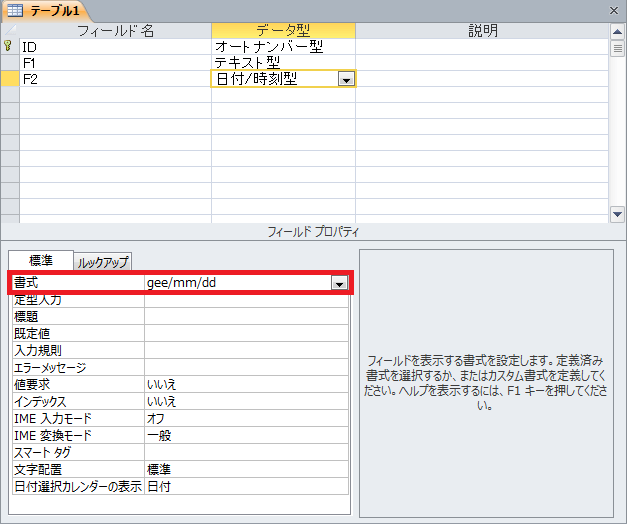
Accessの日付型の書式は、特定のパターンに従って日付データを表示および保存します。Accessでは、日付型のフィールドには Short Date、Long Date、Medium Date、Short Time、Long Time などの書式が利用できます。これらの書式は、日付や時刻の表示方法をカスタマイズするために使用されます。例えば、Short Date は通常「YYYY/MM/DD」の形式で表示され、Long Date は「YYYY年MM月DD日」の形式で表示されます。
日付型の書式設定方法
日付型のフィールドの書式を設定するには、以下の手順を seguir します。
- テーブルを デザインビュー で開きます。
- 日付型のフィールドを選択し、フィールドのプロパティ タブを開きます。
- 書式 プロパティを選択し、利用可能な書式の中から適切なものを選びます。
数値から日付への変換
数値データを日付型に変換するには、Accessの組み込み関数を使用します。主に利用される関数は以下の通りです。
- DateSerial: 年、月、日を数値として受け取り、日付型の値を返します。例えば、
DateSerial(2023, 10, 5)は「2023年10月5日」を返します。 - DateValue: 文字列の日付を日付型に変換します。例えば、
DateValue(2023/10/05)は「2023年10月5日」を返します。 - CDate: 任意の数値や文字列を日付型に変換します。例えば、
CDate(45000)は「1923年7月13日」を返します。
日付型の書式と数値の関係
日付型のデータは内部的に数値として保存されます。この数値は、1899年12月30日を基準日として、その日から経過した日数を表します。例えば、1900年1月1日は数値1、1900年1月2日は数値2となります。この関係を利用して、数値から日付を計算したり、逆に日付から数値を取得したりすることができます。
- 日付から数値への変換:
CDbl(2023/10/05)は「45178」を返します。 - 数値から日付への変換:
CDate(45178)は「2023年10月5日」を返します。 - 日付の計算:
2023/10/05 2023/10/01は「4」を返します。
DateValueとCDateの違いは?
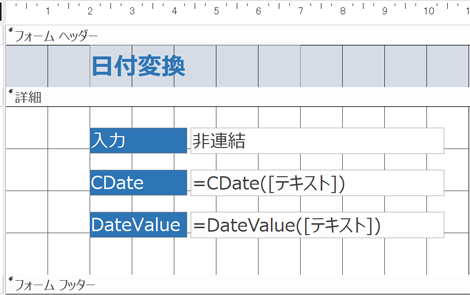
DateValue と CDate の違いは、Access で数値や文字列を日付に変換する際の方法と用途にあります。以下の説明では、両者の主な違いを詳細に解説します。
DateValue とは?
DateValue 関数は、文字列形式の日付を日付型に変換する際に使用します。DateValue は、文字列が日付の形式であることを認識して、その文字列を日付型の値に変換します。DateValue は、日付の部分的な文字列(例:「20231005」)を完全な日付に変換することができます。
- DateValue は、文字列が日付形式でない場合にエラーを発生させます。
- DateValue は、文字列の時刻部分を無視し、日付部分のみを変換します。
- DateValue は、年月日の順序や区切り文字に柔軟性があります。
CDate とは?
CDate 関数は、文字列や数値を日付型に変換する際に使用します。CDate は、文字列や数値が日付や時刻を表していると解釈して、その値を日付型に変換します。CDate は、包括的な変換を提供し、日付と時刻の組み合わせも変換できます。
- CDate は、文字列が日付形式でない場合でも、可能であれば変換を試みます。
- CDate は、文字列や数値の時刻部分も変換します。
- CDate は、数値を日付に変換する際、シートの設定に依存します。
DateValue と CDate の主な違い
DateValue と CDate の主な違いは、変換の厳格さと対応する入力の範囲にあります。DateValue は、文字列が明確な日付形式であることを要求しますが、CDate はより柔軟で、文字列や数値の日付や時刻を解釈して変換します。
- DateValue は日付部分のみを変換し、CDate は日付と時刻の組み合わせも変換します。
- DateValue は日付形式の厳格性が高く、CDate はより柔軟な変換を提供します。
- DateValue は数値を変換できませんが、CDate は数値も日付に変換します。
VBAで数値を日付に変換するにはどうしたらいいですか?
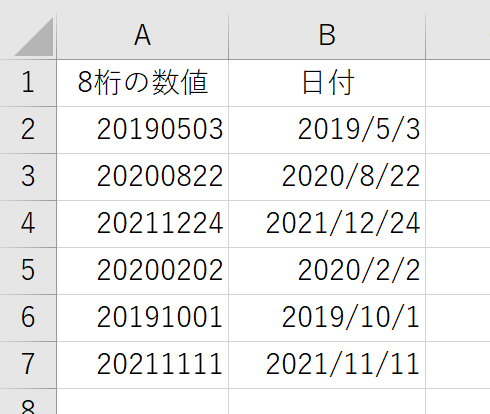
VBAを使用して数値を日付に変換する方法は、Accessのデータ型変換関数を利用することです。Accessでは、数値を日付に変換する際に主に使用される関数は CDate です。この関数は数値や文字列を日付型に変換することができます。以下の例では、数値を日付に変換する方法を示します。
数値から日付への変換方法
数値から日付に変換するには、VBAの CDate 関数を使用します。この関数は、数値や文字列を日付型に変換することができます。以下は、具体的な例です。
- 数値を日付に変換する場合、数値を CDate 関数に渡します。
- 例えば、数値 44197 を日付に変換するには、次のように記述します:
Dim dateValue As Date: dateValue = CDate(44197) - 変換後の日付は、Accessの日付型として扱われます。
数値から日付への変換時の注意点
数値から日付に変換する際には、いくつかの注意点があります。特に、数値の形式と日付の範囲について注意が必要です。
- 数値が日付に変換可能な範囲内であることを確認してください。Accessの日付は、1899年12月30日 から 9999年12月31日 までをサポートしています。
- 無効な数値を日付に変換しようとした場合、Type Mismatch エラーが発生します。
- 数値が日付に変換可能な形式でない場合は、事前に数値を調整する必要があります。
数値から日付への変換の実践例
実際のコード例を示すことで、数値から日付への変換の方法をより理解しやすくすることができます。以下は、Accessのテーブルから数値を読み込み、日付に変換して表示する例です。
- まず、テーブルから数値を取得します。例えば、テーブル Employees の HireDateNum フィールドから数値を取得します。
- 次に、取得した数値を CDate 関数を使用して日付に変換します。
- 最後に、変換された日付をメッセージボックスで表示します。以下は、具体的なコード例です:
Dim db As DAO.Database
Dim rs As DAO.Recordset
Dim hireDateNum As Double
Dim hireDate As DateSet db = CurrentDb
Set rs = db.OpenRecordset(Employees)rs.MoveFirst
Do While Not rs.EOF
 hireDateNum = rs!HireDateNum
 hireDate = CDate(hireDateNum)
 MsgBox 採用日: & hireDate
 rs.MoveNext
Looprs.Close
Set rs = Nothing
Set db = Nothing
Access 数値 日付変換: データ型を変換する方法
Accessで数値と日付の相互変換を行う場合、データ型の変換が必要になります。このセクションでは、Accessで数値と日付の変換方法を詳しく説明します。
CDate関数を使用した日付への変換
CDate関数を使用すると、数値や文字列を日付データ型に変換できます。例えば、Excelで取得したシリアル値をAccessの日付フィールドに格納する場合に便利です。
| 関数 | 説明 |
|---|---|
| CDate(数値または文字列) | 数値または文字列を日付データ型に変換します。 |
DateSerial関数を使用した日付の生成
DateSerial関数を使用すると、年、月、日の数値から日付を生成できます。これは、日付の計算や特定の日付の生成に役立ちます。
| 関数 | 説明 |
|---|---|
| DateSerial(年, 月, 日) | 指定した年、月、日の数値から日付を生成します。 |
DateValue関数を使用した文字列からの日付変換
DateValue関数を使用すると、文字列で表現された日付を日付データ型に変換できます。これは、ユーザーからの入力や外部データソースからのデータを処理する場合に便利です。
| 関数 | 説明 |
|---|---|
| DateValue(文字列) | 文字列で表現された日付を日付データ型に変換します。 |
Format関数を使用した日付の書式設定
Format関数を使用すると、日付データ型を任意の書式で表示できます。これは、日付を特定の形式で表示したい場合に便利です。
| 関数 | 説明 |
|---|---|
| Format(日付, 書式) | 日付データ型を指定した書式で表示します。 |
CLng関数を使用した日付から数値への変換
CLng関数を使用すると、日付データ型を長整数(数値)に変換できます。これは、日付を数値として扱いたい場合や、Excelのシリアル値に変換する場合に便利です。
| 関数 | 説明 |
|---|---|
| CLng(日付) | 日付データ型を長整数(数値)に変換します。 |
Accessでデータ型を変更するには?
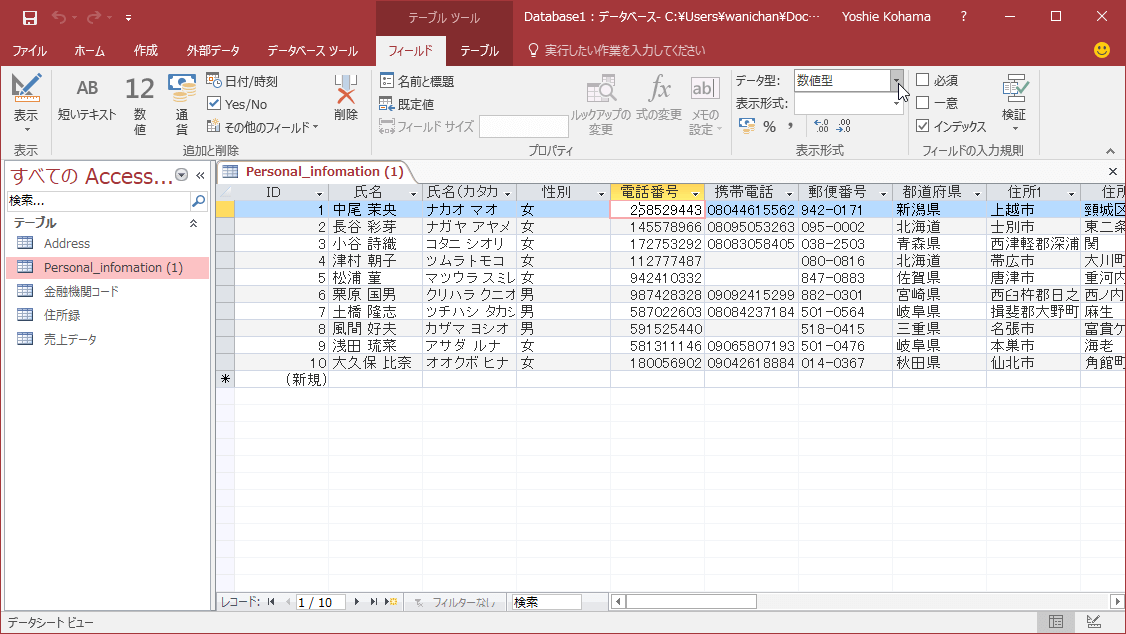
Accessでデータ型を変更するには、以下の手順に従ってください。
テーブルデザインビューでデータ型を変更する
データ型を変更する最も一般的な方法は、テーブルデザインビューを使用することです。以下の手順で変更できます。
- Navigationペインで対象のテーブルを右クリックし、「デザインビュー」を選択します。
- 変更するフィールドを選択します。
- 「データ型」列で、ドロップダウンリストからdesired 데이터 형식을 선택합니다.
- 変更を保存するために、「保存」ボタンをクリックするか、Ctrl + S キーを押します。
フィールドのプロパティでデータ型を変更する
テーブルデザインビューで、フィールドのプロパティを使用してデータ型を変更することもできます。
- Navigationペインで対象のテーブルを右クリックし、「デザインビュー」を選択します。
- 変更するフィールドを選択します。
- 下の「フィールドプロパティ」セクションで、「データ型」プロパティを見つけます。
- ドロップダウンリストからdesired 데이터 형식을選択します。
- 変更を保存するために、「保存」ボタンをクリックするか、Ctrl + S キーを押します。
Datasheetビューでデータ型を変更する
テーブルのDatasheetビューでデータ型を変更することもできますが、この方法は一部のデータ型にのみ適用されます。
- Navigationペインで対象のテーブルをクリックして開きます。
- 変更する列のヘッダーをクリックして列全体を選択します。
- 「フィールド」タブで、「データ型」ボタンをクリックします。
- ドロップダウンリストからdesired 데이터 형식을選択します。
- 変更を保存するために、「保存」ボタンをクリックするか、Ctrl + S キーを押します。
Accessのフォームで日付を表示する形式は?
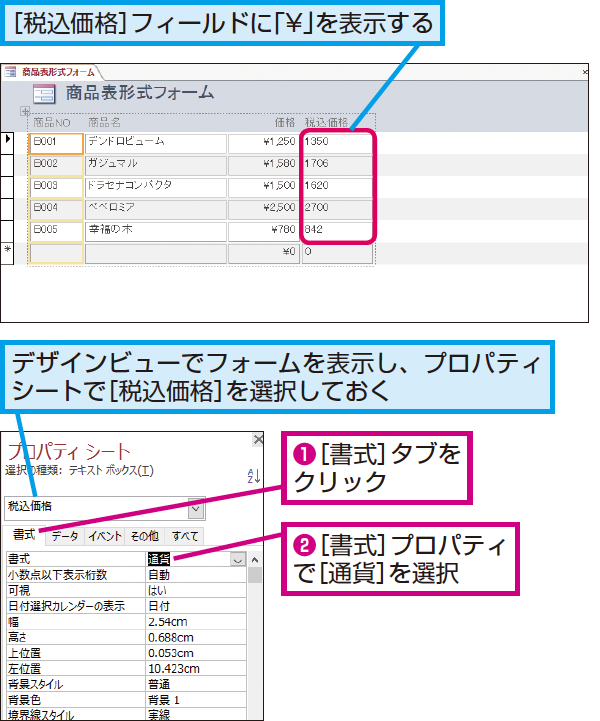
Accessのフォームで日付を表示する形式は、一般に「yyyy/mm/dd」または「yyyy年mm月dd日」のように設定されます。これは、データベース内の日付情報を一貫性を保って表示し、操作するために重要な設定です。
日付の表示形式の設定方法
Accessのフォームで日付の表示形式を設定するには、以下の手順を実行します。
- フォームを開き、日付フィールドを選択します。
- フィールドのプロパティシートを開き、「書式」プロパティを探します。
- 「書式」プロパティに希望の日付形式を入力します。例えば、「yyyy/mm/dd」や「yyyy年mm月dd日」などです。
日付の入力制御
日付フィールドへの入力時には、適切な日付が入力されるように制御することが重要です。以下に、一般的な制御方法を挙げます。
- 入力マスクを使用して、日付の形式を強制します。
- バリデーションルールを設定し、不適切な日付の入力を禁止します。
- VBAを使用して、日付フィールドの入力イベントに合わせてカスタム制御を実装します。
日付の表示形式のカスタマイズ
標準の日付表示形式に加え、固有の要件に合わせて日付の表示をカスタマイズすることができます。以下は、その方法の例です。
- 曜日を表示するため、書式に「aaaa」を追加します。例:「yyyy年mm月dd日(aaaa)」。
- 和暦を表示するために、書式を適切に設定します。例:「ggge年mm月dd日」。
- VBAを使用して、より複雑なカスタム表示ロジックを実装します。
Accessでデータ型の一括変更は?
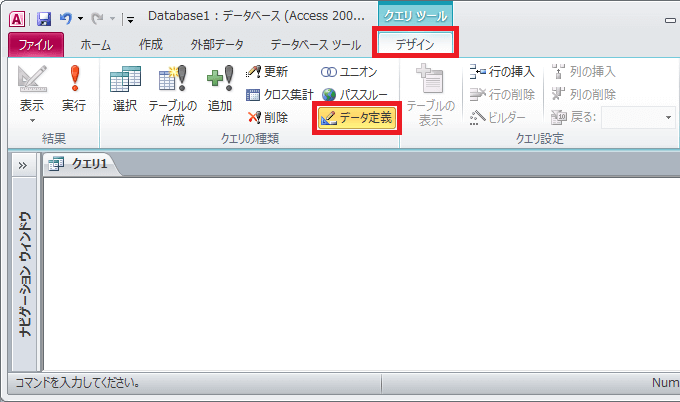
Accessでデータ型の一括変更は、テーブル設計ビューを使用して行います。以下の手順でデータ型を一括で変更することができます。
テーブル設計ビューを開く
- ナビゲーションウィンドウで、データ型を変更するテーブルを右クリックします。
- ショートカットメニューから設計ビューを選択します。
データ型を一括変更する
- 設計ビューで、変更するフィールドのデータ型列を選択します。
- ドロップダウンリストから、目的のデータ型を選択します。
- 変更を適用するために、保存ボタンをクリックします。
注意点
- データ型の変更を行う前に、関連するクエリやフォーム、レポートに影響がないことを確認してください。
- データ型の変更は、データ損失のリスクを伴う場合があります。変更前には必ずデータのバックアップを取ってください。
- 一括変更を行う際には、データの整合性が保たれるように注意してください。
Accessで日付型に入力するにはどうすればいいですか?
Accessで日付型に入力するには、以下の手順に従ってください。
日付フィールドの作成
まず、テーブルに日付フィールドを作成する必要があります。以下の手順で作成できます。
- テーブルデザイン ビューを開きます。
- 新しいフィールドに名前を付けます。
- データ型を日付/時刻に設定します。
日付の入力
日付フィールドが作成されたら、データを入力できます。以下の方法で入力が可能です。
- 日付をyyyy/mm/ddの形式で直接入力します。
- 日付ピッカーを使用して日付を選択します。
- 関数を使用して現在の日付や特定の日付を入力します。例:Date()関数は現在の日付を返します。
日付の表示形式の設定
日付の表示形式をカスタマイズすることで、見やすさを向上させることができます。以下の手順で設定します。
- テーブルデザイン ビューを開きます。
- 日付フィールドを選択します。
- 一般タブで、表示形式プロパティを設定します。例えば、「yyyy年mm月dd日」のように設定できます。
よくある質問
Accessで数値を日付に変換する方法は?
Accessで数値を日付に変換するには、Format関数を使用します。この関数は、指定された式を目的の形式に変換するのに役立ちます。数値を日付に変換するには、次のように入力します:Format([数値], yyyy/mm/dd)。ここで、[数値]は変換したい数値フィールドを示します。また、yyyy/mm/ddは日付の表示形式を指定しています。この式を使用することで、数値が適切な日付形式に変換されます。
Accessで日付を数値に変換する方法は?
Accessで日付を数値に変換するには、DateValue関数とFormat関数を組み合わせて使用します。まず、DateValue関数を使用して、日付を日付型に変換します。その後、Format関数を使用して、その日付を数値に変換します。式は次のようになります:Format(DateValue([日付]), 0)。ここで、[日付]は変換したい日付フィールドを示します。この式を使用することで、日付が適切な数値に変換されます。
Accessで日付と時刻を含むフィールドを分割する方法は?
Accessで日付と時刻を含むフィールドを分割するには、DateValue関数とTimeValue関数を使用します。DateValue関数は日付部分のみを抽出し、TimeValue関数は時刻部分のみを抽出します。例えば、DateValue([日付時刻フィールド])は日付部分を返し、TimeValue([日付時刻フィールド])は時刻部分を返します。このようにして、日付と時刻を個別のフィールドに分割することができます。
Accessで日付フィールドの計算を行う方法は?
Accessで日付フィールドの計算を行うには、DateAdd関数を使用します。この関数を使用すると、指定した間隔を日付に追加できます。例えば、ある日付に1日を追加するには、次のように入力します:DateAdd(d, 1, [日付フィールド])。ここで、dは日を意味し、1は追加する日数を指定します。この式を使用することで、指定した日付に1日が追加されます。他にも、mで月を追加したり、yyyyで年を追加したりすることができます。
Access 数値 日付変換: データ型を変換 に類似した他の記事を知りたい場合は、Access 機能と使い方 カテゴリにアクセスしてください。
関連記事