
AccessとExcelを連携させて業務効率化!データ分析をレベルアップ

ビジネスシーンで、AccessとExcelの連携が求められる場面は数多く存在します。データ分析の効率化やプレゼンテーションの質を向上させるためには、両ツールの効果的な活用が不可欠です。本記事では、AccessとExcelを連携させて業務効率化を実現する方法を解説します。また、データ分析を更なるレベルへ引き上げるためのコツも紹介します。AccessとExcelの巧みな使い分けと連携が、企業の競争力を向上させる鍵をにぎることをお見せしましょう。
Accessとエクセルを連携するにはどうすればいいですか?
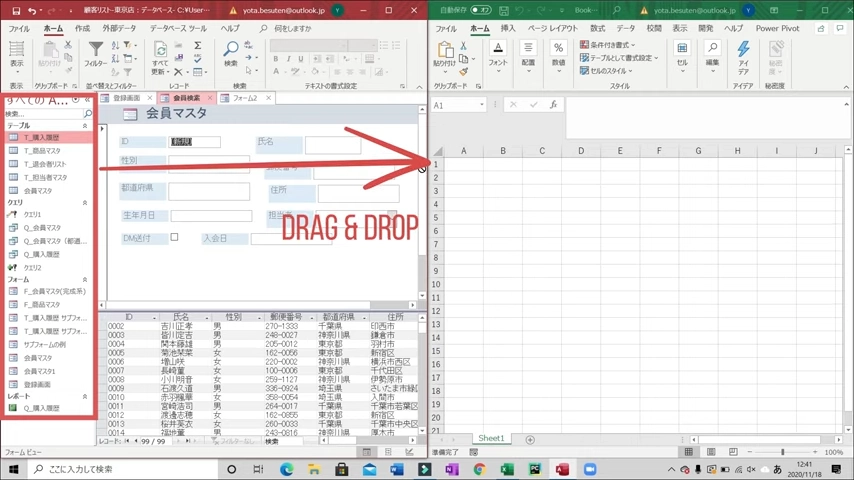
Accessとエクセルを連携するには、いくつかの方法があります。ここでは、AccessとExcelを連携させて業務効率化し、データ分析をレベルアップする方法を詳しく説明します。
1. AccessからExcelにデータをエクスポートする方法
AccessのデータをExcelにエクスポートすることで、データの分析や可視化がしやすくなります。この方法は、Accessで管理されているデータをExcelで利用したい場合に有効です。
- Accessでテーブルまたはクエリを開きます。
- 「外部データ」タブを選択し、「エクスポート」グループから「Excel」を選択します。
- エクスポート設定を行った後、「エクスポート」ボタンをクリックします。
2. ExcelからAccessにデータをインポートする方法
Excelで管理しているデータをAccessにインポートすることで、より高度なデータ管理や分析を行うことができます。この方法は、ExcelのデータをAccessで利用したい場合に適しています。
- Accessで新しいデータベースまたは既存のデータベースを開きます。
- 「外部データ」タブを選択し、「Excel」を選択します。
- インポート元のExcelファイルを選択し、インポート設定を行った後、「OK」ボタンをクリックします。
3. AccessとExcelを連携させるためのVBAスクリプトの活用
VBA(Visual Basic for Applications)を使用することで、AccessとExcelを自動的に連携させることができます。これにより、データの更新や処理を自動化し、業務効率を大幅に向上させることができます。
- AccessのVBAエディタを開き、新しいモジュールを作成します。
- VBAスクリプトでExcelオブジェクトを宣言し、Excelファイルを開くコードを記述します。
- 必要なデータ処理や分析のコードを追加し、Excelファイルを保存して閉じるコードを記述します。
Accessとエクセルはどう使い分ければよいですか?

Accessとエクセルは、それぞれ異なる特性と用途を持つツールです。Accessはデータベース管理に特化しており、大量のデータを効率的に管理・操作することができます。一方、エクセルはスプレッドシートツールとして、データの分析や計算、レポート作成に優れています。これらを連携させることで、業務効率化とデータ分析のレベルアップが実現できます。
AccessとExcelの主な使い分け
AccessとExcelを効果的に使い分けるためには、それぞれの特性を理解することが重要です。
- Accessはデータベースとして、大量のデータを一元管理し、クエリやレポートを作成するのに適しています。
- Excelはスプレッドシートとして、データの分析や可視化、複雑な計算に優れています。
- Accessで管理されたデータをExcelにインポートし、より詳細な分析を行うことができます。
AccessとExcelの連携方法
AccessとExcelを連携させる方法はいくつかあります。以下に代表的な方法を紹介します。
- AccessからExcelにデータをエクスポートし、Excelで分析を行う。
- ExcelからAccessにデータをインポートし、Accessで一元管理を行う。
- AccessとExcelのリンクテーブルを設定し、リアルタイムでデータを共有する。
AccessとExcelを連携させて業績向上を図る具体例
AccessとExcelを連携させることで、業務効率化と業績向上を実現できます。以下に具体例を挙げます。
- 顧客情報管理:Accessで顧客情報を一元管理し、Excelで売上分析やマーケティング戦略立案を行う。
- 在庫管理:Accessで在庫情報を管理し、Excelで需要予測や発注計画を作成する。
- プロジェクト管理:Accessでプロジェクト情報を管理し、Excelで進捗状況や予算分析を行う。
AccessとExcelの連携で業務効率化を実現
AccessとExcelは、どちらもMicrosoft Officeのアプリケーションですが、それぞれ独自の機能を持っています。Accessはデータベース管理に特化しており、大量のデータを効率的に管理・操作することが可能です。一方、Excelは表計算ソフトであり、データの分析や計算が得意です。これらのアプリケーションを連携させることで、データの管理から分析までのワークフローを効率化し、業務の効率向上を実現することができます。
AccessとExcelの連携方法
AccessとExcelの連携にはいくつかの方法がありますが、代表的なものは以下の通りです。
| 方法1: Excelからのデータインポート | ExcelにあるデータをAccessにインポートし、データベースとして管理する方法です。 |
| 方法2: Accessからのデータエクスポート | Accessで管理しているデータをExcelにエクスポートし、Excelでデータの分析を行う方法です。 |
| 方法3: リンクテーブルを使用する | AccessでExcelのデータをリンクテーブルとして参照する方法です。これにより、Excelのデータを直接Accessから操作できるようになります。 |
AccessとExcelの連携によるデータ分析の利点
AccessとExcelを連携させることで、以下のようなデータ分析の利点が得られます。
| 1. 大量データの効率的管理 | Accessを利用することで、大量のデータを効率的に管理できます。 |
| 2. データのリアルタイム分析 | AccessとExcelを連携させることで、リアルタイムにデータの分析が可能になります。 |
| 3. 複雑なデータ操作の簡易化 | Accessのクエリ機能を活用することで、複雑なデータ操作を簡単に行えます。 |
AccessとExcelの連携に適した業務シーン
AccessとExcelの連携は、以下のような業務シーンに適しています。
| 1. 在庫管理 | 商品の在庫データをAccessで管理し、Excelでデータの分析を行うことができます。 |
| 2. 顧客管理 | 顧客情報をAccessで一元管理し、Excelで顧客データの分析やレポート作成を行うことができます。 |
| 3. 売上管理 | 売上データをAccessで管理し、Excelで売上の分析や予測を行うことができます。 |
AccessとExcelの連携に際する注意点
AccessとExcelを連携させる際には、以下の点に注意してください。
| 1. データ形式の互換性 | AccessとExcelでデータ形式が互換性があるか確認し、必要に応じて変換を行ってください。 |
| 2. データ量の確認 | Excelのデータ量が大きすぎると、Accessへのインポートに時間がかかる場合があります。データ量に注意してください。 |
| 3. セキュリティの確保 | データを連携させる際には、セキュリティに配慮し、必要な権限設定を行ってください。 |
AccessとExcelの連携活用例
AccessとExcelの連携を活用した具体的な事例を紹介します。
| 例1: 商材の売上分析 | Accessで商材の売上データを管理し、Excelで売上の推移や商材別の売上比率をグラフで可視化する。 |
| 例2: 顧客満足度調査 | Accessに顧客満足度調査の結果を保存し、Excelで満足度の平均値や分布を分析してレポートを作成する。 |
| 例3: 製品在庫管理 | Accessで製品の在庫データを管理し、Excelで在庫の推移や在庫切れのリスクを分析する。 |
AccessとExcelを連携させるメリットは?

AccessとExcelを連携させることにはいくつかのメリットがあります。まず、データのやり取りが容易になることです。Accessはデータベース管理システムであり、Excelは表計算ソフトであるため、両者を連携させることで、データの入力や分析が効率的に行えるようになります。
データのリアルタイム共有
AccessとExcelを連携させることで、データのリアルタイム共有が可能になります。これにより、データの更新が即座に反映されるため、常に最新の情報を利用することができます。
- データの変更が即座に反映される
- データの入力が一元化される
- データの整合性が保たれる
データ分析の効率化
Excelの表計算機能を活用することで、Access上のデータを効率的に分析できます。複雑な計算やデータの整理、グラフ化など、Excelの機能をフルに活用することが可能です。
- 複雑な計算が簡単にできる
- データの整理・分析が効率化される
- グラフやチャートを用いた視覚化が容易
レポート作成のしやすさ
AccessとExcelを連携させることで、レポート作成が容易になります。Excelを使用してデータを整形し、必要な情報をまとめてレポートを作成することができます。
- データの整形が簡単にできる
- レポート作成が効率化される
- 必要な情報を簡単にまとめることができる
Accessがダメな理由は何ですか?

Microsoft Accessは、データベース管理システムの一つで、多くのユーザーに利用されています。しかし、Accessがダメな理由はいくつか存在します。
1. スケーラビリティの問題
Accessは小規模なデータベースに対しては非常に有効的ですが、大規模なデータを扱う場合には制限が出てきます。データ量が増えると、パフォーマンスが低下し、システムのレスポンスが遅くなることがあります。特に、同時に多数のユーザーがアクセスする環境では、この問題が顕著に現れます。
- データ量の増加に伴うパフォーマンスの低下
- 同時アクセスの増加によるシステムの負担
- 大規模データへの対応力の不足
2. セキュリティの問題
Accessは、ローカルデータベースとして作られることが多いため、セキュリティ面で脆弱であるという欠点があります。データベースファイルがローカルに保存されている場合、不正アクセスやデータ漏洩のリスクが高まります。また、Accessには、高度なセキュリティ機能が備わっていないため、大規模なシステムや重要なデータを扱うには適していません。
- ローカルデータベースとしての脆弱性
- 不正アクセスやデータ漏洩のリスク
- 高度なセキュリティ機能の不足
3. 機能の限定的さ
Accessは、基本的なデータベース機能を備えていますが、高度な機能や複雑なクエリに欠ける場合があります。大規模なデータ分析や複雑なビジネスロジックを実装するには、より高度なデータベース管理システムが必要になることがあります。
- 高度なデータ分析機能の不足
- 複雑なクエリへの対応力の限界
- 大規模なビジネスロジックの実装難
ExcelとAccessの連携で更新するにはどうすればいいですか?
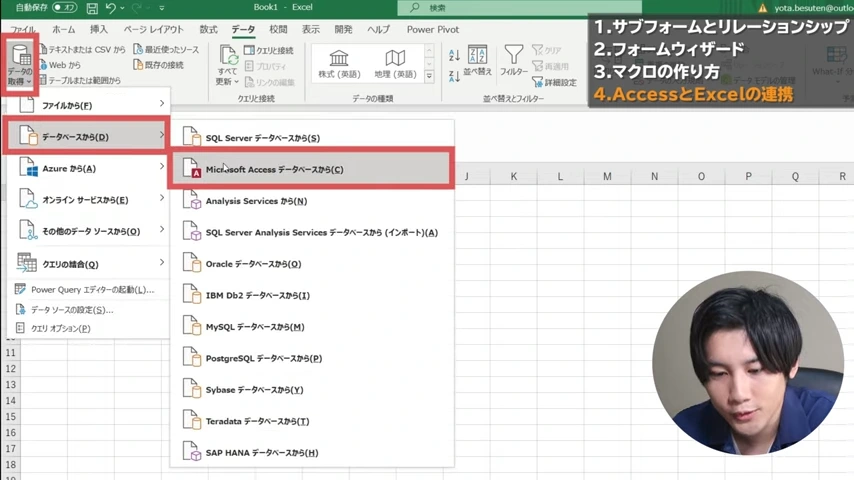
ExcelとAccessの連携で更新する方法について、以下の手順を踏んでください。
1. データの準備
Excelでデータを準備し、Accessで使用するテーブルと同じ構造にすることが重要です。データの整理や形式の統一を行い、問題なく連携できるようにしましょう。
- Excelのデータを整理し、余分な行や列を削除します。
- データの形式をAccessと同じものに合わせます(例:日付、数値、文字列など)。
- ヘッダー行を追加し、各列に適切な名前を付けます。
2. Accessへのインポート
ExcelのデータをAccessに取り込む方法には、インポートとリンクの2つがあります。ここでは、インポートによる更新方法を説明します。
- Accessを開き、[外部データ]タブを選択します。
- [Excel]をクリックし、インポートするExcelファイルを選択します。
- インポートする方法を選択し、[OK]をクリックします。
3. データの更新
Accessにインポートされたデータを更新する方法には、クエリを使用する方法やマを使用する方法があります。クエリを使用する方法を説明します。
- [作成]タブを選択し、[クエリデザイン]をクリックします。
- 使用するテーブルを選択し、[追加]をクリックします。
- 更新する条件を指定し、[実行]をクリックしてクエリを実行します。
AccessからExcelにデータを連携するにはどうすればいいですか?

AccessからExcelにデータを連携するには、いくつかの方法があります。以下に、代表的な方法を3つ紹介します。
方法1: エクスポート機能を使用する
Accessでは、データをExcel形式でエクスポートすることができます。これは、最も簡単な方法の一つです。
- Accessでデータベースを開き、エクスポートしたいテーブルまたはクエリを選択します。
- 「外部データ」タブをクリックし、「Excel」を選択します。
- エクスポートするファイルの名前と保存先を指定し、「OK」をクリックします。
方法2: VBAを使用する
VBA(Visual Basic for Applications)を使用して、AccessからExcelにデータを転送することができます。これは、定期的にデータを連携する場合に便利です。
- Accessで、VBAエディタを開きます。
- Excelのオブジェクトライブラリを参照設定に追加します。
- VBAコードを記述し、AccessのデータをExcelに転送する処理を実装します。
方法3: Power Queryを使用する
ExcelのPower Query機能を使用して、Accessのデータを読み込むことができます。これは、Excel側からデータを取得する場合に便利です。
- Excelで、新規ワークブックを開きます。
- 「データ」タブをクリックし、「新しいクエリ」から「データベース」を選択し、「Microsoft Access データベースから」をクリックします。
- Accessのデータベースファイルを選択し、必要なテーブルやクエリを読み込みます。
よくある質問
AccessとExcelを連携させるメリットは何ですか?
AccessとExcelを連携させる最大のメリットは、両者の優れた機能を組み合わせることで、より効率的かつ高度なデータ分析が可能になることです。Accessは大量のデータを効率的に管理し、Excelは柔軟なデータ分析や可視化が得意です。この連携により、Accessで整理されたデータをExcelで詳細に分析し、さらに高度なデータ分析を実現することができます。
AccessとExcelの連携方法は?
AccessとExcelの連携方法は複数ありますが、一般的な方法は以下の通りです。 1. AccessのデータをExcelにエクスポートする。 2. ExcelからAccessのデータをインポートする。 3. VBAを使用して、AccessとExcel間で直接データをやり取りする。 この連携により、Accessで管理されたデータをExcelで利用し、より高度なデータ分析が可能になります。
AccessとExcelの連携でできるデータ分析の具体例を教えてください。
AccessとExcelの連携でできるデータ分析の具体例はたくさんありますが、一つ挙げると、Accessで管理している売上データをExcelに取り込んで、複数の条件を組み合わせたpivotテーブルやグラフを作成することができます。これにより、売上のトレンドや商品別の売上比率など、詳細なデータ分析が可能となります。
業務効率化にはどのような点が重要ですか?
業務効率化には、データの整理と分析の迅速化が重要です。AccessとExcelを連携させることで、Accessでデータを効率的に整理し、Excelで迅速なデータ分析が可能となります。これにより、業務の効率化が実現し、データ分析のレベルアップも期待できます。
AccessとExcelを連携させて業務効率化!データ分析をレベルアップ に類似した他の記事を知りたい場合は、Access 連携と活用 カテゴリにアクセスしてください。
関連記事