
Accessデータベース検索をマスター!目的の情報へ素早くアクセス
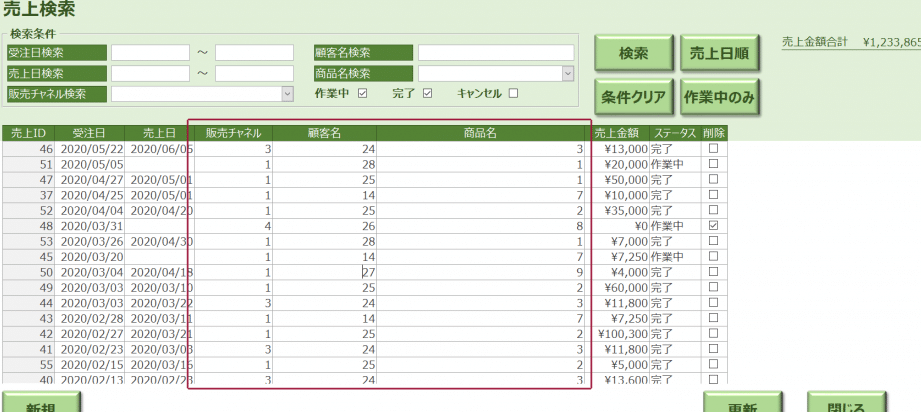
Accessデータベースは、多くの企業や組織で情報管理に広く利用されています。しかし、データ量が増えれば増えるほど、目的の情報へ素早くアクセスすることは難しくなります。この記事では、Accessデータベースの検索機能をマスターする方法を紹介します。効率的な検索テクニックを覚えることで、データ分析のスピードが大幅に向上し、業務の生産性が向上します。また、複数のテーブルの関連性を理解し、複雑なクエリを構築する方法も解説します。この記事を通じて、Accessデータベースの検索機能を最大限に活用し、目的の情報へスピーディーにアクセスできるようになりましょう。
Accessがダメな理由は何ですか?

1. パフォーマンスの問題
Accessは、小型から中型のデータベースに適していますが、大規模なデータを扱う場合、パフォーマンスが大幅に低下する可能性があります。大規模なデータベースでは、クエリの実行速度が遅くなり、レスポンスタイムが長くなることがあります。データの量や複雑さが増すと、Accessの限界が明らかになります。
- データの容量が数百MBを超えると、パフォーマンスが低下します。
- 複雑なクエリを実行すると、処理時間が長くなることがあります。
- 多くのユーザーが同時にアクセスすると、システムが遅くなります。
2. セキュリティの脆弱性
Accessは、セキュリティ機能が限られています。データベースの保護が不十分で、不正アクセスやデータ漏洩のリスクが高まります。また、パスワード保護や権限設定などの基本的なセキュリティ措置はありますが、高度なセキュリティ要件には対応していません。
- パスワード保護が脆弱で、簡単に解読される可能性があります。
- ユーザー権限の設定が限定的で、細かいアクセス制御が難しいです。
- データ暗号化機能が不足しており、データ漏洩のリスクが高まります。
3. スケーラビリティの限界
Accessは、個人や小さなチームでの使用に適していますが、組織全体で使用するにはスケーラビリティが不足しています。データベースの拡張性が低く、ユーザー数やデータ容量が増加すると、システムの安定性が低下します。
- ユーザー数が増加すると、システムのパフォーマンスが著しく低下します。
- データ量が増えると、バックアップやリカバリが複雑になります。
- 組織全体での統合が難しく、他のシステムとの互換性が低いです。
AccessでCtrl+Zとは何ですか?
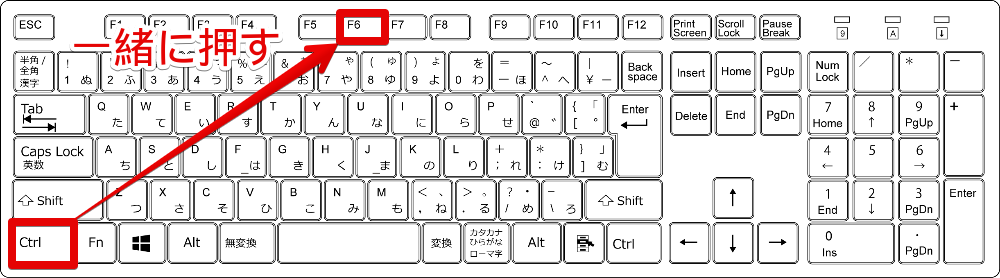
AccessでCtrl+Zとは、実行した操作を取り消すためのショートカットキーです。データベースの検索や編集中に誤操作が発生した場合、Ctrl+Zを使用することで直前の操作を元に戻すことができます。これにより、データの整合性を保ち、効率的な作業を可能にします。
Ctrl+Zの基本的な使用方法
Ctrl+Zは非常に簡単に使用できます。以下は基本的な手順です:
- 誤った操作を実行した直後にCtrlキーとZキーを同時に押す。
- 複数の操作を取り消す場合は、複数回Ctrl+Zを押下します。
- 取り消しを解除する場合は、Ctrl+Yキーを押下します。
Ctrl+Zの効果と制限
Ctrl+Zは強力なツールですが、いくつかの制限もあります。以下は主な効果と制限です:
- 直近の操作を取り消すことができますが、再起動後やセッション終了後は効果が無くなります。
- データベースの構造変更(テーブルの削除、フィールドの追加等)も取り消し可能ですが、一部の操作は取り消し不可です。
- 他のユーザーによって実行された操作は取り消せません。
Ctrl+Zを活用したデータベース検索の効率化
Ctrl+Zを活用することで、データベース検索の効率を大幅に向上できます。以下は具体的な活用法です:
- 検索条件の微調整中に誤った条件を設定した場合、 Ctrl+Zで条件を元に戻すことができます。
- レコードの編集中に誤った情報の入力をした場合、迅速に取り消しが可能です。
- 新しいクエリの作成中に誤った設定を行った場合、Ctrl+Zで一部の操作を取り消しながら修正できます。
Accessでデータの検索方法は?
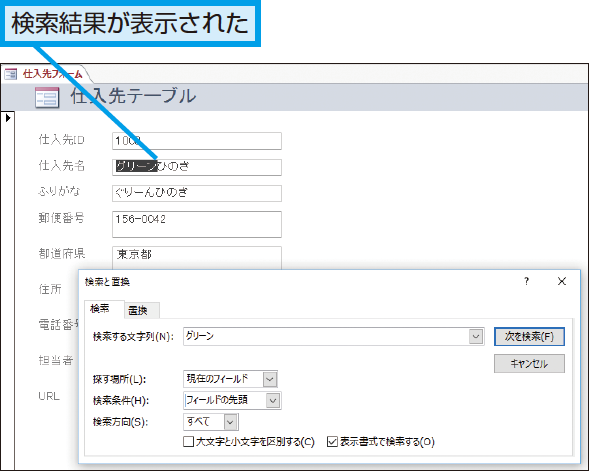
Accessでデータの検索方法は、目的の情報に素早くアクセスするために重要なスキルです。Accessの検索機能は、テーブル、クエリ、フォームなど、さまざまな方法で活用できます。以下に、Accessでデータを検索する基本的な方法をご紹介します。
1. テーブルでの検索
テーブルでの検索は、シンプルで効率的な方法です。テーブルを開き、検索したいフィールドを選択します。次に、「ホーム」タブの「編集」グループにある「検索」ボタンをクリックします。検索ボックスに検索条件を入力し、Enterキーを押すと、該当するレコードが表示されます。
- テーブルを開く
- 検索したいフィールドを選択する
- 「ホーム」タブの「検索」ボタンをクリックする
2. クエリの活用
クエリは、複雑な検索条件を設定する際に威力を発揮します。クエリを作成するには、「クエリデザイン」ビューを使用します。必要なテーブルやフィールドを選択し、検索条件を設定します。その後、「実行」ボタンをクリックすると、条件に一致するレコードが表示されます。
- 「クエリデザイン」ビューを開く
- 必要なテーブルやフィールドを選択する
- 検索条件を設定し、「実行」ボタンをクリックする
3. フォームを使用した検索
フォームは、ユーザーが簡単に検索条件を入力できるインターフェースを提供します。フォームを作成するには、「フォームデザイン」ビューを使用します。検索用のテキストボックスやドロップダウンリストを配置し、検索ボタンをクリックした際にクエリを実行するように設定します。これにより、ユーザーは直感的に検索を行うことができます。
- 「フォームデザイン」ビューを開く
- 検索用のテキストボックスやドロップダウンリストを配置する
- 検索ボタンをクリックした際にクエリを実行するように設定する
AccessでDDE要求を無視するには?
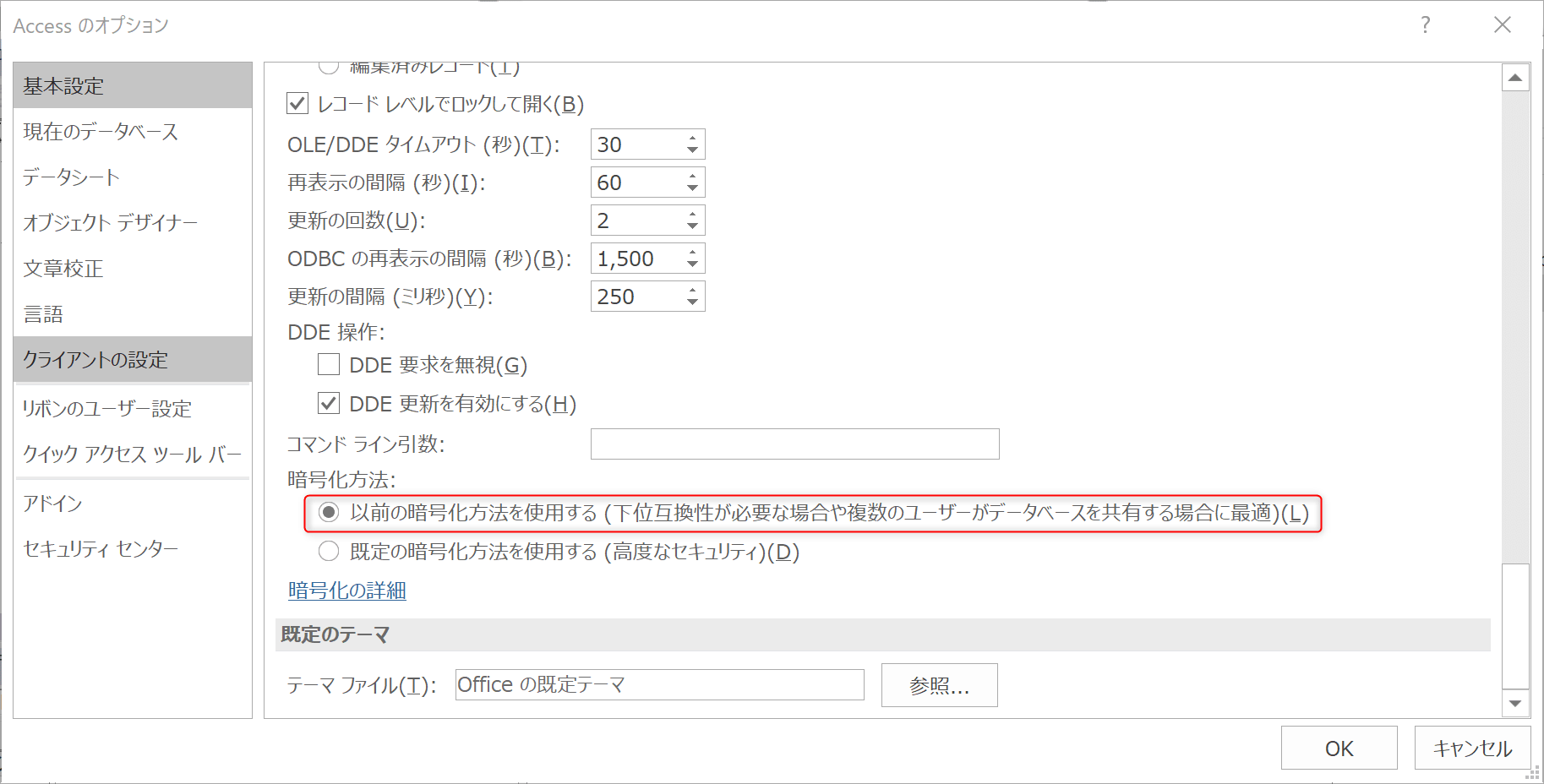
AccessでDDE要求を無視するには、特定の設定やコードを活用することで実現できます。DDE(Dynamic Data Exchange)は、アプリケーション間でデータを共有するためのプロトコルですが、Accessでは不要なDDE要求を無視することで、データベースの性能やセキュリティを向上させることができます。以下に、DDE要求を無視する方法について詳しく説明します。
1. DDE要求の無視設定
DDE要求を無視するための設定は、Accessのオプションから行うことができます。具体的には、次の手順に従ってください。
- Accessを起動し、目的のデータベースを開きます。
- ファイルメニューからオプションを選択します。
- 表示されるAccess オプションダイアログボックスで、現在のデータベースを選択します。
- アプリケーションの設定セクションで、DDE要求を無視するチェックボックスをオンにします。
- OKボタンをクリックして設定を保存します。
2. VBAコードを使用したDDE要求の無視
VBA(Visual Basic for Applications)を使用することで、より柔軟にDDE要求を無視することができます。以下に、DDE要求を無視するVBAコードの例を示します。
- AccessでVisual Basic Editorを開きます。
- モジュールを挿入します。
- 以下のコードをコピーし、モジュールに貼り付けます。
Sub IgnoreDDERequests() DoCmd.SetOptions acIgnoreDDERequests, True End Sub - このコードを実行することで、DDE要求を無視する設定が適用されます。
3. DDE要求を無視する利点
DDE要求を無視することで、データベースの性能やセキュリティ面での利点が得られます。主な利点は以下の通りです。
- パフォーマンスの向上:不要なDDE要求を無視することで、データベースの処理速度が向上し、ユーザーの操作がよりスムーズになります。
- セキュリティの強化:DDE要求を無視することで、外部からの不正アクセスや攻撃を防ぐことができます。
- 稳定性の改善:DDE要求を無視することで、データベースの安定性が向上し、エラーが発生する可能性が低減されます。
Accessデータベース検索のコツとテクニック
Accessデータベース検索をマスターするためには、効率的な検索方法を理解して活用することが重要です。以下に、目的の情報へ素早くアクセスするための5つのポイントを紹介します。
検索条件の設定方法
Accessデータベースでの検索条件の設定は、クエリを使用して行います。クエリでは、条件式を組み合わせることで、目的のデータを絞り込むことができます。例えば、特定の期間内のデータを検索する場合、「Between」を使用して期間を指定します。
インデックスの活用
データベースの検索速度を向上させるためには、インデックスを活用しましょう。インデックスは、データベース内のデータに素早くアクセスするための仕組みで、適切に設定することで検索効率が大幅に改善されます。
ワイルドカードの利用
特定の文字列を含むデータを検索する際には、ワイルドカードを利用することができます。例えば、Accessでは「」を使用して、任意の文字列を表現できます。これを活用することで、部分一致検索が簡単に行えます。
複数のテーブルの結合
複数のテーブルに分散しているデータをまとめて検索する場合、テーブルの結合が役立ちます。結合条件を指定して、関連するデータを一度に取得することができます。結合のタイプには、内部結合や外部結合などがあり、用途に応じて選択します。
集計関数の使いこなす
データの集計や分析を行う際には、集計関数を活用しましょう。Accessでは、Sum(合計)、Avg(平均)、Count(件数)などの関数が用意されており、これらを用いてデータの傾向や特徴を把握することができます。
| 項目 | 説明 |
|---|---|
| 検索条件の設定方法 | クエリを使用した条件式の組み合わせ |
| インデックスの活用 | 検索速度の向上 |
| ワイルドカードの利用 | 部分一致検索 |
| 複数のテーブルの結合 | 関連するデータのまとめて取得 |
| 集計関数の使いこなす | データの集計や分析 |
Accessで検索するにはどうすればいいですか?
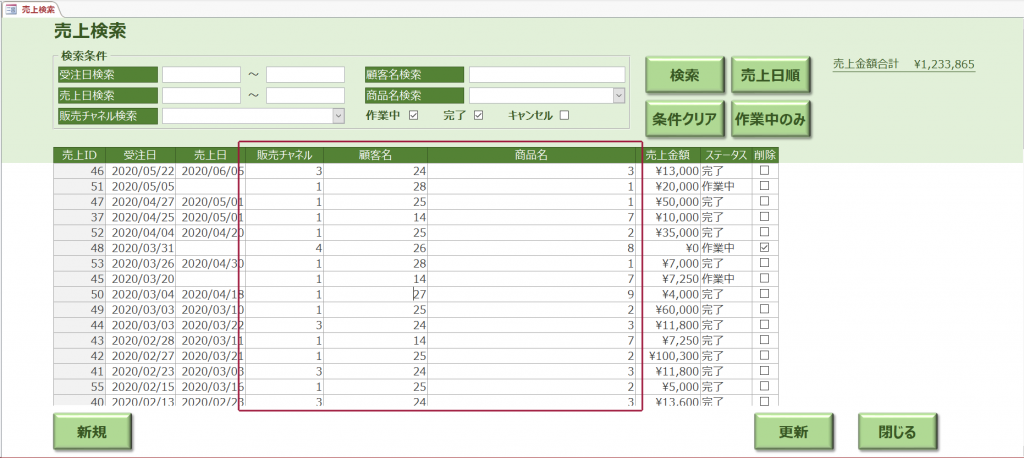
Accessで検索するには、以下の手順に従ってください。
検索条件の設定
検索を行うには、まず検索条件を設定する必要があります。
- 検索したいテーブルまたはクエリを開きます。
- 「検索」ボタンをクリックして検索ウィンドウを開きます。
- 検索条件を入力します。例えば、特定のカラムに特定の値が含まれるレコードを検索する場合、「カラム名 = 値」のような条件を設定します。
ワイルドカードを使用した検索
Accessでは、ワイルドカードを使用して、部分一致検索を行うことができます。
- 検索条件にワイルドカードを使用します。例えば、「」は任意の文字列に一致し、「?」は任意の1文字に一致します。
- ワイルドカードを使用して、検索条件を設定します。例えば、 LIKE Aは、Aで始まるすべての値に一致します。
複数の検索条件を組み合わせる
複数の検索条件を組み合わせることで、より詳細な検索を行うことができます。
- AND条件を使用して、すべての条件を満たすレコードを検索します。例えば、「カラム1 = 値1 AND カラム2 = 値2」は、カラム1が値1であり、かつカラム2が値2であるレコードを検索します。
- OR条件を使用して、どちらかの条件を満たすレコードを検索します。例えば、「カラム1 = 値1 OR カラム2 = 値2」は、カラム1が値1であるか、カラム2が値2であるレコードを検索します。
- 必要に応じて、()を使用して、検索条件の優先順位を指定します。
アクセスでCtrl+Zとは何ですか?
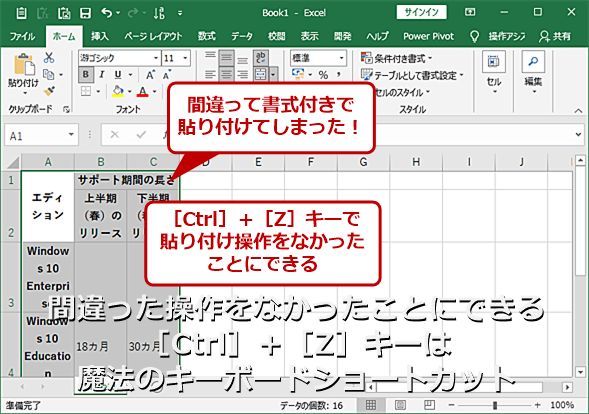
アクセスでCtrl+Zとは、Microsoft Accessにおいて、最後に実行したアクションを元に戻すキーボードショートカットです。この機能を利用することで、データの入力や編集において誤って実行した操作を取り消すことができます。
アクセスでCtrl+Zの活用方法
アクセスでのCtrl+Zの活用方法は以下の通りです。
- データ入力の取り消し:データを間違って入力した場合、Ctrl+Zを押すことで直前の入力を取り消すことができます。
- 削除操作の取り消し:レコードやフィールドを誤って削除した場合、Ctrl+Zを押すことで削除を元に戻すことができます。
- フォーマット変更の取り消し:フォントや色、配置等のフォーマット変更を元に戻したい場合にも、Ctrl+Zを利用することができます。
Ctrl+Zの注意点
アクセスでCtrl+Zを使用する際には、以下の点に注意してください。
- 複数回の操作取り消し:Ctrl+Zを複数回押すことで、さらに前の操作を取り消すことが可能です。ただし、一度アクセスを閉じると取り消し履歴は消去されるため注意が必要です。
- 一部の操作の取り消し不可:一部の操作(例えば、データベースのコンパクトや修復など)は取り消すことができません。操作を行う前に十分に注意しましょう。
- マやVBAの影響:マやVBAコードを実行した場合、その操作は取り消すことができないことがあります。コードを実行する前にデータのバックアップを取ることをお勧め BartVsZombies
します。
Ctrl+Zの代替方法
アクセスで操作を取り消すための代替方法を紹介します。
- クイックアクセスツールバー:クイックアクセスツールバーの「元に戻す」ボタンをクリックすることで、Ctrl+Zと同じ操作を行えます。
- リボンメニュー:リボンメニューの「ホーム」タブにある「元に戻す」ボタンをクリックしても、同じように操作を取り消せます。
- キーボードショートカットのカスタマイズ:アクセスのオプションでキーボードショートカットをカスタマイズすることで、Ctrl+Z以外のキーに「元に戻す」機能を割り当てることが可能です。
AccessでCtrl+Wとは何ですか?
AccessでCtrl+Wとは、Microsoft Accessで現在開いているウィンドウを閉じるためのショートカットキーです。このキーを押すと、すぐにウィンドウが閉じられます。
AccessでCtrl+Wが便利な理由
AccessでCtrl+Wが便利な理由は以下の通りです。
- 作業効率の向上:マウスを使ってウィンドウを閉じるよりも、キーボードショートカットを使ってウィンドウを閉じる方がずっと速いです。
- 操作の簡易さ:Ctrl+Wは非常にシンプルな操作です。どのウィンドウでも同じキーで閉じることができます。
- 習得のしやすさ:このショートカットは非常に普及しており、多くのソフトウェアで共通して使われているため、すぐに習得することができます。
AccessでCtrl+Wを使うべきでない場合
ただし、以下の場合はCtrl+Wを使うべきではありません。
- データの入力中:データを入力している最中にCtrl+Wを押すと、入力していたデータが失われる可能性があります。
- 保存されていない変更がある場合:変更を保存していない状態でCtrl+Wを押すと、変更が失われることがあります。
- 複数のウィンドウが開いている場合:複数のウィンドウが開いている場合は、間違えて重要なウィンドウを閉じてしまうことがあります。
AccessでCtrl+Wの代替方法
Ctrl+Wを使いたくない場合、以下の代替方法があります。
- マウスで閉じる:ウィンドウの右上にある「×」ボタンをクリックしてウィンドウを閉じることができます。
- ファイルメニューから閉じる:「ファイル」メニューを開き、「閉じる」を選択することでウィンドウを閉じることができます。
- Alt+F4:このキーを押すと、現在のウィンドウが閉じられます。これは、Windowsのほとんどのアプリケーションで共通のショートカットです。
アクセスのF4とは何ですか?
アクセスのF4とは、Microsoft Accessで使用される特別なキー操作の1つです。F4キーは、データベースオブジェクトのプロパティを表示または非表示にするために使用されます。具体的には、アクセスのデザインビューでフィールドやコントロールを選択している際にF4キーを押すと、そのオブジェクトのプロパティシートが表示されます。これにより、ユーザーはオブジェクトの設定や動作を簡単にカスタマイズできるようになります。
アクセスでF4キーを使用する利点
F4キーを使用することで、以下のような利点があります。
- 効率的な操作: F4キーを使用することで、マウスを使ってプロパティシートを開くことなく、キーボードだけで迅速にプロパティを表示できるようになります。
- 生産性の向上: プロパティシートを素早く開くことができるため、データベースの設計や変更を行う際の作業時間を短縮できます。
- 直感的な操作: F4キーは、アクセス以外の多くのアプリケーションでもプロパティ表示に使用されており、ユーザーが直感的に理解しやすい操作です。
プロパティシートの活用方法
プロパティシートを活用することで、以下のようなデータベースのカスタマイズが可能になります。
- フィールドの設定変更: フィールドのデータ型やサイズ、デフォルト値などを変更することができます。
- コントロールのフォーマット変更: コントロールの色、フォント、サイズなどを調整して、フォームやレポートの見栄えを向上させることがで
よくある質問
Accessデータベース検索で使われる主な関数は何ですか?
Accessデータベース検索で最もよく使われる関数は、DSUM、DCOUNT、DAVG、DLOOKUPなどです。これらの関数は、データベース内の特定の条件に一致するレコードを検索し、合計、件数、平均、または特定の値を返すことができます。これらの関数を活用することで、目的の情報へ素早くアクセスすることが可能です。
Accessで複数の条件を指定して検索する方法は?
Accessで複数の条件を指定して検索するには、ANDやORなどの論理演算子を使用します。例えば、某年齢以上且つ某所得以下の顧客を検索したい場合は、「年齢 >= 30 AND 所得 = 30 OR 所得 <= 500000」とすることで、某年齢以上または某所得以下の顧客を検索することもできます。
Accessの検索結果をソートする方法は?
Accessの検索結果をソートするには、ORDER BY節を使用します。例えば、顧客データを年齢順に並べ替えたい場合は、「SELECT FROM 顧客テーブル ORDER BY 年齢 ASC」というSQLクエリを実行します。降順に並べ替えたい場合は、ASCの代わりにDESCを使用します。
Accessで検索結果を絞り込む方法は?
Accessで検索結果を絞り込むには、WHERE節を使用します。例えば、30歳以上の顧客のみを検索したい場合は、「SELECT FROM 顧客テーブル WHERE 年齢 >= 30」というSQLクエリを実行します。また、LIKE演算子を使用して、特定の文字列を含むレコードを検索することもできます。例えば、「SELECT FROM 顧客テーブル WHERE 名前 LIKE '山田%」とすると、名前が「山田」で始まる顧客を検索できます。
Accessでトランザクション処理を使いこなす!データの整合性を保つ方法Accessナビゲーションウィンドウの幅を変更!見やすい画面レイアウトにAccessナビゲーションウィンドウを表示/非表示!作業スペースをカスタマイズAccessの新アルバム…?それはデータベースを超えた感動体験…!?Accessを使うならパソコン買い替えも検討!快適な動作環境を手に入れようAccessデータベース検索をマスター!目的の情報へ素早くアクセス に類似した他の記事を知りたい場合は、Access 機能と使い方 カテゴリにアクセスしてください。
関連記事