
Accessで並び替えをマスター!複数キーでデータを自在にソート
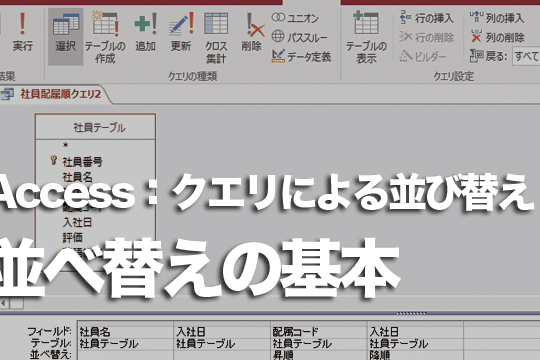
Accessはデータ管理のプロフェッショナルによって広く使われているデータベース管理システムです。しかし、その機能の豊富さから、初心者には少しとっつきにくいと言われることもあります。この記事では、Accessで並び替えをマスターする方法を解説します。特に、複数キーを利用してデータを自在にソートするテクニックに焦点を当てます。並び替えの基本から、より複雑な条件でのソート方法まで、わかりやすく説明していきますので、Accessの並び替え機能を完全にマスターしたい方はぜひチェックしてください。
Accessで複数のキーを使用してデータをソートする際、どのような手順を踏めば効率的に行うことができますか?
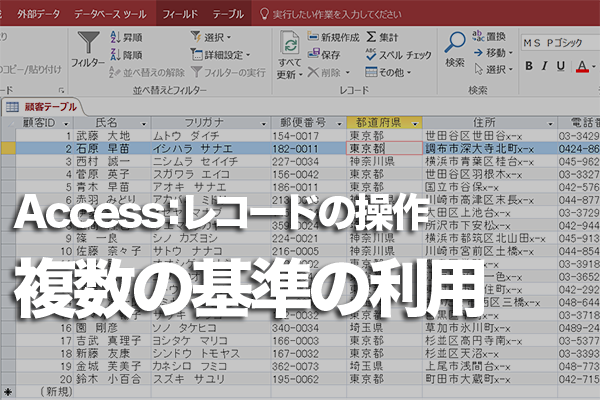
Accessで並び替えをマスター!複数キーでデータを自在にソート Accessで複数のキーを使用してデータをソートする際には、以下の手順を踏むことで効率的に行うことができます。
- テーブルまたはクエリを開く:最初にソートしたいデータを含むテーブルまたはクエリを開きます。
- フィールドの選択:データグリッドビューで、ソートに使用したいフィールドを選択します。複数のフィールドを選択する場合は、ShiftキーまたはCtrlキーを押しながら選択します。
- ソートの設定:フィールドを選択したら、ホームタブのソートとフィルターグループから複数フィールドのソートオプションを選択します。
- ソート基準の設定:表示される複数フィールドのソートダイアログボックスで、各フィールドのソート順序(昇順または降順)を設定します。
- ソートの適用:設定が完了したら、OKボタンをクリックしてソートを適用します。
複数キーでのソートの基本
複数キーでのソートは、データをより詳細に分類し、分析しやすくするための重要な手法です。基本的には、主要なキーに基づいてソートを行い、その後、次要なキーでさらに細かくソートします。この方法により、データの階層構造を明確にし、情報を効果的に整理することができます。
- 主要なキー:最初にソートに使用するフィールドを主要なキーとして選択します。
- 次要なキー:主要なキーでソートした後、さらに細かく分類するために次要なキーを設定します。
- 追加のキー:必要に応じて、さらに追加のキーを設定して、より詳細なソートを行うことができます。
効率的なソートのテクニック
効率的なソートを行うためには、以下のテクニックを活用するとよいでしょう。
- フィルターとの組み合わせ:ソート前にデータをフィルターすることで、特定の条件に合致するデータだけをソートすることができます。
- クエリの利用:複雑なソートを行う場合は、クエリを作成し、その中で複数のキーを使用してソートを設定します。
- 既存のソートの再利用:一度設定したソート条件を保存し、必要なときに再利用することができます。
ソートのトラブルシューティング
ソートを実行する際には、以下の問題が発生することがあります。それらを解決するための方法を紹介します。
- ソートが正しく行われない:フィールドのデータ型が正しいことを確認し、ソート基準が正確に設定されているか確認します。
- ソートが遅い:データ量が多い場合は、インデックスを活用することでパフォーマンスを向上させることができます。
- ソート結果が予想と異なる:ソート順序(昇順または降順)が正しいか確認し、必要に応じて調整します。
データの並び替えに使用できる複数キーの組み合わせにはどのようなものが考えられますか?

データの並び替えに使用できる複数キーの組み合わせには、さまざまなものが考えられます。Accessでは、複数のフィールドをキーとして設定し、これらのフィールドに基づいてデータを並び替えることができます。例えば、名前と年齢、部署と役職、商品名と価格などの組み合わせが考えられます。複数キーを使用することで、より詳細な並び替えが可能となり、データの分析や管理が効率的になります。
名前と年齢の組み合わせ
名前と年齢を組み合わせて並び替えると、データを個人ごとに整理することができます。例えば、名前で昇順に並び替え、同じ名前が複数存在する場合は年齢で昇順または降順に並び替えることができます。これにより、同じ名前の人物でも年齢順に並べることができます。
- 名前で昇順に並び替え
- 同じ名前が複数ある場合、年齢で昇順に並び替え
- 年齢で降順に並び替えも可能
部署と役職の組み合わせ
部署と役職を組み合わせて並び替えると、組織構造を明確に表示することができます。例えば、部署で昇順に並び替え、同じ部署内の役職で昇順または降順に並び替えることができます。これにより、部署ごとの役職者が一覧で確認できます。
- 部署で昇順に並び替え
- 同じ部署内では役職で昇順に並び替え
- 役職で降順に並び替えも可能
商品名と価格の組み合わせ
商品名と価格を組み合わせて並び替えると、商品のリストを効果的に整理することができます。例えば、商品名で昇順に並び替え、同じ商品名が複数存在する場合は価格で昇順または降順に並び替えることができます。これにより、同じ商品でも価格順に並べることができます。
- 商品名で昇順に並び替え
- 同じ商品名が複数ある場合、価格で昇順に並び替え
- 価格で降順に並び替えも可能
Accessのソート機能で特定のフィールドを昇順と降順に別々に設定する方法を教えてください。
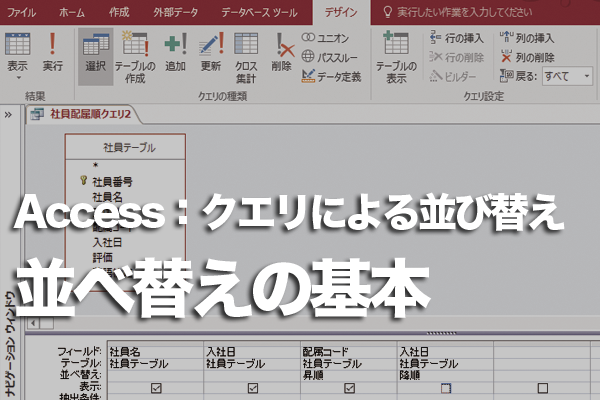
Accessのソート機能で特定のフィールドを昇順と降順に別々に設定する方法は以下の通りです。
1. 複数フィールドのソートキーを設定する方法
最初に、複数のフィールドに対してソートキーを設定します。これを行うには、テーブルやクエリのデザインビューを開き、ソートしたいフィールドを選択します。次に、ソート列に「昇順」または「降順」を選択します。複数のフィールドを設定する場合は、上から順に主要キー、次要キー、さらに tertiaryキーと指定できます。
- デザインビューを開く
- ソートしたいフィールドを選択する
- ソート列に「昇順」または「降順」を選択する
2. 特定のフィールドを昇順と降順に別々に設定する方法
特定のフィールドを昇順と降順に別々に設定するには、まず主要キーとして昇順または降順を設定します。次に、次要キーとして別のフィールドを設定し、そのフィールドのソート順を逆にします。例えば、主要キーを「姓」で昇順、次要キーを「名前」で降順に設定することで、同じ姓の人物を名前の逆順に並べることができます。
- 主要キーとして昇順または降順を設定する
- 次要キーとして別のフィールドを設定する
- 次要キーのフィールドのソート順を逆にする
3. 複数キーでのソートを適用する方法
複数キーでのソートを適用するには、デザインビューで設定したソートキーの順番を確認し、必要に応じて調整します。設定が完了したら、ビューをデータシートビューに切り替えて、ソートが正しく適用されていることを確認します。必要に応じて、ソートキーの順番を変更したり、追加のフィールドを設定したりすることができます。
- デザインビューで設定したソートキーの順番を確認する
- ビューをデータシートビューに切り替える
- ソートが正しく適用されていることを確認する
複数キーによるソートがデータ管理においてどのようなメリットをもたらすでしょうか?
複数キーによるソートは、データ管理において多くのメリットをもたらします。まず、複数キーを使用することで、データをより詳細に整理することができます。単一キーでのソートでは、同じ値を持つレコードがまとまりますが、複数キーでのソートでは、それらのレコードをさらに細かく区分けすることができます。これにより、データの分析や検索がより容易になります。
データの複雑さへの対応
複数キーによるソートは、データの複雑さに対応するための強力なツールです。例えば、顧客情報テーブルで、「氏名」と「住所」の2つのキーを使用してソートすることで、同じ名前の顧客がいる場合でも、住所で区別することができます。これにより、データの正確性と一貫性が向上します。
- 同じ「氏名」でも、異なる「住所」で区別可能。
- 複数の「住所」が同じでも、「氏名」で区別可能。
- データの複雑さを解消し、より詳細な検索が可能。
効率的なデータ分析
複数キーによるソートは、データの分析を効率化します。例えば、販売データで、「商品名」と「売上日」の2つのキーを使用してソートすることで、同じ商品の売上を日付順に並べることができます。これにより、特定の商品の売上傾向を簡単に把握できます。
- 同じ「商品名」のデータを日付順に並べ、売上傾向を把握。
- 複数の「商品名」を一覧表示し、全体的な売上状況を把握。
- データの分析が容易になり、意思決定に役立つ。
データの一貫性と正確性の向上
複数キーによるソートは、データの一貫性と正確性を向上させます。例えば、従業員情報テーブルで、「部署名」と「氏名」の2つのキーを使用してソートすることで、同じ部署の従業員を氏名順に並べることができます。これにより、データの管理がより整理され、誤りの発生を防ぐことができます。
- 同じ「部署名」の従業員を氏名順に並べ、管理が容易。
- データの一貫性を維持し、誤った情報の入力を防ぐ。
- データの正確性が向上し、信頼性が高まる。
Accessの並び替え機能を極めるためのTips
Microsoft Accessは、データベース管理システムの中で特に使いやすく、多機能なソフトウェアです。その中でも、データの並び替え機能は非常に便利であり、複数のキーを用いてデータを効率的に整理することが可能です。ここでは、Accessで並び替えをマスターするための基本から応用までを解説します。
並び替えの基本: 単一キーでソートする方法
Accessでデータを並び替える際、最も基本的な方法は単一キーを用いてソートすることです。これは、テーブルやクエリの任意の列を選び、そのデータを昇順または降順に並べ替えることができます。例えば、売上データを「売上額」で降順に並べ替えることで、最も売上が高い商品をすぐに把握することが可能です。
複数キーでの並び替え: より詳細なソートが可能に
単一キーでの並び替えでは十分な細分化ができない場合、複数キーでの並び替えを利用します。これは、例えば名前と年齢の二つのキーを用いてソートし、名前が同じデータの中でさらに年齢順に並べ替えることができます。複数キーでの並び替えを活用することで、データの整理がより柔軟になります。
並び替えのカスタマイズ: 独自のソート順を作成する
Accessでは、独自のソート順を作成することもできます。例えば、「高、中、低」という評価をもとにしたソートを行いたい場合、Accessのカスタムリスト機能を利用して独自の並び替えルールを定義できます。これにより、より複雑なデータの整理も可能になります。
クエリを利用した並び替え: より高度なデータ分析
クエリを利用することで、より高度なデータの並び替えや分析が可能になります。例えば、複数のテーブルから特定の条件に合うデータを抽出し、それを複数キーで並び替えるような操作も簡単に実行できます。クエリの使いこなしが、Accessでの並び替えをさらに効果的にすること間違いなしです。
マやVBAを活用した並び替えの自動化
Accessでは、マやVBA(Visual Basic for Applications)を利用して、データの並び替えを自動化することができます。例えば、毎月の売上データを特定のキーで自動的に並べ替えてレポートを作成するようなタスクを自動化することで、作業の効率化が期待できます。マやVBAの知識があれば、並び替えの可能性は無限に広がります。
| 機能 | 詳細 |
|---|---|
| 単一キーでのソート | 指定した列を昇順または降順に並べ替えます。 |
| 複数キーでのソート | 複数の列を基準にして、データを詳細に並べ替えます。 |
| カスタムリストを利用したソート | 独自の並び替え順序を作成し、特定のルールに従ってデータを並べ替えます。 |
| クエリを利用した並び替え | 複数のテーブルからデータを抽出し、複数キーで並べ替える高度な操作が可能です。 |
| マ・VBAを利用した自動化 | データの並び替え作業を自動化し、効率を大幅に向上させることができます。 |
よくある質問
Accessで複数キーでの並び替えはどうやればいいですか?
Accessで複数キーでの並び替えを実行するには、まず、クエリを使用します。クエリのデザインビューで、並び替えしたいフィールドを選択し、ソート行で並び替えの基準となるフィールドに数字を割り当てます。例えば、最初の優先度で並び替えたいフィールドには1、次に重要 度の高いフィールドには2というように数値を割り当てていきます。その後、クエリを実行すると、指定した複数のキーに基づいてデータが並び替えられます。
Accessでデータを昇順と降順で並び替えるにはどうすればよいですか?
Accessでデータを昇順または降順で並び替えるには、クエイのデザインビューで、並び替えたいフィールドのソート行で、昇順であれば昇順、降順であれば降順を選択します。これにより、そのフィールドのデータが指定した順序で並び替えられます。複数のフィールドで並び替えを行う場合、各フィールドのソート順を個別に設定することができます。
アクセスで並び替えられたデータを元の順序に戻す方法はありますか?
はい、アクセスで並び替えられたデータを元の順序に戻すことができます。そのためには、まず、データを並び替える前にデータにプライマリキーを設定しておく必要があります。プライマリキーは、各レコードを一意に識別するためのフィールドです。並び替えを元に戻すには、プライマリキーに基づいてデータを並び替えます。これにより、データは元の順序に戻ります。
Accessでデータをランダムに並び替える方法はありますか?
はい、Accessでデータをランダムに並び替えることができます。そのためには、ランダム関数を使用します。まず、クエリのデザインビューで、新しいフィールドを作成し、以下のような式を入力します:Rnd([フィールド名])。ここで、[フィールド名]は、ランダムに並び替えたいフィールドの名前です。その後、そのフィールドのソート行で昇順または降順を選択し、クエリを実行します。これにより、データがランダムに並び替えられます。
Accessで並び替えをマスター!複数キーでデータを自在にソート に類似した他の記事を知りたい場合は、Access 機能と使い方 カテゴリにアクセスしてください。
関連記事