
Access 定型入力: 作業効率アップ

Access 定型入力は、繰り返しの作業を効率化するための手法です。データ入力作業において、同じような入力が頻繁に発生する場合、それを定型化することで、作業時間の短縮やエラーの削減が期待できます。この記事では、Accessを使用して定型入力を設定し、作業効率を向上させる方法について詳しく説明します。また、実際の業務シーンでの活用例や、定型入力の設定に際しての注意点も紹介します。Accessを最大限に活用し、日々の作業効率をアップさせましょう。
Accessのパフォーマンスを改善するにはどうしたらよいですか?
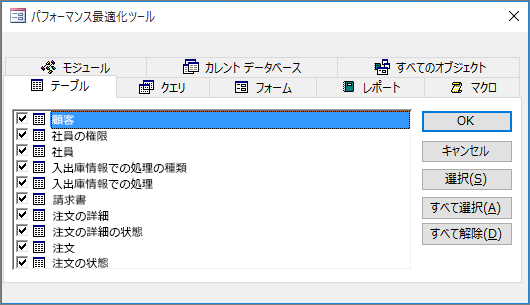
Accessのパフォーマンスを改善するには、以下の方法が有効です。特に、定型入力の作業効率を向上させるために重要なポイントをご紹介します。
データベースの最適化
データベースのパフォーマンスを向上させるためには、定期的なコンパクト化とリパレイトが重要です。これらの操作は、データベースのサイズを縮小し、アクセス速度を向上させます。また、データベースのインデックスを適切に設定することで、検索やソートの速度を大幅に向上させることができます。
- 定期的にデータベースをコンパクト化とリパレイトする。
- 検索やソートに頻繁に使用されるフィールドにインデックスを設定する。
- 不要なデータや古いレコードを削除し、データベースのサイズを最小限に保つ。
フォームとレポートの最適化
フォームやレポートの表示速度を向上させるためには、不要なコントロールやクエリを削除し、必要最低限の情報だけを表示するように設計することが重要です。また、サブフォームやサブレポートの使用も効果的です。
- フォームやレポートに不要なコントロールを削除する。
- サブフォームやサブレポートを使用して、複雑な情報を段階的に表示する。
- クエリのフィルター条件を適切に設定し、処理量を軽減する。
マとVBAの効率化
マやVBAを使用して定型作業を自動化することで、作業効率を大幅に向上させることができます。しかし、これらのコードが効率的に設計されていないと、逆にパフォーマンスを低下させる可能性があります。そのため、コードの最適化が重要です。
- マやVBAのコードを最適化し、不要なプロセスを削除する。
- 必要に応じて関数やサブルーチンを使用して、コードを再利用可能にする。
- エラーハンドリングを適切に設定し、予期せぬ問題を速やかに解決できるようにする。
Access databaseを最適化するにはどうすればいいですか?
Access databaseを最適化するには、以下の方法が効果的です。これらのテクニックは、Access 定型入力の作業効率を大幅に向上させます。
1. クエリの最適化
Accessのクエリを最適化することで、データの検索や抽出が高速になります。これには、以下の方法が有効です。
- インデックスの作成: データベースのフィールドにインデックスを作成することで、検索速度が向上します。
- クエリの条件を絞る: 不要なデータを含まないよう、クエリの条件を細かく指定します。
- サブクエリの使用: 複雑なクエリを分解し、サブクエリを使用することで、パフォーマンスを向上させます。
2. フォームの効率化
フォームの効率化は、データ入力の作業効率を大幅に向上させます。以下の方法でフォームを最適化します。
- コンボボックスやリストボックスの使用: これらのコントロールを使用することで、ユーザーが選択肢からデータを選べるようになり、入力ミスを防ぎます。
- デフォルト値の設定: 頻繁に使用される値をデフォルト値として設定することで、入力作業を省略できます。
- バリデーションルールの設定: データの整合性を保つために、入力されたデータが正しい形式であるかを自動的にチェックするバリデーションルールを設定します。
3. マやVBAの活用
マやVBAを使用することで、繰り返し行われるタスクを自動化し、作業効率を向上させることができます。以下の方法でマやVBAを活用します。
- マの作成: 頻繁に使用される操作をマとして保存し、必要に応じて実行します。
- VBAの使用: より複雑なタスクをVBAでプログラミングし、自動化します。
- イベントの活用: フォームやレポートのイベントにマやVBAを関連付けることで、特定の操作が行われた時に自動的に処理を実行します。
Accessで定型入力を追加するには?
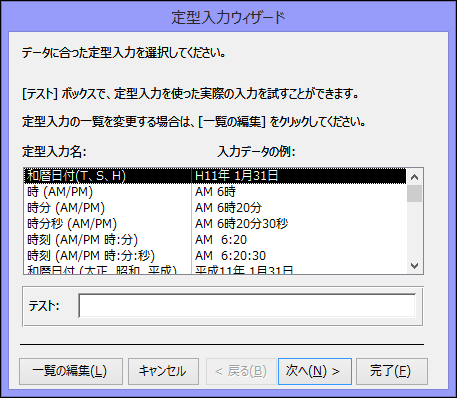
Access で定型入力を追加するには、以下の手順を実行します。
定型入力の設定方法
定型入力の設定方法はAccessのバージョンによって異なる場合がありますが、一般的な手順は以下の通りです。
- フォームを開き、設計ビューに切り替えます。
- テキストボックスやコンボボックスを選択し、プロパティウィンドウでRow Sourceプロパティに定型入力のリストを指定します。
- Row Source Typeプロパティを値リストに設定し、Row Sourceプロパティにセミコロンで区切られた値を入力します。
定型入力の利点
定型入力を使用することで、以下の利点があります。
- 作業効率が向上し、入力ミスを減らすことができます。
- 一貫性が保たれ、データの整合性が向上します。
- ユーザーが選択するオプションが限定されるため、データの管理が容易になります。
定型入力の活用方法
定型入力をAccessで効果的に活用する方法は以下の通りです。
- 頻繁に使用するデータや標準的な選択肢を定型入力として設定します。
- データの整合性を保つために、重要なフィールドには定型入力を適用します。
- ユーザーが迷う可能性がある項目には、定型入力を設けることで入力作業を円滑にします。
マイクロソフトのアクセスを最適化するにはどうすればいいですか?
Microsoft Access を最適化する方法は多岐にわたりますが、特に定型入力を効率化することで作業効率を大幅に向上させることができます。以下に、Access の定型入力を活用して作業効率をアップさせる具体的な方法を紹介します。
テンプレートの作成と利用
テンプレートは、よく使用するレコードやフォームを事前に作成しておき、必要に応じて簡単に利用できるようにするものです。これにより、同じ情報を毎回入力する手間が省け、作業時間の大幅な短縮が可能です。
- テンプレートを作成する際は、頻繁に使用するデータを含めておくと便利です。
- テンプレートは、データベース全体で共有できるように設定しましょう。
- テンプレートの管理は、定期的に見直して更新することで、最新の情報を利用できます。
データの自動入力機能の活用
Access には、データの自動入力機能が搭載されています。これにより、一部の情報を入力するだけで、他の関連情報を自動的に補完することができます。これにより、入力ミスを防ぎ、作業効率をさらに向上させることができます。
- 自動入力機能は、ルックアップフィールドや検索式を使用して実現できます。
- 自動入力の設定は、フィールドのプロパティで行います。
- 自動入力機能は、特にマスターテーブルとの連携で威力を発揮します。
マの作成と利用
マは、一連の操作を自動化するためのスクリプトです。Access では、マを使用して、定型的な作業を自動化することができます。これにより、繰り返し行われる作業を迅速に実行し、作業効率を大幅に向上させることができます。
- マは、マビルダーを使用して簡単に作成できます。
- マには、条件分岐やループ処理を含めることで、より複雑な操作を自動化できます。
- マは、ボタンやメニューから呼び出すことで、簡単に実行できます。
Access 定型入力: 作業効率を劇的に向上させる方法
Accessで定型入力を活用することで、作業効率を大幅に改善することができます。この記事では、Accessの定型入力を効果的に使いこなす方法を詳しく解説します。
定型入力の基本
定型入力とは、頻繁に使用する文字列や式を簡単に挿入できる機能です。これにより、繰り返しの入力作業を大幅に削減でき、作業効率が向上します。
定型入力の作成方法
Accessで定型入力を作成するには、以下の手順を実行します。
- 「データベースツール」タブを開く
- 「定型入力」グループの「定型入力の管理」をクリック
- 「新規」ボタンをクリックして、定型入力の名前と内容を入力
- 「OK」ボタンをクリックして定型入力を保存
定型入力の利用方法
定型入力を利用するには、以下の手順を実行します。
- 入力したいフィールドにカーソルを置く
- 「データベースツール」タブの「定型入力」グループから、使用したい定型入力を選択
- 定型入力が自動的に挿入される
定型入力の管理と共有
定型入力は、管理画面から編集や削除が可能です。また、定型入力をエクスポート/インポートすることで、他のユーザーと共有することができます。
| 機能 | 説明 |
|---|---|
| 定型入力の編集 | 定型入力の内容を変更することができます。 |
| 定型入力の削除 | 不要になった定型入力を削除できます。 |
| 定型入力のエクスポート | 定型入力をファイルとしてエクスポートできます。 |
| 定型入力のインポート | エクスポートした定型入力ファイルをインポートできます。 |
定型入力を活用した効率化事例
定型入力を活用することで、以下のような効率化が実現できます。
- 定型文の入力: メールや報告書の定型文を定型入力に登録して、簡単に挿入できるようにする。
- 複数フィールドへの同時入力: 複数のフィールドに同じデータを入力する場合、定型入力で一度に挿入することで作業を効率化。
- 数式や関数の再利用: よく使う数式や関数を定型入力に登録して、再利用しやすくする。
定型入力を効果的に活用することで、Accessでの作業効率を大幅に向上させることができます。組織内で共有し、チーム全体の効率化に取り組みましょう。
よくある質問
Access 定型入力とは何ですか?
Access 定型入力は、Microsoft Accessで使用できる機能で、データ入力の効率を向上させるために設計されています。この機能を使用することで、繰り返し入力するデータや定型的な文字列を簡単に登録・呼び出すことができ、作業効率アップに繋がります。
Access 定型入力の設定方法は?
Access 定型入力の設定には、以下の手順を実行します。
1. Accessでデータベースを開く
2. [ファイル]メニューから[オプション]を選択
3. [クイックアクセスツールバー]カテゴリーを選択
4. [コマンドを選択してクイックアクセス ツールバーに追加]リストから[入力規則の定義]を選ぶ
5. [OK]をクリックして設定を完了
これで、入力規則を定義できるようになります。
Access 定型入力で使用できるデータの種類は?
Access 定型入力で使用できるデータの種類は、テキストや数字、日付、時間など、さまざまなデータ型に対応しています。また、特定の条件に基づいてデータを入力することもでき、複数のテーブル間で一貫性を保つことができます。
Access 定型入力を使用する利点は何ですか?
Access 定型入力を使用する主な利点は、以下の通りです。
・データ入力の効率向上: 繰り返しの入力を省略でき、作業時間を短縮できます。
・入力ミスの減少: 事前に定義されたデータを使用することで、タイプミスを防ぐことができます。
・データの一貫性確保: 複数のテーブルにまたがるデータ入力や更新が容易になり、データの整合性が保たれます。
これらの利点により、Accessを使用したデータ管理や作業効率が大きく向上します。
Access 定型入力: 作業効率アップ に類似した他の記事を知りたい場合は、Access 機能と使い方 カテゴリにアクセスしてください。
関連記事