
Accessレポートで小計を挿入!データ集計&分析を分かりやすく
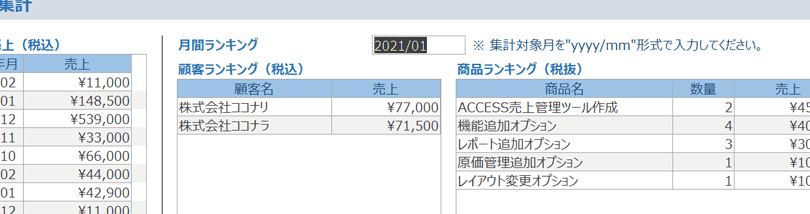
Accessレポートでは、小計の挿入機能を活用することで、データの集計や分析を非常に分かりやすくすることができます。この機能を使いこなすことで、データ分析の効率性を大幅にアップさせることが可能です。本記事では、Accessレポートでの小計の挿入方法や、その効果的な使い方について詳しく解説していきます。また、実際のデータを使用した例も交えて紹介することで、より具体的なイメージを持ってもらうことを目的としています。ぜひ、Accessを使ったデータ分析に役立てていただければ幸いです。
Accessの集計関数とは?
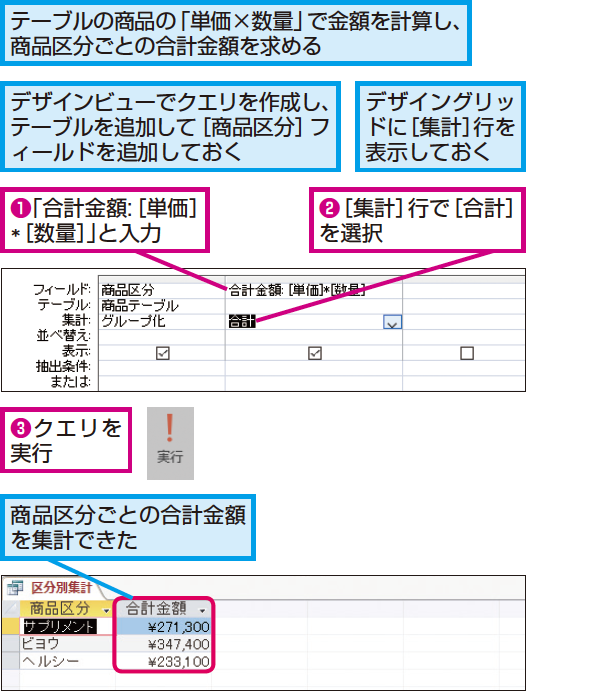
Accessの集計関数とは、データベース内のデータを集計し、特定の合計、平均、最大値、最小値などの統計情報を算出するための関数です。これらの関数を使用することで、Accessレポートで小計を挿入したり、複雑なデータ分析を簡単に実行できます。集計関数は、データ管理と報告において重要な役割を果たし、データの洞察を深めるためのツールとして広く活用されています。
Accessの集計関数の基本
Accessの集計関数は、データ集計の基本的な操作を提供します。主な関数には以下のものが含まれます:
- Sum(合計):選択したフィールドのデータの合計を計算します。
- Avg(平均):選択したフィールドのデータの平均を計算します。
- Count(件数):選択したフィールドのデータの件数を数えます。
Accessレポートでの小計の挿入方法
Accessレポートで小計を挿入するには、以下の手順に従います:
- レポートをデザインビューで開きます。
- グループ化したいフィールドを選択し、グループヘッダーまたはフッターを挿入します。
- 集計関数を使用して小計を計算し、テキストボックスに配置します。
データ集計と分析の活用例
データ集計と分析は、ビジネス意思決定やパフォーマンス評価に欠かせないツールです。以下は、Accessの集計関数を使用した分析の例です:
- 売上データの月別合計を計算し、グラフで表示します。
- 顧客の購入履歴の平均額を算出し、主要な顧客を特定します。
- 在庫の最小値と最大値を確認し、在庫補充のタイミングを決定します。
Accessで集計行を追加するにはどうすればいいですか?
Accessレポートでの小計行の追加方法
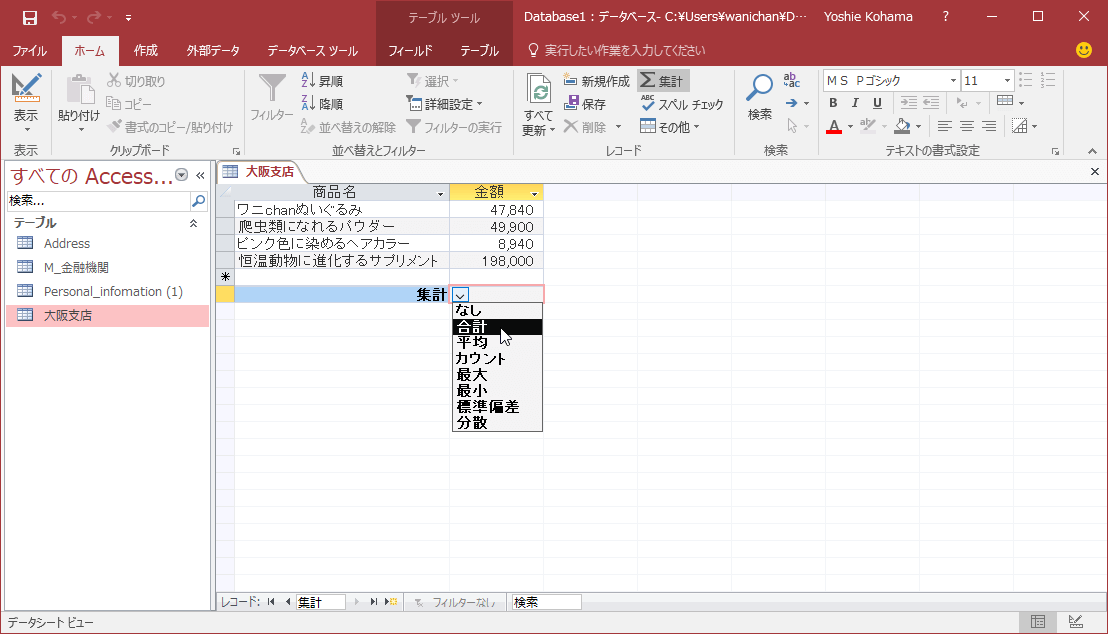
Accessでレポートに小計行を追加するには、まずグループ化するフィールドを選択します。次に、デザインビューでグループボタンをクリックし、グループレベルを設定します。グループレベルが設定されたら、集計関数(例:合計、平均、最大、最小)を使用して小計行を挿入します。小計行はグループの終わりに自動的に追加されます。
小計行のカスタマイズ方法
小計行をカスタマイズするには、デザインビューで小計行を選択します。プロパティウィンドウを使用して、小計行のフォントや色、位置などの書式設定を行います。書式設定が完了したら、プレビュービューでレポートを確認し、必要に応じて調整します。
- プロパティウィンドウからフォントを選択します。
- 色を変更して小計行を強調表示します。
- 位置を調整して小計行を最適な配置にします。
複数レベルの小計行の追加
複数レベルの小計行を追加するには、まずグループ化するフィールドを複数選択します。次に、デザインビューでグループボタンをクリックし、各グループレベルを設定します。各グループレベルに対して集計関数を使用して小計行を挿入します。レポートが複数のグループレベルを持つ場合、各グループの終わりに小計行が自動的に追加されます。
- 複数のフィールドを選択してグループ化します。
- 各グループレベルで集計関数を使用して小計行を追加します。
- プレビュービューでレポートを確認し、必要に応じて調整します。
Accessのレポート機能とは?
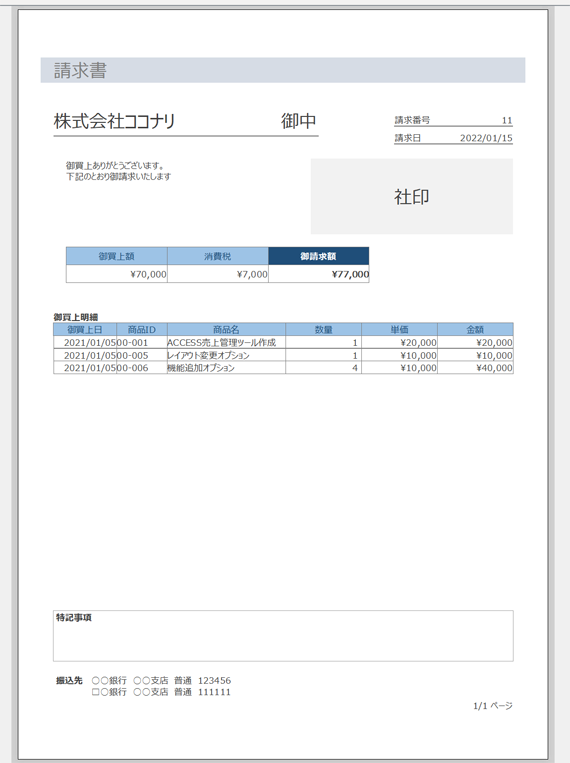
Accessのレポート機能は、データベース内の情報を視覚的に整理して印刷や表示のためにフォーマットするためのツールです。レポート機能を使用することで、大量のデータを集計し、分析し、要約した情報を効果的に表示することができます。なかでも、小計の挿入は、データの集計と分析を分かりやすくするための重要な機能の一つです。小計を使って、特定のカテゴリやグループごとの合計や平均を簡単に計算し、レポートに反映することができます。
小計の挿入方法
Accessのレポートで小計を挿入するには、以下の手順を実行します:
- レポートを開き、デザインビューで表示します。
- グループやソートを設定し、小計を挿入したいフィールドを選択します。
- 「挿入」タブから「合計」ボタンをクリックし、小計の計算式を選択します。
小計を使用したデータの集計方法
小計を使用することで、データを効率的に集計できます。以下は小計を使用したデータの集計方法の例です:
- グループごとに小計を挿入し、それぞれのカテゴリの合計を計算します。
- 複数のフィールドに小計を挿入し、複合的な分析を行うことができます。
- 小計の計算式をカスタマイズし、平均や最大値、最小値などの統計値を取得します。
小計を含むレポートの表示と印刷
小計を含むレポートを表示し、印刷するには、以下の手順を実行します:
- レポートをプレビュービューで表示し、小計が正しく表示されていることを確認します。
- 必要な調整を行い、レイアウトやフォーマットを最適化します。
- 「ファイル」メニューから「印刷」を選択し、レポートを印刷します。
アクセスでグループごとに集計するには?
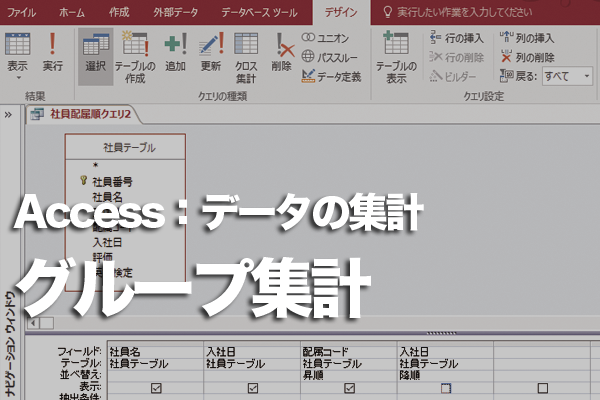
アクセスでグループごとに集計するには、以下の手順に従ってレポートに小計を挿入し、データの集計と分析を行います。
レポートのグループ化設定
レポートにグループごとの小計を挿入するには、まずレポートのグループ化設定を行います。レポートのデザインビューを開き、グループとソートウィンドウから、集計したいフィールドを選択し、そのフィールドをグループ化します。これにより、選択したフィールドごとにデータがグループ化されます。
- レポートのデザインビューを開きます。
- グループとソートウィンドウから、集計したいフィールドを選択します。
- 選択したフィールドをグループ化します。
小計の挿入
グループ化設定が完了したら、次に小計を挿入します。グループヘッダーまたはグループフッターに移動し、集計関数を使用して小計フィールドを挿入します。例えば、Sum関数を使用して金額の合計を計算したり、Avg関数を使用して平均値を計算したりできます。
- グループヘッダーまたはグループフッターに移動します。
- 集計関数を使用して小計フィールドを挿入します。
- 例えば、Sum関数で合計を、Avg関数で平均値を計算します。
集計結果の表示設定
最後に、集計結果の表示設定を行います。小計フィールドのフォーマットを調整し、必要に応じて表示形式や書式を設定します。また、レポートのレイアウトを整え、集計結果が分かりやすく表示されるように調整します。
- 小計フィールドのフォーマットを調整します。
- 必要に応じて表示形式や書式を設定します。
- レポートのレイアウトを整え、集計結果が分かりやすく表示されるように調整します。
Accessレポートで小計を挿入する方法とデータ集計&分析のポイント
Accessレポートにおいて、小計を挿入することで、データの集計と分析をより分かりやすくすることができます。この記事では、Accessレポートで小計を挿入する方法と、データ集計および分析を行う上で重要なポイントについて解説します。
グループ化による小計の挿入
データをグループ化し、各グループごとに小計を挿入する方法が最も一般的です。グループ化には、レポートウィザードやデザインビューで設定が可能です。グループ化したフィールドを指定し、集計関数(合計、平均、最大、最小など)を選択することで、小計を表示できます。
式を利用した小計の計算
小計の計算には、式を利用する方法もあります。例えば、[UnitPrice] [Quantity]のような式を用いて、各レコードの合計金額を計算し、それをグループごとに集計することができます。式を使うことで、より複雑な計算も可能となります。
小計の配置と書式設定
小計をレポートに挿入する際には、その配置と書式設定にも注意が必要です。通常、グループの最後やレポートの末尾に小計を表示することが一般的です。また、フォントや色を使って小計を目立たせることで、レポートの読みやすさが向上します。
集計関数の活用
Accessでは、様々な集計関数が用意されており、データの集計と分析に役立ちます。例えば、Sum関数で合計、Avg関数で平均、Count関数で件数を求めることができます。これらの関数を上手く活用することで、データの特徴や傾向が明確になります。
ス集計による多角的な分析
ス集計を利用することで、複数のフィールドを組み合わせた集計が可能となります。例えば、地域別と商品カテゴリ別の売上をス集計で表示することで、どの地域でどの商品が好まれているかが一目でわかります。ス集計は、データを多角的に分析する上で非常に強力な手段です。
| 項目 | 説明 |
|---|---|
| グループ化 | データをグループ化し、グループごとに小計を表示する方法。 |
| 式を使った計算 | 式を利用して、小計や合計金額などを計算する方法。 |
| 小計の配置・書式 | 小計を適切な位置に配置し、目立つ書式設定にすること。 |
| 集計関数の活用 | Sum、Avg、Countなどの集計関数を使ってデータを分析すること。 |
| ス集計 | 複数のフィールドを組み合わせた集計で、データを多角的に分析する方法。 |
よくある質問
Accessレポートで小計を挿入するにはどうすればよいですか?
Accessレポートでの小計の挿入は、データの集計と分析をよりわかりやすくするために非常に重要です。小計を挿入するには、まずレポートにグループ化を設定する必要があります。グループ化を行うことで、データを特定のカテゴリごとにまとめることができます。その後、小計を挿入するには、グループヘッダーまたはグループフッターに合計コントロールを追加します。この合計コントロールを使って、グループごとに集計を行うことができます。
Accessレポートのデータを集計する際にどのような関数が利用可能ですか?
Accessレポートでは、データの集計や分析を行うためにさまざまな関数が利用できます。最もよく使われる関数には、Sum(合計)、Avg(平均)、Count(件数)、Min(最小値)、Max(最大値)などがあります。これらの関数を使用することで、データの集計や分析を効率的に行うことができます。また、IIf関数を利用して、条件に基づいた集計も可能です。これにより、より詳細なデータ分析を行うことができます。
Accessレポートで集計結果を視覚的に分かりやすくするにはどうすればよいですか?
集計結果を視覚的に分かりやすくするためには、Accessレポートでグラフやチャートを利用することが効果的です。例えば、集計データをもとに、円グラフや棒グラフを作成することができます。これらのグラフやチャートは、データの傾向や比較を一目で理解するのに役立ちます。また、条件付き書式を利用して、特定の条件を満たすデータを強調表示することもできます。これにより、重要なデータを目立たせることができます。
Accessレポートで複数のテーブルのデータをまとめて集計するには、どうすればよいですか?
複数のテーブルのデータをまとめて集計するためには、クエリを利用します。クエリを使って、複数のテーブルから必要なデータを抽出し、集計を行います。例えば、内部結合を使用して、関連するテーブルのデータを結合し、グループ化と集計関数を適用することで、複数のテーブルのデータをまとめて集計することができます。これにより、複数のテーブルにまたがるデータの分析を効率的に行うことができます。
Accessレポートで小計を挿入!データ集計&分析を分かりやすく に類似した他の記事を知りたい場合は、Access 機能と使い方 カテゴリにアクセスしてください。
関連記事