
Accessデータをローカルテーブルに変換!オフライン環境でも作業可能に
Accessデータをオフライン環境で利用できるようにローカルテーブルに変換する方法を紹介します。この方法を活用することで、インターネット接続が不安定な環境や、完全にオフラインの状況でも、Accessデータを問題なく操作できます。データのバックアップや、外出先での作業、複数人での同時作業など、さまざまな場面で役立ちます。本記事では、ローカルテーブルへの変換手順をわかりやすく解説し、オフライン環境での作業がスムーズに行えるようサポートします。
Accessのリンク テーブルとローカルテーブルの違いは何ですか?
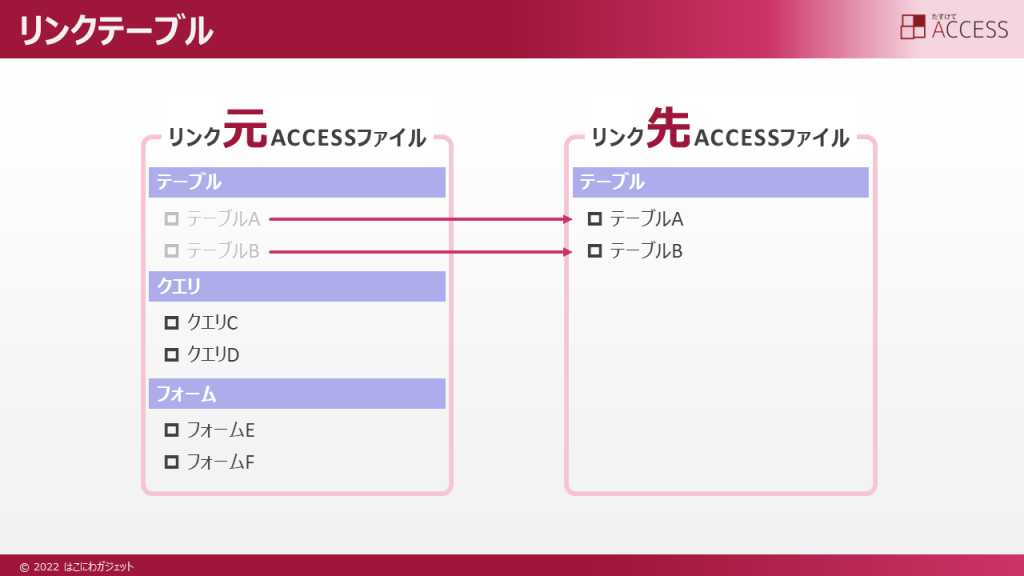
Accessのリンク テーブルとローカルテーブルの違いは主に データの位置、アクセス方法、およびオフライン利用の可能性にあります。リンク テーブルは、外部データ ソース(たとえば、SQL Server、Excel、または他のAccessデータベース)に接続し、そのデータを表示および編集します。一方、ローカルテーブルはAccessデータベース 内に直接保存され、常にそのデータベースに含まれています。これにより、ローカルテーブルはオフライン環境でも利用可能になります。リンク テーブルは外部データ ソースに依存するため、オフライン環境では利用できません。
リンク テーブルとローカルテーブルの位置の違い
リンク テーブルは、外部データ ソースに保存されています。これは、SQL Server、Excel、または他のAccessデータベースなど、さまざまな形式のデータ ソースを指します。一方、ローカルテーブルは、Accessデータベース内で直接保存されます。この違いにより、ローカルテーブルは、データベースが保存されている場所に関係なく、常に利用可能になります。
- リンク テーブル:外部データ ソースに保存
- ローカルテーブル:Accessデータベース内に保存
- ローカルテーブルは常にデータベース内に存在するため、オフライン環境でも利用可能
リンク テーブルとローカルテーブルのアクセス方法の違い
リンク テーブルには、ネットワーク接続や外部データ ソースへのアクセスが必要です。これにより、リアルタイムのデータ更新や外部システムとの同期が可能になります。一方、ローカルテーブルは、Accessデータベース内で直接アクセスされ、ネットワーク接続に依存しません。ローカルテーブルは、データベースが利用できる場所であれば、いつでもアクセスできます。
- リンク テーブル:ネットワーク接続が必要
- ローカルテーブル:ネットワーク接続に依存しない
- ローカルテーブルは、データベース内で直接アクセスされるため、高速で信頼性が高い
リンク テーブルとローカルテーブルのオフライン利用の違い
リンク テーブルは、外部データ ソースに接続する必要があるため、オフライン環境では利用できません。これにより、オフライン作業中にデータにアクセスできない問題が発生します。一方、ローカルテーブルは、Accessデータベース内に保存されているため、オフライン環境でも完全に利用可能です。これにより、オフライン作業や移動環境での作業が容易になります。
- リンク テーブル:オフライン環境では利用できない
- ローカルテーブル:オフライン環境でも利用可能
- ローカルテーブルは、移動環境やオフライン作業に適している
Accessがダメな理由は何ですか?

Offライン環境でも作業可能にするためには、Accessデータをローカルテーブルに変換することが有効です。Accessにはいくつかの制限があり、これらの問題を解決するためにローカルテーブルへの変換が推奨されます。まず、Accessはオフライン環境での利用に不向きです。データベースは常にネットワークに接続されている必要があり、これにより作業の柔軟性が制限されます。また、Accessのパフォーマンスは大規模なデータセットや複雑なクエリに対して低下することがあります。最後に、Accessはセキュリティ面でも課題があり、データの保護が十分でない場合があります。
1. オフライン環境での利用制限
Accessは、データベースにアクセスするたびにネットワーク接続を必要とします。これにより、オフライン環境での作業が制限されます。例えば、出張先やインターネット接続が不安定な場所では、アクセスが困難になることがあります。ローカルテーブルにデータを変換することで、これらの制約を克服し、いつでもどこでも作業を続けることができます。
- 出張先での作業が可能になる
- インターネット接続の不安定さによる制約がなくなる
- オフライン環境でもデータを編集できる
2. パフォーマンスの低下
Accessは、大規模なデータセットや複雑なクエリを処理する際、パフォーマンスが低下することがあります。特に、多数のレコードを含むテーブルでは、検索や更新の速度が遅くなる可能性があります。ローカルテーブルにデータを変換することで、データの読み書きが高速化し、作業効率が向上します。
- 大規模なデータセットの処理が高速化する
- 複雑なクエリの実行がスムーズになる
- データの検索や更新が速くなる
3. セキュリティの問題
Accessは、データの保護に十分なセキュリティ機能を提供していない場合があります。特に、パスワード保護やアクセス権限の管理が不十分な場合、データが不正にアクセスされるリスクがあります。ローカルテーブルにデータを変換することで、より高度なセキュリティ対策を実装し、データの安全性を向上させることができます。
- パスワード保護が強化される
- アクセス権限の管理が細かくできる
- データの不正アクセスを防ぐ
Accessのテーブルのデータをどうやって入れ替える?
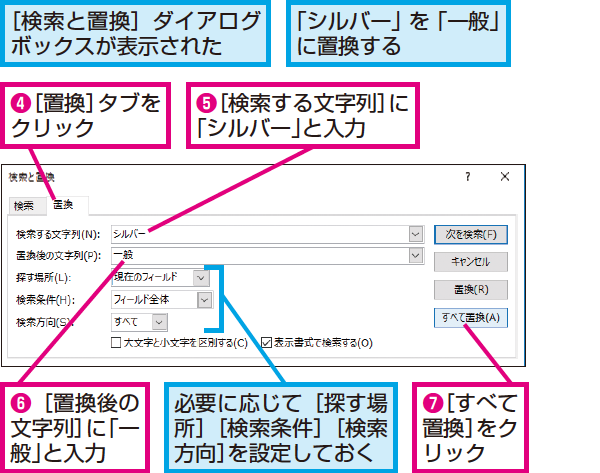
Accessのテーブルのデータを入れ替えるには、以下の手順を実行します。まず、元のテーブルからデータをエクスポートします。次に、新しいテーブルを作成し、エクスポートしたデータをインポートします。この方法により、テーブルのデータを効率的に入れ替えられます。さらに、このプロセスをオフライン環境でも行うことで、ネットワーク接続がない場合でも作業が可能です。
エクスポートの形式と方法
エクスポートの形式と方法には、以下のオプションがあります。
- Excel形式:エクスポートしたデータをExcelファイルに保存し、後でインポートします。
- テキスト形式:CSVやタブ区切りのテキストファイルにエクスポートします。
- Access形式:新しいAccessデータベースにエクスポートします。
新しいテーブルの作成と構造の確認
新しいテーブルを作成する際には、以下のステップを踏みます。
- 元のテーブルのフィールド名とデータ型を確認します。
- 新しいテーブルに同じフィールド名とデータ型を設定します。
- 必要に応じて、主キーやインデックスを設定します。
データのインポートと検証
データをインポートする際には、以下の手順で行います。
- エクスポートしたファイルを選択し、インポート先の新しいテーブルを指定します。
- インポートのマッピングを確認し、必要に応じて調整します。
- インポートが完了したら、新しいテーブルのデータを検証し、正しく入れ替えられているか確認します。
Accessでデータ型を変更するにはどうすればいいですか?
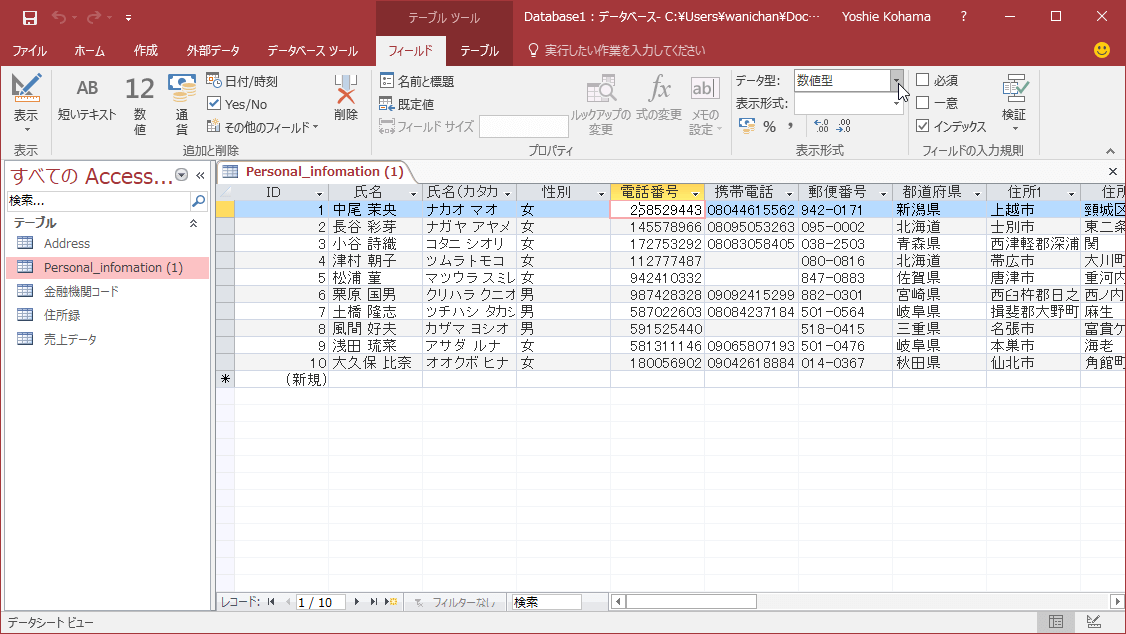
Accessでデータ型を変更するには、まず関連するテーブルをデザインビューで開きます。次に、データ型を変更したいフィールドを選択し、フィールドのプロパティで新しいデータ型を選択します。データ型の変更が完了したら、テーブルを保存します。ただし、データ型の変更によってデータの損失や整合性の問題が発生する可能性があるため、変更前にバックアップを取ることをおすすめします。
Accessデータ型変更の注意点
データ型を変更する際には、以下の注意点を確認してください。
- データの損失:新しいデータ型に適合しないデータが存在すると、そのデータが削除または変更される可能性があります。
- リレーションの整合性:テーブル間のリレーションが存在する場合、データ型の変更によりリレーションが破損する可能性があります。
- クエリやレポートの影響:データ型の変更により、既存のクエリやレポートが正しく動作しなくなる可能性があります。
ローカルテーブルへの変換手順
Accessデータをローカルテーブルに変換する手順は以下の通りです。
- リンクテーブルの選択:変換したいリンクテーブルを選択します。
- テーブルのコピー:リンクテーブルのデータをコピーし、新しいローカルテーブルを作成します。
- テーブルの設定:新しいローカルテーブルのフィールドやインデックスを必要に応じて設定します。
オフライン環境での作業の利点
Accessデータをローカルテーブルに変換することで、以下の利点が得られます。
- ネットワーク依存性の削減:データベースにインターネット接続やサーバー接続が不要になるため、オフライン環境でも作業が可能です。
- パフォーマンスの向上:ローカルにデータを保持することで、データの読み書き速度が向上し、作業効率が向上します。
- データの安全性:データがローカルに保存されることで、外部からのアクセスや改竄のリスクが低減されます。
オフライン環境でのAccessデータ活用:ローカルテーブルへの変換方法
オフライン環境でもAccessデータを活用できるようにするための方法として、Accessデータをローカルテーブルに変換することが重要です。この方法により、インターネット接続がなくてもデータを閲覧・編集できるようになります。以下に、Accessデータをローカルテーブルに変換する方法とその利点について詳しく説明します。
ローカルテーブルの利点
ローカルテーブルへの変換には、以下のような利点があります。 1. オフライン環境での作業が可能になる。 2. データアクセスの高速化。 3. データのバックアップが容易になる。
| 利点 | 説明 |
|---|---|
| オフライン環境での作業が可能になる | インターネット接続がなくてもデータを閲覧・編集できるようになる。 |
| データアクセスの高速化 | ローカルテーブルはネットワーク経由でデータを取得する必要がないため、アクセスが高速になる。 |
| データのバックアップが容易になる | ローカルテーブルはデータを手元に保有できるため、バックアップが簡単に行える。 |
Accessデータをローカルテーブルに変換する手順
Accessデータをローカルテーブルに変換するための基本的な手順は以下の通りです。 1. Accessデータベースを開く。 2. 対象のテーブルを選択する。 3. 「外部データ」タブをクリックし、「データのエクスポート」を選択する。 4. エクスポート先を選択し、フォーマットを「Excel」や「CSV」など、ローカルで扱いやすい形式に設定する。 5. 必要に応じてエクスポートオプションを指定し、エクスポートを実行する。
ローカルテーブルのデータ更新方法
ローカルテーブルのデータを更新する方法は以下の通りです。 1. オンライン環境でAccessデータを更新する。 2. 更新されたAccessデータを再度ローカルテーブルに変換する。 3. 更新されたローカルテーブルを使用する。
オフライン環境でのデータ編集時の注意点
オフライン環境でデータを編集する際には、以下の点に注意してください。 1. 同じデータを複数人が編集していないか確認する。 2. 編集が完了したら、オンライン環境でデータを更新する。 3. 更新したデータを再度ローカルテーブルに変換する。
ローカルテーブルのデータ保護
ローカルテーブルのデータを保護するためには、以下の対策が効果的です。 1. データのバックアップを定期的に取る。 2. データを暗号化して保存する。 3. パスワードやアカウント情報を厳重に管理する。
よくある質問
Accessデータをローカルテーブルに変換する方法は?
Accessデータをローカルテーブルに変換するためには、まず、データをエクスポートする必要があります。この操作を行うには、Accessでデータベースを開き、エクスポートしたいテーブルを選択します。それから、「外部データ」タブをクリックし、「Excel」または「CSV」などの適切なファイル形式を選択します。このプロセスでデータはローカルテーブルに変換され、オフライン環境でも作業が可能になります。
オフライン環境でAccessデータを操作する利点は何ですか?
オフライン環境でAccessデータを操作する主な利点は、インターネット接続が不安定な状況やセキュリティ上の理由から、データをオンラインで扱いたくない場合でも作業ができることです。また、ローカルテーブルに変換することで、データのバックアップを簡単に行うことができ、データの損失を防ぐことができます。
Accessデータをローカルテーブルに変換する際の注意点は?
Accessデータをローカルテーブルに変換する際には、いくつかの注意点があります。まず、データの整合性を保つために、変換前にデータベースをバックアップしておくことが重要です。また、変換先のファイル形式によっては、データの形式や構造が変わることがあるので、変換後のデータを慎重に確認する必要があります。
オフライン環境で作業したデータを元のAccessデータベースに戻す方法は?
オフライン環境で作業したデータを元のAccessデータベースに戻すためには、データをインポートする必要があります。Accessでデータベースを開き、「外部データ」タブをクリックして「インポート」を選択します。変換したローカルテーブルのファイルを選択し、インポート先のテーブルを指定します。この操作で、オフライン環境で行った変更が元のAccessデータベースに反映されます。
Accessデータをローカルテーブルに変換!オフライン環境でも作業可能に に類似した他の記事を知りたい場合は、Access 機能と使い方 カテゴリにアクセスしてください。
関連記事