
Accessで一致するデータを抽出!複数条件を指定して検索精度アップ
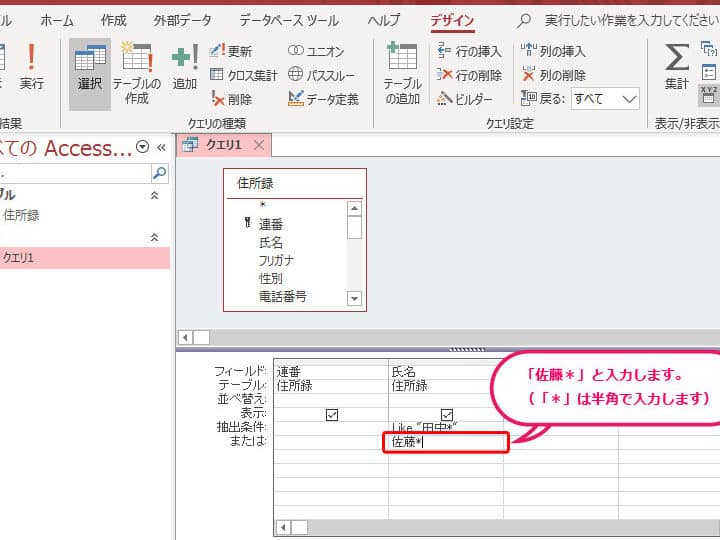
「」についての記事紹介です。Microsoft Accessは、データの管理や分析に広くใชわれているリレーショナルデータベース管理システムです。しかし、大量のデータが蓄積されていると、必要な情報を効率的に検索するのは困難な場合があります。この記事では、Accessで複数の条件を指定して、一致するデータを抽出する方法を詳しく解説します。複数の条件を組み合わせることで、検索の精度を向上させることができ、目的のデータをより迅速に取得できるようになります。この記事を通じて、Accessの検索機能を最大限に活用し、データ分析の効率を劇的に改善する方法を学びましょう。
LIKE条件とは何ですか?
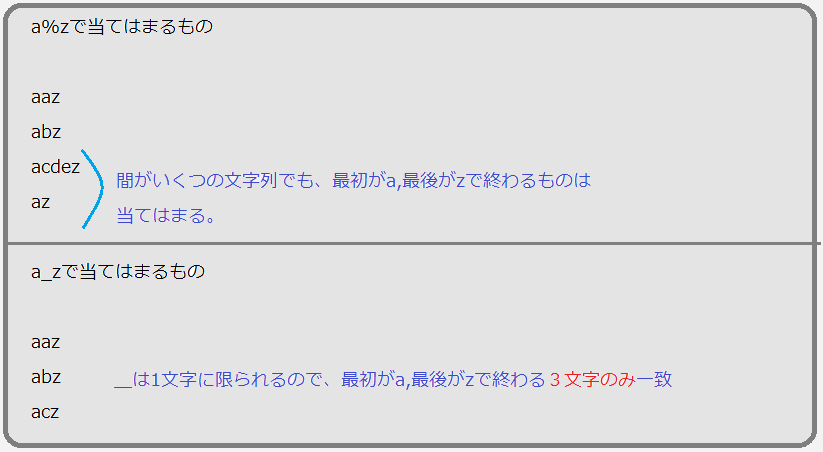
LIKE条件とは、AccessのクエリやSQL文で使用される検索条件の一種です。この条件を使用することで、部分一致やパターンマッチングを実現し、より柔軟なデータ抽出が可能になります。例えば、あるフィールドの値が特定の文字列で始まっている、終わっている、または含まれているといった検索を行うことができます。
LIKE条件の基本的な使い方
LIKE条件は、クエリのWHERE句で使用されます。基本的な構文は以下の通りです:
- 部分一致:`LIKE '文字列'`
- 先頭一致:`LIKE '文字列%'`
- 末尾一致:`LIKE '%文字列'`
これらの構文を使用することで、特定のパターンに一致するレコードを抽出できます。
ワイルドカードの使用
LIKE条件では、ワイルドカードを使用してより複雑な検索を行うことができます。
- 任意の文字:`_`(アンダースコア)は、1文字を表します。
- 任意の文字列:`%`(パーセント)は、0文字以上の任意の文字列を表します。
- 特定の文字の範囲:`[]`(ブラケット)は、指定された範囲内の任意の1文字を表します。
これらのワイルドカードを使用することで、柔軟性の高い検索条件を設定できます。
複数条件との組み合わせ
LIKE条件は、ANDやORなどの論理演算子と組み合わせて使用することで、複数の検索条件を指定し、検索精度を向上することができます。
- AND演算子:複数の条件が全て一致するレコードを抽出します。
- OR演算子:複数の条件のいずれかが一致するレコードを抽出します。
- NOT演算子:指定した条件に一致しないレコードを抽出します。
これらの組み合わせを使用することで、より精密なデータ抽出が可能になります。
クエリ条件とは何ですか?
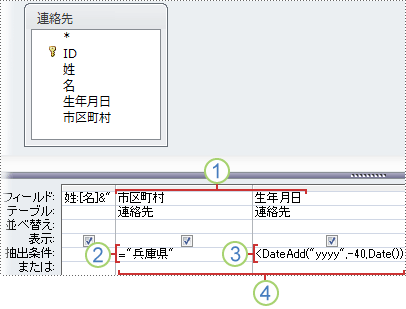
Accessでデータを抽出する際、クエリ条件とは、データベースから特定のレコードを選択するために使用される基準やルールのことを指します。クエリ条件を設定することで、特定の基準に合致するデータのみを抽出することができ、データの検索や分析の効率を大幅に向上させることができます。
クエリ条件の基本的な構成
クエリ条件は、主に次の要素で構成されます:
- フィールド名:条件を適用したいデータ列の名前。
- 比較演算子:条件の論理を定義するための演算子(例:=, <, >, <=, >=, <>, LIKE)。
- 値:条件を満たすべき具体的な値。
複数条件を組み合わせる方法
複数のクエリ条件を組み合わせすることで、より精密な検索が可能です。主に次の論理演算子を使用します:
- AND:すべての条件が真の場合にのみ、レコードが抽出されます。
- OR:いずれかの条件が真であれば、レコードが抽出されます。
- NOT:条件が偽の場合にのみ、レコードが抽出されます。
クエリ条件の実践的な例
クエリ条件を具体化することで、データ検索の効率を高めることができます。以下は実践的な例です:
- 特定の日付範囲内のデータを抽出:「注文日」フィールドが2023年1月1日から2023年1月31日の間にあるレコードを抽出。
- 複数の値に一致するデータを抽出:「商品カテゴリー」フィールドが「電子機器」または「家電製品」であるレコードを抽出。
- 特定の文字列を含むデータを抽出:「商品名」フィールドに「iPhone」が含まれるレコードを抽出。
Accessの抽出条件を増やすにはどうすればいいですか?
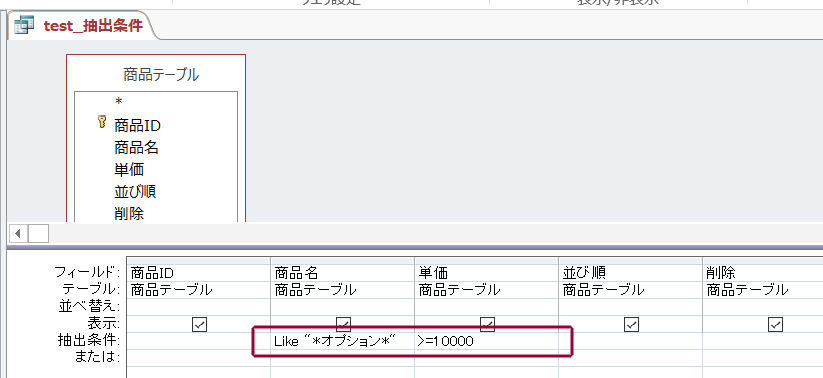
Accessで複数条件を指定して検索精度を上げる方法 Accessの抽出条件を増やすには、以下の手順を実行します。
1. 複数の条件をANDで組み合わせる
複数の条件をANDで組み合わせることで、より精度の高い検索が可能です。クエリデザインビューを開き、各フィールドに条件を入力します。異なるフィールド間の条件はANDで結合されます。
- クエリデザインビューを開きます。
- 各フィールドに条件を入力します。
- 異なるフィールド間の条件はANDで結合されます。
2. 複数の条件をORで組み合わせる
ORを使用することで、複数の条件のいずれかを満たすデータを抽出できます。クエリデザインビューで、同じフィールドに複数の条件を入力し、ORを選択します。
- クエリデザインビューを開きます。
- 同じフィールドに複数の条件を入力します。
- ORを選択します。
3. 複雑な条件をSQLビューで指定する
SQLビューを使用することで、より複雑な条件を指定できます。SQLクエリを直接編集し、条件をWHERE句に追加します。
- クエリをSQLビューで開きます。
- WHERE句に条件を追加します。
- SQLクエリを実行します。
Accessでクエリとは何ですか?
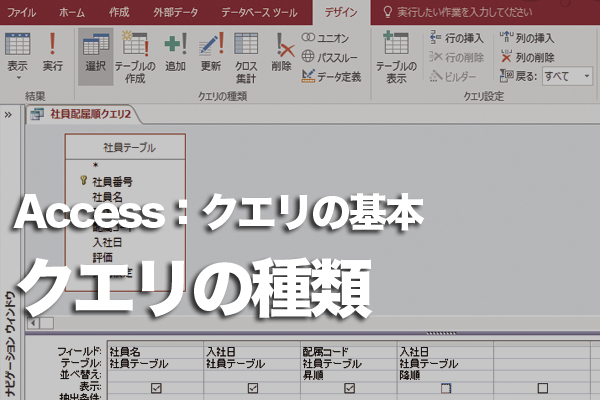
Accessでクエリとは、データベースから特定の情報抽出するための命令のことです。Accessでは、クエリを使用して複数条件を指定することで、より精度の高い検索結果を得ることができます。例えば、顧客テーブルから特定の地域と年齢範囲の顧客情報を抽出することが可能です。
クエリの基本的な使い方
クエリはAccessのクエリデザインビューで作成します。まず、必要なテーブルを選択し、フィールドをクエリに追加します。次に、各フィールドの条件欄に検索条件を入力します。例えば、顧客の年齢が30歳以上50歳以下である場合、「年齢 >= 30 And 年齢 <= 50」と入力します。これにより、指定した条件に一致するデータが抽出されます。
- 必要なテーブルを選択し、フィールドをクエリに追加する。
- 各フィールドの条件欄に条件を入力する。
- クエリを実行してデータを抽出する。
複数条件の組み合わせ
複数の条件を組み合わせすることで、より精度の高い検索が可能です。例えば、顧客の地域が「東京」で、年齢が30歳以上50歳以下であるデータを抽出したい場合、「地域 = '東京' And 年齢 >= 30 And 年齢 <= 50」と条件を入力します。また、Or演算子を使えば、複数の条件のいずれか一致するデータを抽出することもできます。
- And演算子を使って複数条件を組み合わせする。
- Or演算子を使って複数条件のいずれか一致するデータを抽出する。
- 条件の組み合わせを工夫して検索精度を向上させる。
クエリの保存と再利用
クエリは保存して再利用することができます。クエリを保存することで、同じ検索を繰り返し行う際に効率的になります。また、保存したクエリをレポートやフォームに連結することで、より複雑なデータの分析や表示が可能です。
- クエリを保存して再利用する。
- 保存したクエリをレポートやフォームに連結する。
- 複雑なデータの分析や表示にクエリを活用する。
Accessで一致するデータを抽出するための複数条件の指定方法
Accessでデータを抽出する際、一致するデータを効率的に特定するために、複数の条件を指定する方法が重要です。以下では、その方法について詳しく説明していきます。
条件を組み合わせたクエリの作成
Accessでは、複数の条件を指定してデータを抽出するために、クエリを使用します。クエリでは、AND条件やOR条件を使用して、複数の条件を組み合わせることができます。
ワイルドカードを活用した部分一致検索
データの一部が一致する場合にも抽出できるよう、ワイルドカードを使用した部分一致検索を行うことができます。例えば、や?などのワイルドカードを条件に指定することで、特定の文字列を含むデータを抽出できます。
データの種類に応じた条件指定
抽出したいデータの種類に応じて、条件を指定する方法が異なります。たとえば、日付データを扱う場合は、 BETWEEN を使用して期間を指定したり、数値データの場合は、>=や<=を使用して範囲を指定したりできます。
複数のテーブルを結合した検索
複数のテーブルにまたがるデータを一致させる場合、結合を使用してテーブルを関連付けることができます。結合を行うことで、複数のテーブルのデータを組み合わせて一致するデータを抽出できます。
クエリの最適化による検索効率の向上
データ量が多い場合、クエリの実行に時間がかかることがあります。そのため、インデックスを使用してクエリの効率を向上させることが重要です。また、条件を適切に指定し、不要なデータを抽出しないようにすることも、検索効率を向上させるために役立ちます。
| 方法 | 説明 |
|---|---|
| 条件を組み合わせたクエリの作成 | AND条件やOR条件を使用して複数の条件を組み合わせる |
| ワイルドカードを活用した部分一致検索 | や?などのワイルドカードを使用して部分一致検索を行う |
| データの種類に応じた条件指定 | 日付データや数値データなど、データの種類に応じた条件を指定する |
| 複数のテーブルを結合した検索 | 結合を使用して複数のテーブルのデータを組み合わせて検索する |
| クエリの最適化による検索効率の向上 | インデックスを使用し、適切な条件指定を行うことで検索効率を向上させる |
これらの方法を活用することで、Accessで一致するデータを効率的に抽出し、検索精度を向上させることができます。各方法について理解を深め、業務やデータ分析での活用を検討してみてください。
よくある質問
Accessで複数条件を指定してデータを検索する方法は?
Accessで複数条件を指定してデータを検索するには、クエリを使用します。まず、クエリデザインビューを開き、検索対象のテーブルを選択します。その後、条件の行に検索条件を入力します。複数の条件を指定する場合は、ANDまたはORを使用して条件を繋げます。例えば、年齢が25歳以上、かつ、性別が男性のデータを検索したい場合、「年齢 >= 25 AND 性別 = 男性」のように条件を設定します。
Accessで検索精度をアップするには?
Accessで検索精度をアップするためには、インデックスの設定が重要です。インデックスを設定すると、データの検索が高速化され、検索精度が向上します。インデックスは、テーブルのデザインビューで設定できます。また、ワイルドカードを使用して、部分一致検索を行うことも検索精度向上の方法の一つです。例えば、「 LIKE 太郎」と条件を設定すると、名前に「太郎」を含むデータを検索できます。
Accessで一致するデータを抽出するためのクエリの作り方は?
Accessで一致するデータを抽出するためのクエリを作成するには、まずクエリデザインビューを開きます。次に、検索対象のテーブルを選択し、抽出したいフィールドをクエリグリッドにドラッグします。その後、条件の行に検索条件を入力します。例えば、特定の名前のデータを抽出する場合、「名前 = 山田 太郎」のように条件を設定します。最後に、クエリを実行すると、一致するデータが抽出されます。
Accessで複数のテーブルからデータを検索する方法は?
Accessで複数のテーブルからデータを検索するには、結合を使用します。結合とは、複数のテーブルを特定の条件で繋げて、一つのデータセットとして扱う機能です。結合を行うためには、クエリデザインビューで複数のテーブルを選択し、結合線を引いて関連付けるフィールドを指定します。例えば、顧客テーブルと注文テーブルを結合し、特定の顧客の注文データを検索する場合、顧客テーブルの顧客IDと注文テーブルの顧客IDを結合線で繋ぎます。その後、条件を設定し、クエリを実行すると、複数のテーブルから一致するデータが検索されます。
Accessで一致するデータを抽出!複数条件を指定して検索精度アップ に類似した他の記事を知りたい場合は、Access 機能と使い方 カテゴリにアクセスしてください。
関連記事