
Accessレポートにページ番号を付ける!複数ページにわたる帳票作成に
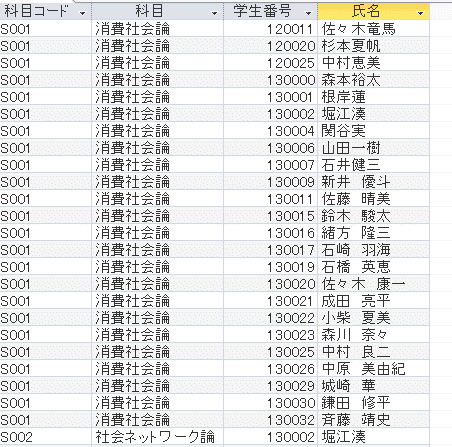
Accessレポートにページ番号を付ける方法を解説します。複数ページにわたる帳票作成の際、ページ番号は必須の要素です。しかし、Microsoft Accessでは、それらの設定が初心者には少し複雑に感じられることがあります。この記事では、手順をわかりやすく説明し、誰でも簡単にページ番号を追加できるようにします。また、ページ番号のスタイルや位置を変更する方法も紹介しますので、一から帳票を作成する方はもちろん、既存のレポートにページ番号を追加したいと考える方にも役立つ内容となっています。
レポートにページ番号を付ける方法は?

レポートにページ番号を付ける方法は、Accessでの帳票作成において非常に重要なステップです。複数ページにわたるレポートを作成する際、ページ番号を正確に表示することで、情報の整理と参照が容易になります。以下に、Accessレポートにページ番号を付ける手順を説明します。
ページヘッダーとフッターの設定
ページ番号を表示するには、まずレポートのページヘッダーまたはページフッターを設定します。この領域にページ番号を配置することで、各ページに番号が自動的に付きます。
- レポートをデザインビューで開きます。
- 「デザイン」タブをクリックし、「ページヘッダー/フッター」ボタンを押します。
- ページヘッダーやページフッターの適切な位置に、ページ番号を挿入します。
ページ番号の挿入方法
ページ番号を挿入するには、Accessの組み込み機能を利用します。この機能を使用することで、自動的にページ数が更新され、正確なページ番号が表示されます。
- ページヘッダーまたはページフッターの適切な位置をクリックします。
- 「デザイン」タブをクリックし、「コントロール」グループから「テキストボックス」を選択します。
- テキストボックスにカーソルを置き、「ページ番号」ボタンを押します。
ページ番号の形式のカスタマイズ
ページ番号の表示形式をカスタマイズすることで、レポートの見た目をより洗練させることができます。例えば、「1/10」という形式でページ数を表示したり、ページ番号の位置を調整したりすることができます。
- テキストボックスを選択し、「プロパティ」ウィンドウを開きます。
- 「制御ソース」プロパティに、「=Page & / & Pages」と入力します。
- 必要に応じて、テキストボックスのフォントやサイズを調整します。
Accessのレポートでグループ化したレポートを1ページにまとめるには?
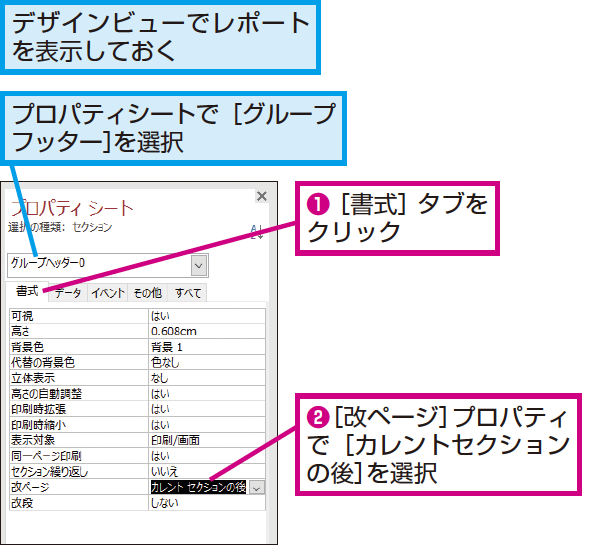
Accessのレポートでグループ化したレポートを1ページにまとめたい場合、いくつかの方法があります。まずは、グループ化の設定を確認し、グループ間の区切りを適切に調整します。次に、ページレイアウトを最適化し、必要なフィールドやテキストボックスの位置を微調整します。最後に、ページの設定を変更して、必要な情報を1ページに収めるようにします。
グループ間の区切りを調整する
グループ化したレポートを1ページにまとめたければ、まずグループ間の区切りを適切に調整します。これには、以下の手順を実行します。
- レポートデザインビューを開きます。
- グループ間のセクションを選択します。
- グループ間の区切りを追加または削除します。
ページレイアウトを最適化する
ページレイアウトを最適化することで、グループ化したレポートを1ページにまとめることができます。これには、以下の手順を実行します。
- レポートデザインビューを開きます。
- フィールドやテキストボックスの位置を微調整します。
- 不要なスペースを削除し、レイアウトを整理します。
ページの設定を変更する
ページの設定を変更することで、グループ化したレポートを1ページにまとめることができます。これには、以下の手順を実行します。
- レポートデザインビューを開きます。
- ページ設定をクリックします。
- ページのサイズや余白を調整します。
Accessのレポートに改ページを挿入するには?
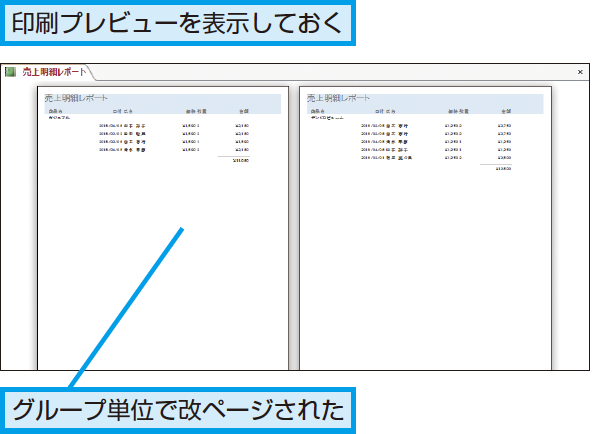
Accessのレポートに改ページを挿入するには、以下のステップに従います。まず、レポートのデザインビューを開きます。次に、改ページを挿入したい場所に移動します。その後、「挿入」タブから「改ページ」を選択します。これにより、選択した位置に新しいページが開始されます。複数ページにわたる帳票を作成する際は、改ページの挿入が重要な役割を果たします。
レポートのデザインビューでの改ページ挿入
レポートのデザインビューで改ページを挿入する方法は以下の通りです。
- レポートをデザインビューで開きます。
- 改ページを挿入したい位置にカーソルを移動します。
- 「挿入」タブから「改ページ」を選択します。
ページ番号の設定方法
複数ページにわたる帳票を作成する際、ページ番号を設定することで帳票の整理が容易になります。ページ番号の設定方法は以下の通りです。
- レポートのヘッダー/フッターセクションを開きます。
- 「挿入」タブから「ページ番号」を選択します。
- ページ番号の配置位置を選択し、適用します。
複数ページにわたる帳票の最適化
複数ページにわたる帳票を最適化するためのポイントは以下の通りです。
- レポートのセクションを適切に設定し、情報を整理します。
- ページのレイアウトを調整し、視覚的に分かりやすい形式にします。
- ページヘッダー/フッターに重要な情報を配置します。
アクセスのレポートでページ指定はどのようにするのでしょうか?
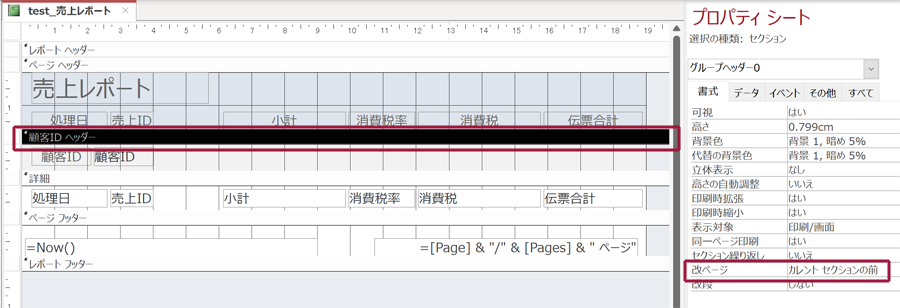
アクセスのレポートでページ指定は、特定のページを表示したり、印刷したりするための方法です。これは、レポートが複数ページにわたる場合に特に役立ちます。例えば、特定のページ範囲を印刷したり、特定のページだけを表示したりすることができます。
ページ指定の基本手順
Accessレポートでページ指定を行う基本的な手順は以下の通りです:
- レポートを開く:まずは、ページ指定したいレポートを開きます。
- デザインビューに切り替える:レポートをデザインビューに切り替えます。
- ページ番号フィールドを追加:レポートのヘッダーまたはフッターにページ番号フィールドを追加します。
ページ番号の表示方法
アクセスのレポートでページ番号を表示するには、以下の方法があります:
- ページ番号フィールドを使用する:レポートのヘッダーまたはフッターに「=[Page]」と入力します。これにより、現在のページ番号が表示されます。
- ページ数を表示する:レポートのヘッダーまたはフッターに「=[Page] & / & [Pages]」と入力します。これにより、「現在のページ / 総ページ数」が表示されます。
- カスタムページ番号の表示:必要に応じて、ページ番号の表示形式をカスタマイズすることができます。例えば、「ページ10」と表示させたい場合は、「=ページ & [Page]」と入力します。
ページ指定の実践例
具体的なページ指定の例を以下に示します:
- 印刷範囲の設定:「ファイル」メニューから「印刷」を選択し、印刷範囲を指定します。例えば、「35」と入力すると、3ページから5ページまでを印刷します。
- ページのプレビュー:「ページのプレビュー」ビューで、特定のページを表示することができます。ページ番号を直接入力することで、該当のページにジャンプできます。
- ページ範囲のフィルタリング:レポートのフィルタリング機能を使用して、特定のページ範囲を表示することができます。例えば、「ページ 10 から 20 まで」とフィルタリングすることで、その範囲のページだけを表示します。
Accessレポートにページ番号を付ける!複数ページにわたる帳票作成に
Accessレポートにおいて、ページ番号を付けることは、帳票の管理や参照において非常に重要です。特に、複数ページにわたる帳票を作成する場合、ページ番号は帳票の整理や特定のページの検索を容易にします。この記事では、Accessレポートにページ番号を付けるときの方法やヒントを詳しく説明します。
ページ番号を追加する手順
Accessレポートにページ番号を追加するには、以下の手順を実行します。
- まず、レポートを開き、デザインビューに切り替えます。
- 次に、ページヘッダーまたはページフッターにテキストボックスを追加します。
- テキストボックスを選択し、プロパティシートを開きます。
- 「コントロールソース」プロパティに「=Page」と入力します。これにより、現在のページ番号が表示されます。
- 必要に応じて、ページ番号のフォーマットを設定します。たとえば、「ページ <Page> / <Pages>」とすることで、「ページ 1 / 10」のように表示されるようになります。
ページ番号のカスタマイズ
Accessレポートでは、ページ番号の表示形式をカスタマイズできます。たとえば、ページ番号にプレフィックスやサフィックスを追加したり、ページ番号のフォントや色を変更したりできます。これらの設定は、テキストボックスのプロパティシートから行えます。
グループごとにページ番号を付ける
グループ化されたレポートでは、グループごとにページ番号を付けることができます。これを行うには、グループヘッダーまたはグループフッターにテキストボックスを追加し、「コントロールソース」プロパティに「=1 + Page - [GroupName]Page」と入力します。ここで、[GroupName]は、グループの名前です。
複数セクションのページ番号
レポートに複数のセクションがある場合、それぞれのセクションに独自のページ番号を付けることができます。これを行うには、各セクションのページヘッダーまたはページフッターにテキストボックスを追加し、「コントロールソース」プロパティに適切な式を入力します。
ページ番号のトラブルシューティング
ページ番号を追加する際に問題が発生した場合は、以下の点を確認してください。
- テキストボックスがページヘッダーまたはページフッターに配置されていることを確認してください。
- 「コントロールソース」プロパティに正しい式が入力されていることを確認してください。
- レポートが正しくプレビューまたは印刷されることを確認してください。
| 項目 | 説明 |
|---|---|
| ページ番号の追加 | レポートのページヘッダーまたはページフッターにテキストボックスを追加し、「コントロールソース」プロパティに「=Page」と入力します。 |
| ページ番号のカスタマイズ | テキストボックスのプロパティシートから、ページ番号の表示形式やフォント、色をカスタマイズできます。 |
| グループごとにページ番号を付ける | グループヘッダーまたはグループフッターにテキストボックスを追加し、「コントロールソース」プロパティに「=1 + Page - [GroupName]Page」と入力します。 |
| 複数セクションのページ番号 | 各セクションのページヘッダーまたはページフッターにテキストボックスを追加し、「コントロールソース」プロパティに適切な式を入力します。 |
| ページ番号のトラブルシューティング | テキストボックスの配置や「コントロールソース」プロパティの式、レポートのプレビューまたは印刷を確認します。 |
よくある質問
Accessレポートにページ番号を付ける方法は?
Accessレポートにページ番号を付けるためには、「ページ番号」コントロールを使用します。このコントロールは、「デザインビュー」でレポートを開いた際に、「デザイン」タブの「コントロール」グループから追加できます。ページ番号コントロールを配置したい場所にドラッグ&ドロップし、プロパティシートでフォーマットを設定します。例えば、「ページ n の m」のように表示させることができます。
複数ページにわたる帳票作成のポイントは何ですか?
複数ページにわたる帳票作成では、ページブレークの設定が重要です。ページブレークを適切に設定することで、データが改ページされて綺麗に表示されます。また、グループ化を活用して、データをまとめることも効果的です。グループ化を行うことで、各グループごとに合計や平均を計算し、ページ遷移をスムーズにすることができます。
Accessレポートでページ番号のデザインをカスタマイズする方法は?
ページ番号のデザインをカスタマイズするには、プロパティシートを使用します。ページ番号コントロールを選択し、プロパティシートで「フォーマット」プロパティを変更します。例えば、ページ番号の前に「Page」や「ページ」というテキストを追加したり、数字のフォーマットを変更したりできます。また、「文字色」や「背景色」プロパティを変更することで、ページ番号の見た目をカスタマイズすることができます。
Accessレポートでページ番号を特定のページから開始させる方法は?
特定のページからページ番号を開始させるには、式を使用します。ページ番号コントロールの「制御源」プロパティに式を入力します。例えば、3ページ目からページ番号を開始させたい場合は、次の式を使用します:=Page()-2。これにより、3ページ目からページ番号が1としてカウントされます。また、この方法を利用して、奇数ページや偶数ページだけでページ番号を表示させることもできます。
Accessレポートにページ番号を付ける!複数ページにわたる帳票作成に に類似した他の記事を知りたい場合は、Access 機能と使い方 カテゴリにアクセスしてください。
関連記事