
Accessレポートを印刷前に確認!プレビュー機能を活用しよう
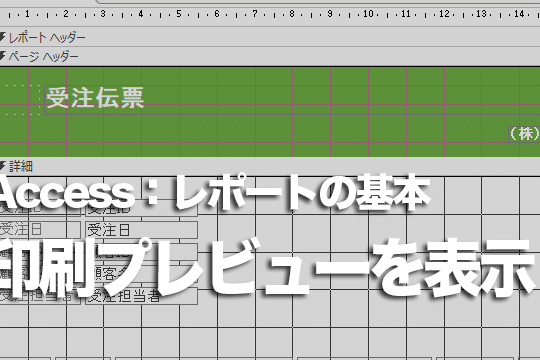
Accessレポートの印刷前に、プレビュー機能を活用することは非常に重要です。プレビュー機能を使うことで、実際に印刷する前に、レポートのレイアウトや内容をチェックすることができます。これにより、無駄な印刷回数を減らし、紙やインクの浪費を防ぐことができます。また、プレビュー機能を上手く活用することで、データの見やすさやデザインを改善し、より効果的なレポートを作成することが可能です。この記事では、Accessのプレビュー機能の使い方や、プレビューで確認すべきポイント、さらに便利なプレビュー機能の活用方法について詳しく解説します。
ACCESSのレポートのプレビューを印刷するには?
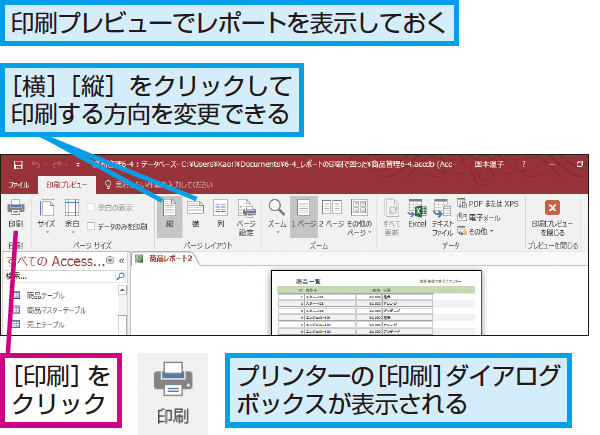
ACCESSのレポートのプレビューを印刷する手順は以下の通りです。まず、レポートを開く必要があります。その際、「レポート」タブをクリックし、「プレビュー」を選択します。これにより、レポートが表示され、レイアウトや内容を確認できます。次に、確認後は「ファイル」メニューから「印刷」を選択し、必要な設定を調整してから印刷ボタンをクリックします。これで、レポートが正確に印刷されます。
Accessレポートのプレビュー機能の基本
Accessのレポートのプレビュー機能は、レポートを印刷する前に確認するための有効なツールです。プレビューモードでは、レポートのレイアウトやフォーマット、データの表示を確認できます。これにより、印刷前に誤りや不備を発見しやすくなります。
- レポートを開く。
- 「レポート」タブから「プレビュー」を選択。
- レポートの内容を確認。
プレビューで確認すべき項目
レポートのプレビューでは、いくつかの重要な項目を確認する必要があります。まず、ヘッダーやフッターに正しい情報が表示されているかを確認します。次に、データが正しく表示されているか、文字や数値のフォーマットが適切かをチェックします。最後に、ページ数やページの配置が意図通りかを確認します。
- ヘッダーとフッターの情報を確認。
- データとフォーマットをチェック。
- ページ数とページの配置を確認。
プレビューから印刷への手順
レポートのプレビューで確認が完了したら、次は印刷に移る手順を進める必要があります。まず、プレビューモードのまま、「ファイル」メニューから「印刷」を選択します。次に、印刷設定ダイアログボックスでプリンターを選択し、ページ範囲やコピー数などのオプションを調整します。最後に、印刷ボタンをクリックして印刷を実行します。
- 「ファイル」メニューから「印刷」を選択。
- 印刷設定を調整。
- 印刷ボタンをクリック。
ACCESSの印刷プレビューが切れてしまうのはなぜですか?

ACCESSの印刷プレビューが切れてしまう理由は、主に設定やファイルの問題に起因します。これらの問題はユーザーがレポートを確認し、最終的な印刷を行う際に障害となる可能性があります。以下に、具体的な原因と対処法を解説します。
レポートのページ設定が不適切な場合
レポートのページ設定が不適切な場合、印刷プレビューが切れてしまうことがあります。例えば、マージンが狭すぎると、一部の内容が表示されないことがあります。また、ページの向きやサイズが正しく設定されていないと、同じ問題が発生します。
- レポートのページ設定を確認し、マージンが適切かどうか確認します。
- ページの向き(縦か横)とサイズ(A4など)が正しく設定されていることを確認します。
- 必要に応じて、ページ設定を調整します。
印刷設定が不適切な場合
印刷設定が不適切な場合も、印刷プレビューが切れてしまうことがあります。例えば、印刷範囲が一部だけに設定されていたり、スケールが100%以外に設定されていると、内容が正しく表示されないことがあります。
- 印刷設定を確認し、印刷範囲が全体に設定されていることを確認します。
- スケールが100%に設定されていることを確認します。
- 必要に応じて、印刷設定を調整します。
データの問題
レポートに使用されるデータに問題がある場合、印刷プレビューが切れてしまうことがあります。例えば、データが欠落していると、内容が正しく表示されないことがあります。また、データが膨大すぎると、印刷プレビューが遅くなったり、途中で切れてしまうことがあります。
- レポートに使用されるデータが完全であることを確認します。
- データが膨大すぎないことを確認します。必要に応じて、データを絞り込むか、レポートの内容を見直します。
- データソースの接続が正しく行われていることを確認します。
ACCESSの印刷プレビューで画像が表示されないのはなぜですか?
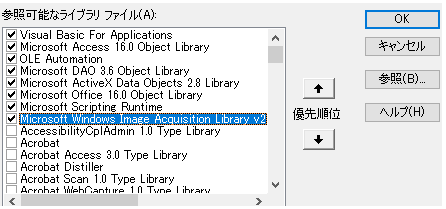
ACCESSの印刷プレビューで画像が表示されないのは、さまざまな要因が考えられます。まず、画像のファイル形式がサポートされていない場合があります。ACCESSでは、一部のファイル形式(例:.jpg, .png)をサポートしていますが、それ以外の形式は表示されないことがあります。また、画像ファイルのパスが間違っている場合や、ファイルが存在しない場合も表示されません。さらに、ACCESSのバージョンやシステム設定によっても影響を受けます。
画像のファイル形式を確認しよう
ACCESSで印刷プレビューで画像が表示されない場合、最初に確認すべきはファイル形式です。ACCESSがサポートしているファイル形式は主に以下のようなものがあります:
- .jpg (JPEG形式)
- .png (PNG形式)
- .bmp (BMP形式)
これらの形式で保存されているか確認し、必要であればファイル形式を変換してみてください。
画像ファイルのパスを確認しよう
画像が表示されない別の要因は、ファイルのパスが間違っていることです。画像ファイルのパスは、ACCESSのレポートデザインで正しく指定されているか確認してください。以下のポイントをチェックしてみてください:
- ファイル名やディレクトリ名にスペースや特殊文字が含まれていないか
- ファイルが指定されたディレクトリに存在しているか
- パスが相対パスか絶対パスかを確認し、適切に設定されているか
これらのチェック項目を確認することで、パスの問題を解決できる場合があります。
ACCESSのバージョンやシステム設定を確認しよう
最後に、ACCESSのバージョンやシステム設定も影響を与えることがあります。ACCESSのバージョンによってサポートされている機能やファイル形式が異なる場合があります。以下の項目を確認してみてください:
- ACCESSの最新バージョンにアップデートしているか
- システムのセキュリティ設定が厳しすぎず、ファイルの読み込みを許可しているか
- ACCESSの動作環境(OSやその他のソフトウェア)が問題なく稼働しているか
これらの設定を確認し、必要であれば調整することで、画像表示の問題を解決できる可能性があります。
ACCESSのレポートをアクティブにするにはどうすればいいですか?
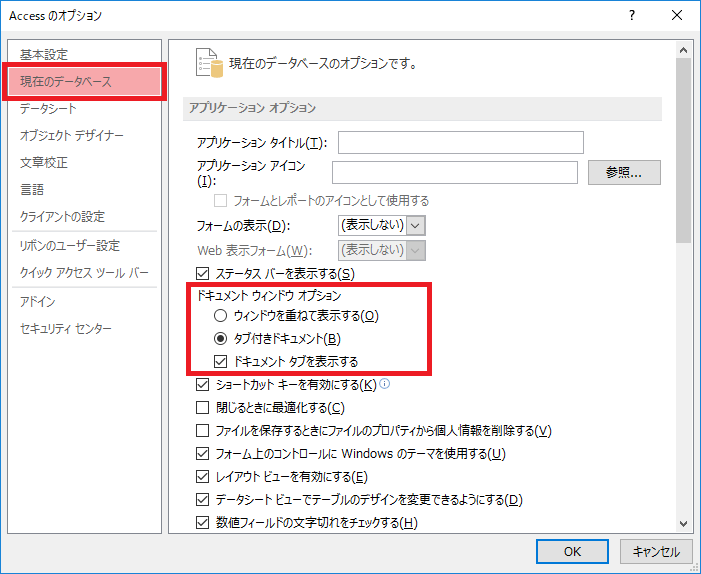
ACCESSのレポートをアクティブにするには、まずレポートを開く必要があります。レポートが開かれている状態で、デザインビューまたはレイアウトビューに切り替えることで、レポートを編集する準備が整います。その後、レポートをプレビューモードに切り替えることで、印刷前の確認ができます。このプロセスを踏むことで、レポートの内容を正確に確認し、必要に応じて修正を行うことができます。
レポートをプレビューする方法
レポートをプレビューするには、以下の手順を実行します。
- レポートを開く。
- 「表示」タブから「プレビュー」を選択する。
- プレビュー画面で、レポートの内容を確認し、必要に応じて戻って修正を行う。
プレビュー機能の利点
プレビュー機能を活用することで、以下のような利点があります。
- レポートの見た目を印刷前に確認できる。
- 誤りや不備を早期に発見し、修正できる。
- 印刷のコストを削減できる。
レポートを印刷する際の注意点
レポートを印刷する際には、以下の点に注意することが重要です。
- プレビューで内容を十分に確認し、問題がないことを確認する。
- 印刷設定が適切であることを確認する。
- 印刷前にテストプリントを行うことで、最終的な出力を確認する。
Accessレポートのプレビュー機能で印刷前の確認を徹底しよう
Accessレポートのプレビュー機能は、実際に印刷する前に、レポートのレイアウトや内容を確認するための非常に便利な機能です。この機能を活用することで、不必要な印刷ミスや時間のロスを防ぐことができます。特にレポートのデザインやデータの整合性が重要な場合、このプレビュー機能は必須です。
プレビュー機能の使い方
プレビュー機能は、Accessのレポート作成画面から簡単に利用できます。レポートを作成後、「ファイル」タブから「印刷プレビュー」を選択するだけです。これにより、印刷されるレポートのレイアウトを確認することができます。また、このモードでページの追加や削除、並び替えも行えます。
プレビューでチェックすべきポイント
プレビューで特にチェックすべきポイントは、ページ番号の連続性、ヘッダーとフッターの整合性、データの整列、および見やすさなどです。また、グラフや画像が正しく表示されているかも確認してください。
| チェックポイント | 詳細 |
|---|---|
| ページ番号の連続性 | ページ番号が正しく連続しているか確認します。 |
| ヘッダーとフッターの整合性 | レポート全体でヘッダーとフッターが統一されているか確認します。 |
| データの整列 | データが適切に整列されており、読みやすいか確認します。 |
| 見やすさ | フォントサイズや色使いが見やすく、レポート全体が読みやすい状態か確認します。 |
プレビューでの編集機能
プレビュー機能では、レポートの編集も可能です。Zoom機能を使って特定の部分を拡大し、細かくチェックできます。また、ページレイアウトの変更もこのモードで行えます。
プレビュー機能を使った最終確認
印刷前にプレビュー機能で行う最終確認は重要です。この段階でレポート全体をチェックし、問題がなければ印刷に進みます。この手順を徹底することで、プロフェッショナルなレポートを作成することができます。
プレビュー機能の活用で労力の削減
プレビュー機能を活用することで、印刷に際してのエラーを大幅に減らすことができます。これにより、印刷にかかる時間やコストを削減し、効率的な作業が可能となります。また、環境への配慮という点でも、不要な印刷を減らすことができます。
よくある質問
Accessレポートのプレビュー機能を活用するメリットは何ですか?
Accessレポートのプレビュー機能を活用することで、実際に印刷する前にレポートのレイアウトやデザインを確認することができます。この機能を使用することで、印刷ミスやレイアウトの崩れを予防し、無駄な印刷コストを削減することができます。また、プレビューで確認することで、データの整合性や正確性も検証することができ、より正確なレポートを作成することが可能です。
プレビュー機能を使ってレポートを確認する手順を教えてください。
Accessでレポートをプレビューするには、以下の手順を実行します。 1. 対象のレポートを開くか、レポート作成画面で「プレビュー」ボタンをクリックします。 2. プレビュー画面で、レポートの各ページを確認します。必要に応じてズーム機能を使用してページを拡大・縮小できます。 3. レポートの内容やレイアウトに問題がなければ、「印刷」ボタンをクリックして実際に印刷します。
プレビュー機能で確認すべきポイントは何ですか?
プレビュー機能で確認すべき重要なポイントは以下の通りです。 1. レイアウトとデザイン:各ページのレイアウトが整っており、デザインが意図通りであることを確認します。 2. データの整合性と正確性:レポートに含まれるデータが正確であり、整合性が保たれていることを検証します。 3. ページ設定:余白、向き、ページ番号など、ページ設定が適切であることを確認します。
プレビューで問題が見つかった場合、 어떻게 수정할 수 있습니까?
プレビューで問題が見つかった場合、以下の手順で修正を行います。 1. プレビュー画面から「デザインビュー」に戻ります。 2. 問題のある部分を修正し、再度プレビューで確認します。 3. 問題が解決されたことを確認したら、レポートを保存し、必要に応じて印刷します。 これらの手順を踏むことで、Accessレポートの品質を向上させることができます。
Accessレポートを印刷前に確認!プレビュー機能を活用しよう に類似した他の記事を知りたい場合は、Access 機能と使い方 カテゴリにアクセスしてください。
関連記事