
Accessレポートのサイズを設定!印刷レイアウトを調整する方法
Accessレポートのサイズ設定について解説する。本記事では、Accessレポートの印刷レイアウトを調整する方法を詳しく紹介する。レポートのサイズ変更やレイアウト調整を行うことで、目的とする出力形式に合わせたドキュメントを作成することができる。Accessの基本的な機能を活用し、効率的にレポートを作成する方法を学ぶ。
Accessのレポートのサイズを調整するにはどうすればいいですか?
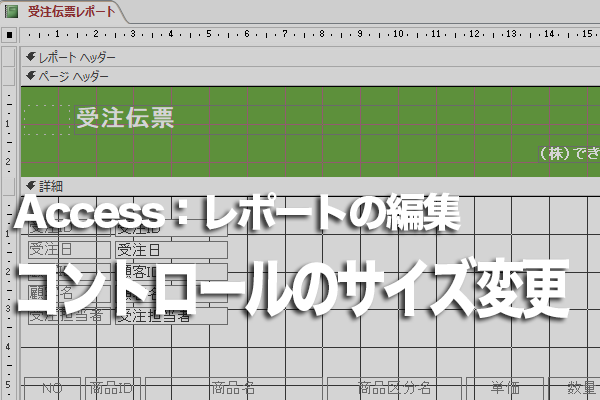
Accessのレポートのサイズを調整するには、以下の手順に従ってください。Accessのレポートのサイズや印刷レイアウトを正しく設定することにより、見やすく効率的なレポートを作成することができます。
レポートのページ設定を調整する方法
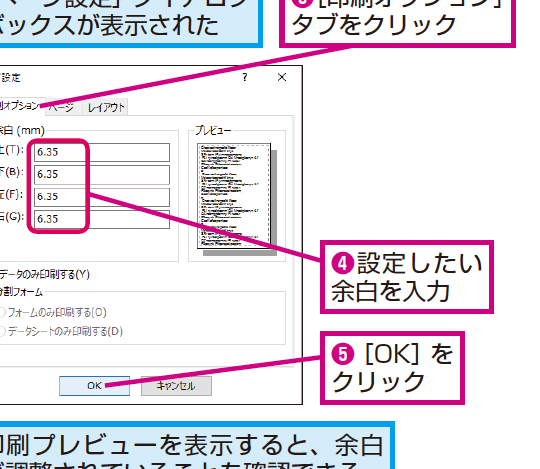
レポートのページ設定を調整するには、まず設計ビューでレポートを開きます。次に、レポートデザインツールのレイアウトタブを選択し、ページ設定ボタンをクリックします。ページ設定ダイアログボックスで、ページのサイズ、余白、向きなどを調整します。
- ページのサイズ:A4、レターサイズなど、使用する紙のサイズを選択します。
- 余白:上、下、左、右の余白の幅を設定します。
- 向き:縦向きまたは横向きを選択します。
レポートのセクションサイズを調整する方法
レポートのセクションサイズを調整するには、設計ビューでレポートを開きます。次に、調整したいセクション(ヘッダー、フッター、詳細)を選択し、マウスのドラッグまたはキーボードの矢印キーを使用してセクションの高さを調整します。
- ヘッダー:ページの上部に表示される情報(タイトル、日付など)を配置します。
- 詳細:レコードの詳細情報を配置します。
- フッター:ページの下部に表示される情報(ページ番号、合計など)を配置します。
レポートのコントロールサイズを調整する方法
レポートのコントロールサイズを調整するには、設計ビューでレポートを開きます。次に、調整したいコントロール(テキストボックス、ラベルなど)を選択し、マウスのドラッグまたはキーボードの矢印キーを使用してコントロールの幅と高さを調整します。
- テキストボックス:データを表示する領域を調整します。
- ラベル:フィールド名や説明を表示する領域を調整します。
- 画像:グラフィックや画像を表示する領域を調整します。
アクセスの印刷サイズを変更するには?
アクセスの印刷サイズを変更するには、次のような手順に従ってください。Accessのレポートのサイズを設定する際には、ページ設定やレイアウトを調整することが重要です。以下に具体的な手順を説明します。
1. ページ設定の変更
レポートのページ設定を変更するには、次の手順を実行します。
- レポートをデザインビューで開きます。
- 「レイアウト」タブをクリックします。
- 「ページ設定」ボタンをクリックします。
- 表示されるページ設定ダイアログボックスで、ページのサイズ、向き、余白などを設定します。
- 設定が完了したら、「OK」ボタンをクリックしてダイアログボックスを閉じます。
2. レポートのレイアウトの調整
レポートのレイアウトを調整するには、次の手順を実行します。
- レポートをデザインビューで開きます。
- 「デザイン」タブをクリックします。
- 「レポートのサイズ」ボタンをクリックします。
- 表示されるレポートのサイズダイアログボックスで、レポートの幅と高さを設定します。
- 設定が完了したら、「OK」ボタンをクリックしてダイアログボックスを閉じます。
3. 印刷プレビューでの確認
印刷サイズの変更が完了したら、印刷プレビューで確認します。
- レポートを印刷プレビュービューで開きます。
- 「ファイル」メニューから「印刷プレビュー」を選択します。
- 印刷プレビュー画面で、レポートの表示を確認します。
- 必要に応じて、さらにページ設定やレイアウトを調整します。
- 印刷設定が完了したら、「印刷」ボタンをクリックして印刷します。
アクセスのレポートの印刷範囲の設定は?
アクセスのレポートの印刷範囲の設定は、レポートの表示やレイアウトに大きく影響します。Accessでレポートの印刷範囲を設定することで、必要な情報だけを印刷し、無駄を省くことができます。以下に、印刷範囲の設定方法と関連するトピックを説明します。
印刷範囲の設定方法
印刷範囲を設定するには、以下の手順に従います。
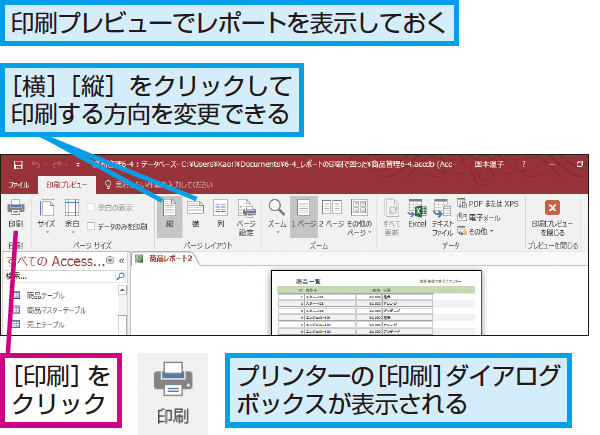
- まず、印刷プレビューΒを表示します。ファイルメニューから印刷プレビューを選択します。
- 印刷プレビュー画面で、印刷範囲を設定するためのボタンをクリックします。このボタンは通常、画面の上部または右側にあります。
- ページ範囲を選択します。すべて、現在のページ、またはページ範囲を選択できます。ページ範囲を選択した場合、開始ページと終了ページを指定します。
レポートのサイズを設定する方法
レポートのサイズを適切に設定することで、印刷レイアウトを最適化できます。
- デザインビューでレポートを開きます。
- ページ設定を選択します。フォームタブまたはレポートタブからページ設定ボタンをクリックします。
- ページサイズを設定します。幅と高さを指定することで、レポートのサイズを調整できます。
印刷レイアウトを調整する方法
印刷レイアウトを調整することで、レポートの見栄えを改善できます。
- ページ設定でページ向きを選択します。縦向きまたは横向きを選択できます。
- 余白を設定します。上、下、左、右の余白を調整します。
- ヘッダーとフッターを設定します。ページヘッダーとページフッターにタイトル、日付、ページ番号などの情報を追加できます。
Accessのレポートの表示形式は?
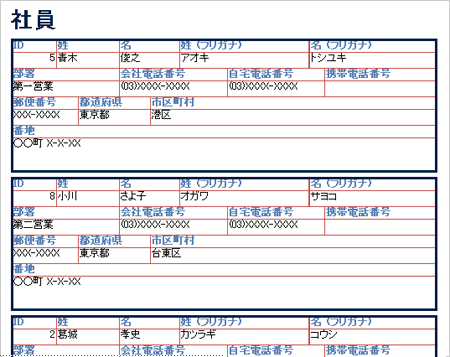
Accessのレポートの表示形式は、主に4つの形式があります。
レポートの表示形式の基本
レポートの表示形式は、Design、Print Preview、Layout Preview、そしてReport Viewの4つに分けられます。これらの形式は、レポートの作成、編集、確認、および表示に使用されます。それぞれの形式は異なる目的に最適化されており、レポートの最終的な見た目や印刷の準備に役立ちます。
- Design:レポートのデザインやレイアウトを編集するための形式です。
- Print Preview:レポートの印刷結果を確認するための形式です。
- Layout Preview:レポートのレイアウトをインタラクティブに調整できる形式です。
レポートのサイズを設定する方法
レポートのサイズを設定するためには、まずレポートをDesignビューで開きます。その後、レポートのプロパティウィンドウを開き、「ページ幅」や「ページ高さ」を調整します。これにより、レポートのページサイズをカスタマイズできます。また、レポート内の各セクションの幅や高さも個別に調整できます。
- レポートをDesignビューで開く。
- レポートのプロパティウィンドウを開く。
- 「ページ幅」や「ページ高さ」を調整する。
印刷レイアウトを調整する方法
印刷レイアウトを調整するには、レポートをLayout Previewで開きます。この形式では、ページのマージンやヘッダー、フッターの位置をインタラクティブに調整できます。また、テキストボックスや画像の位置を自由に動かすことができ、印刷前の最終的な確認に役立ちます。
- レポートをLayout Previewで開く。
- ページのマージンやヘッダー、フッターの位置を調整する。
- テキストボックスや画像の位置を調整する。
Accessレポートのサイズを設定!印刷レイアウトを調整する方法
Accessレポートのサイズを設定し、印刷レイアウトを調整することは、보다効果的な文書管理と情報共有に役立ちます。これにより、必要な情報を正確に伝えることができ、プロフェッショナルな印象を与えることができます。この記事では、Accessレポートのサイズ設定と印刷レイアウトの調整方法について詳しく説明します。
レポートのページ設定を変更する
Accessでレポートのページ設定を変更するには、まずレポートをデザインビューで開きます。次に、「ページ設定」ダイアログボックスを開き、用紙サイズ、向き、余白などを設定します。これにより、レポートの印刷レイアウトを最適化できます。
印刷プレビューでレイアウトを確認する
レポートのレイアウトを調整したら、印刷プレビューで確認します。これにより、実際に印刷される前のレポートの見え方を確認でき、必要に応じて調整を行うことができます。
レポートにヘッダーとフッターを追加する
レポートにヘッダーとフッターを追加することで、よりプロフェッショナルな印象を与えることができます。ヘッダーにはレポートのタイトルやロゴを、フッターにはページ番号や作成日を表示するとよいでしょう。
レポートの項目を整理する
レポートの項目を整理することで、情報をわかりやすく伝えることができます。グループ化や並べ替えを活用して、関連するデータをまとめ、読みやすさを向上させましょう。
テーブルのレイアウトを最適化する
レポート内のテーブルのレイアウトを最適化することで、情報を効果的に伝えることができます。列の幅や行の高さを調整し、必要に応じてセルを結合または分割します。
| 項目 | 説明 |
|---|---|
| ページ設定 | 用紙サイズ、向き、余白などを設定します |
| 印刷プレビュー | 実際の印刷.confirmState();レイアウトを確認します |
| 項目の整理 | グループ化や並べ替えを行います |
| テーブルの最適化 | 列の幅や行の高さを調整します |
よくある質問
Accessレポートのページ設定を変更する方法は?
Accessでレポートのページ設定を変更するには、まずレポートをデザインビューで開きます。次に、ページ設定ダイアログボックスを開き、ページサイズタブを選択します。このタブで、紙のサイズや向きを設定することができます。また、余白タブでは、上下左右の余白を設定することができます。これらの設定を変更することで、レポートの印刷レイアウトを調整することが可能です。
Accessレポートの印刷レイアウトをカスタマイズする方法は?
Accessレポートの印刷レイアウトをカスタマイズするには、レポートをデザインビューで開きます。そして、詳細セクションやグループヘッダー/フッターなどの要素を追加または削除します。また、コントロールを使用して、テキストボックスやラベル、画像などのオブジェクトを配置し、レイアウトを調整します。さらに、書式設定オプションを使用して、フォントや色、罫線などのスタイルをカスタマイズすることができます。
Accessレポートのデータをフィルタリングして印刷する方法は?
Accessレポートのデータをフィルタリングして印刷するには、レポートを開いた状態でフィルター機能を使用します。フィルター条件を設定し、適用ボタンをクリックすると、設定した条件に一致するデータのみが表示されます。その後、印刷コマンドを実行することで、フィルタリングされたデータのみが印刷されます。これにより、必要なデータのみを抽出して印刷することが可能です。
Accessレポートのページ番号を追加する方法は?
Accessレポートにページ番号を追加するには、レポートをデザインビューで開きます。ページフッターセクションにテキストボックスコントロールを配置します。その後、そのテキストボックスのコントロールソースプロパティに、「=Page」と入力します。これにより、ページ番号が表示されるようになります。また、「=Page & / & Pages」と入力することで、総ページ数とともに表示することもできます。
Accessレポートのサイズを設定!印刷レイアウトを調整する方法 に類似した他の記事を知りたい場合は、Access 機能と使い方 カテゴリにアクセスしてください。
関連記事