
Accessレポートのコントロールソースをマスター!データ表示を自在に
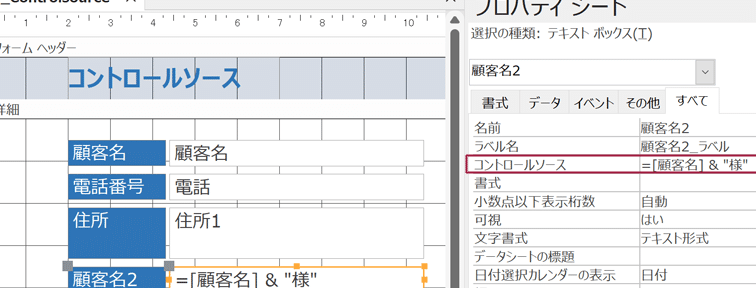
Accessレポートのコントロールソースをマスターすることで、データ表示をより柔軟に制御できるようになります。この記事では、Accessレポートにおけるコントロールソースの設定方法や、その効果的な活用術について詳しく解説します。コントロールソースを上手く活用することで、レポートの見やすさや使いやすさが大幅に向上し、データ分析の効率も向上させることができます。また、具体的な設定例を通じて、コントロールソースをどのように応用すれば良いのかについても紹介しますので、Accessレポートの機能を最大限に活用できるようになることができるでしょう。
ACCESSでコントロールソースを変更するには?
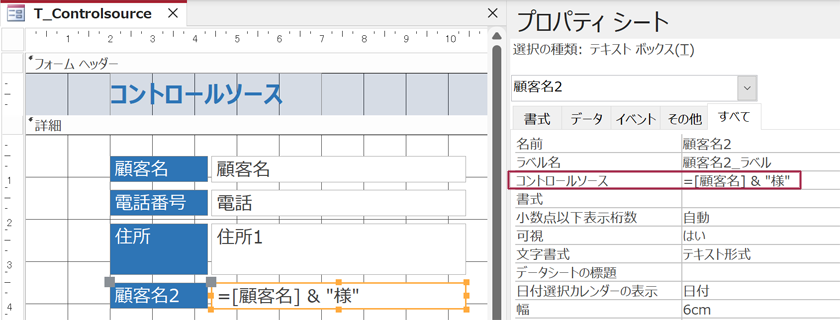
ACCESSでコントロールソースを変更するには、以下の手順を実行します。まず、レポートをデザインビューで開きます。次に、コントロールを選択し、プロパティシートで「コントロールソース」プロパティを確認します。ここに新しいフィールド名や式を入力することで、コントロールソースを変更できます。変更後は、レポートを保存して表示ビューで確認しましょう。
コントロールソースの基本的な変更方法
コントロールソースを変更する基本的な手順は、まずレポートをデザインビューで開くことです。次に、変更したいコントロールを選択し、プロパティシートを開きます。プロパティシートの中で「コントロールソース」プロパティを探し、新しいフィールド名や式を入力します。変更後は、レポートを保存して表示ビューで確認しましょう。
複雑な式を使用したコントロールソースの変更
複雑な式を使用することで、より高度なデータ表示を実現できます。例えば、複数のフィールドの値を組み合わせたり、条件付きの表示を設定できます。具体的には、次の手順を実行します。
- レポートをデザインビューで開きます。
- 変更したいコントロールを選択し、プロパティシートを開きます。
- 「コントロールソース」プロパティに、必要な式を入力します(例:`=IIf([Field1] > 10, [Field1] + [Field2], [Field1] [Field2])`)。
コントロールソースの変更後の検証方法
コントロールソースを変更した後、必ずレポートの表示ビューで確認することが重要です。これにより、正しいデータが表示されているか、想定通りの結果が出力されているかを確認できます。具体的には、次の手順を実行します。
- レポートを保存します。
- 表示ビューに切り替えます。
- データの表示が正しいことを確認します(必要に応じて、レポートのフィルターやソートを調整します)。
ACCESSのフォームのコントロールとは何ですか?
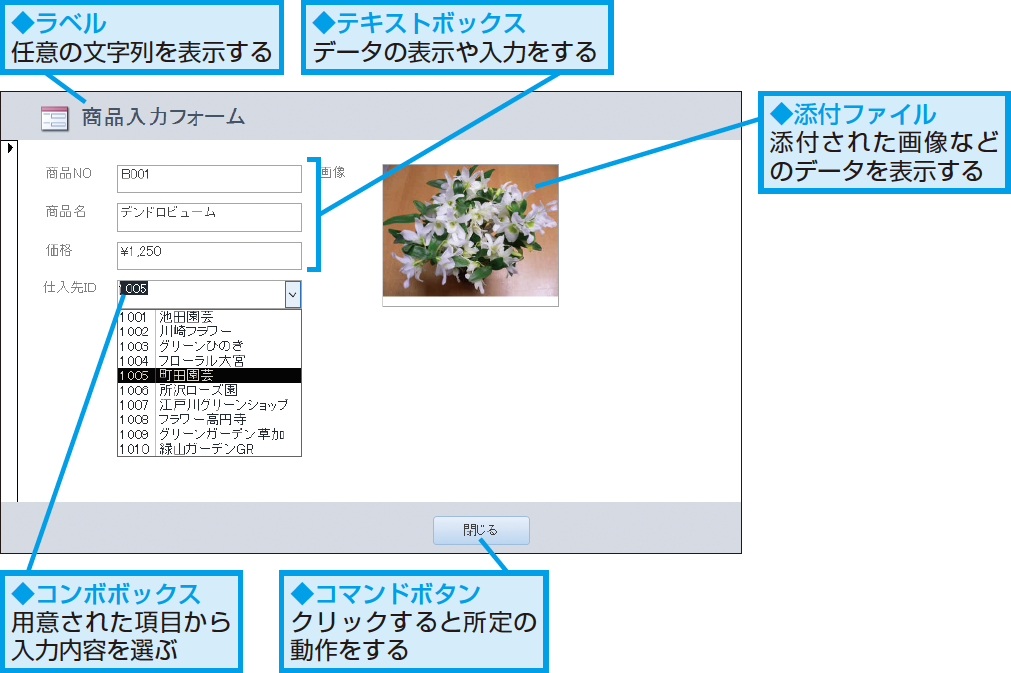
ACCESSのフォームのコントロールとは、フォームの上に配置してデータの入力や表示を行うためのオブジェクトのことを指します。これらのコントロールは、テキストボックス、ラベル、チェックボックス、リストボックス、コンボボックスなど、さまざまな種類があります。各コントロールは、フォーム上の特定のフィールドやデータソースと結びつけられ、ユーザーが直接データを操作できるようにします。コントロールの設定によっては、データの入力制限や表示形式をカスタマイズすることも可能です。
コントロールの種類と役割
ACCESSのフォームでは、さまざまなコントロールを使用してデータの入力や表示を制御できます。主なコントロールには以下のようなものがあります:
- テキストボックス:単一行のテキストデータを入力や表示に使用します。
- ラベル:テキストを表示するだけのコントロールで、フィールドの説明やタイトルに使用されます。
- チェックボックス:真偽値(True/False)のデータを扱うために使用されます。
コントロールのプロパティと設定
コントロールの機能や外観をカスタマイズするためには、プロパティを設定します。プロパティには以下の主要なものがあります:
- コントロールソース:コントロールが結びつくフィールドや式を指定します。
- フォーマット:データの表示形式を設定します。例えば、日付や通貨の形式を指定できます。
- デフォルト値:コントロールが初めて表示されたときに使用される初期値を設定します。
コントロールを使用したデータ表示の制御
コントロールを使用することで、データの表示をよりカスタマイズできます。以下に、データ表示を制御するための代表的な方法を示します:
- 計算コントロール:式を使用して、複数のフィールドから計算結果を表示します。
- 条件付き書式設定:データの値に応じて、コントロールの外観(色やフォント)を変更します。
- データの検証:ユーザーが入力したデータが正しい形式であることを確認するためのルールを設定します。
ACCESSのレコードソースとは?
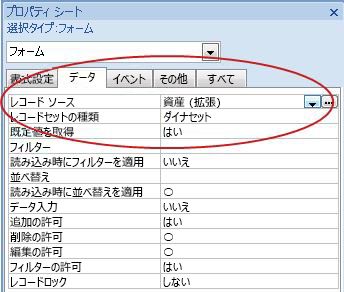
ACCESSのレコードソースとは、Accessレポートやフォームが表示するデータの源となるテーブルやクエリのことを指します。レポートやフォームのコントロールソースを設定することで、特定のテーブルやクエリからデータを取得し、それを表示することができます。レコードソースは、レポートやフォームのデータ表示を自在に制御するために重要な要素です。
レコードソースの設定方法
レコードソースは、レポートやフォームのプロパティシートで設定します。具体的には、以下の手順で行います。
- まず、レポートやフォームを開きます。
- 次に、デザインビューに切り替えます。
- プロパティシートを開き、データタブを選択します。
- 「レコードソース」プロパティに、表示したいテーブルやクエリの名前を入力します。
レコードソースの種類
レコードソースとして使用できるデータソースは、主に2種類があります。
- テーブル:既存のテーブルを直接レコードソースとして設定できます。
- クエリ:複数のテーブルからデータを結合したり、特定の条件でデータを抽出したクエリをレコードソースとして設定できます。
- SQLステートメント:直接SQLステートメントを記述し、カスタムなデータセットを作成することも可能です。
レコードソースの活用例
レコードソースを活用することで、レポートやフォームのデータ表示をより効果的にすることができます。以下にいくつかの活用例を挙げます。
- 集計レポート作成:特定の条件でデータをフィルタリングし、集計結果を表示するレポートを作成できます。
- 動的データ表示
- 複雑なデータ関連表示:複数のテーブルから関連データを取得し、整合性の取れたデータ表示を行えます。
:ユーザーの入力に応じて、リアルタイムでデータを更新・表示するフォームを作成できます。
ACCESSでクエリをレポートに表示するには?
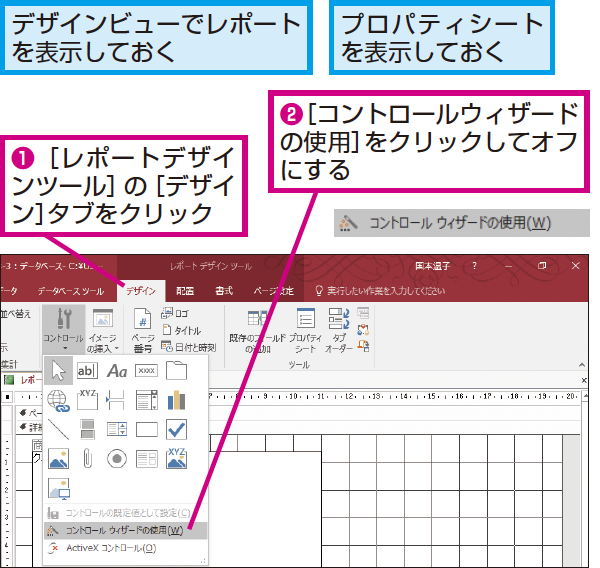
ACCESSでクエリをレポートに表示するには、以下の手順に従ってください。まず、レポートをデザインビューで開きます。次に、クエリからデータを取得するコントロールを配置します。コントロールのプロパティシートで、コントロールソースにクエリのフィールド名を設定します。これにより、レポートにクエリのデータが表示されます。
レポートのコントロール配置方法
レポートにコントロールを配置するには、以下のように手順を進めてください。
- レポートをデザインビューで開きます。
- ツールボックスからテキストボックスやラベルなどのコントロールを選択します。
- レポート上で適切な位置にコントロールを配置します。
コントロールソースの設定方法
コントロールソースを設定するには、以下の手順を実行します。
- 配置したコントロールを選択します。
- プロパティシートのデータタブを開きます。
- コントロールソースに、クエリのフィールド名を入力します。
クエリの選択とフィールドの指定
クエリの選択とフィールドの指定は、以下の手順で行います。
- クエリデザイナーで必要なクエリを作成します。
- 作成したクエリをレポートのデータソースとして設定します。
- レポートのコントロールに、クエリのフィールドを指定します。
Accessレポートのコントロールソースをマスター!データ表示を自在に
Accessレポートのコントロールソースをマスターすることで、データの表示を自由自在に操ることができます。この記事では、Accessレポートのコントロールソースに関する基本知識から、実践的なテクニックまでを解説します。
コントロールソースとは
コントロールソースは、Accessレポート上の各コントロール(テキストボックス、ラベル、図形など)に表示するデータを指定するためのプロパティです。コントロールソースにテーブルやクエリのフィールド名、式、または固定値を設定することで、データの表示内容を制御できます。
コントロールソースの設定方法
コントロールソースの設定は、以下の手順で行います。 1. レポートデザインビューで、設定したいコントロールを選択します。 2. プロパティシートで、コントロールソースプロパティを探します。 3. コントロールソースプロパティに、データを表示するためのフィールド名、式、または固定値を入力します。
式を使用したコントロールソースの設定
式を使用して、複数のフィールドや固定値を組み合わせたデータを表示することができます。例えば、[姓]フィールドと[名]フィールドを結合して表示する場合、以下のような式を使用します。 = [姓] & & [名]
コントロールソースの設定例
以下は、コントロールソースの設定例です。
| コントロール | コントロールソース |
|---|---|
| テキストボックス1 | = [従業員ID] |
| テキストボックス2 | = [姓] & & [名] |
| テキストボックス3 | = 合計額: & [合計額] |
コントロールソースのトラブルシューティング
コントロールソースの設定時に問題が発生した場合は、以下の点を確認してください。 - フィールド名や式にタイポがないか? - フィールド名が正確であるか? - クエリやテーブルに指定したフィールドが存在するか? - 式の構文が正しいか? これらの点を確認し、問題を解決してください。
よくある質問
Accessレポートのコントロールソースとは何ですか?
Accessレポートのコントロールソースは、レポート上のコントロール(テキストボックス、ラベル、図形など)に表示するデータの元になる情報源を設定するためのプロパティです。コントロールソースには、テーブルやクエリのフィールド、式、関数などを指定できます。適切なコントロールソースを設定することで、レポート上に必要なデータを自由に表示させることができます。
コントロールソースを設定することで、どのようなメリットがありますか?
コントロールソースを設定することで、データの表示を柔軟にカスタマイズできるようになります。例えば、複数のフィールドを結合したり、条件に応じてデータを変換したり、それぞれのレコードに対して計算を行ったりすることが可能です。また、コントロールソースに式を使用することで、データに基づいた条件式を利用して、特定の条件を満たすデータのみを表示することもできます。
コントロールソースに設定できる式の例を教えてください。
コントロールソースに設定できる式の例として、以下のようなものがあります。
- フィールドの結合: =[FirstName] & & [LastName]
- データの変換: =IIf([Age] >= 20, 成人, 未成年)
- 計算式: =[Price] [Quantity]
これらの式をコントロールソースに設定することで、必要なデータを求めることができます。
コントロールソースの設定時に注意すべき点は何ですか?
コントロールソースの設定時に注意すべき点は、式や関数の正確性とデータ型の互換性です。式や関数が正確でない場合、意図した結果が得られないことがあります。また、データ型が適切でない場合、エラーが発生することがあります。例えば、数値フィールドに対して文字列の式を設定すると、エラーが発生する可能性があります。したがって、式や関数を設定する際には、データ型を確認し、適切な型変換を行うことが重要です。
Accessレポートのコントロールソースをマスター!データ表示を自在に に類似した他の記事を知りたい場合は、Access 機能と使い方 カテゴリにアクセスしてください。
関連記事