
AccessレポートをPDF出力!共有&印刷に便利な形式に変換
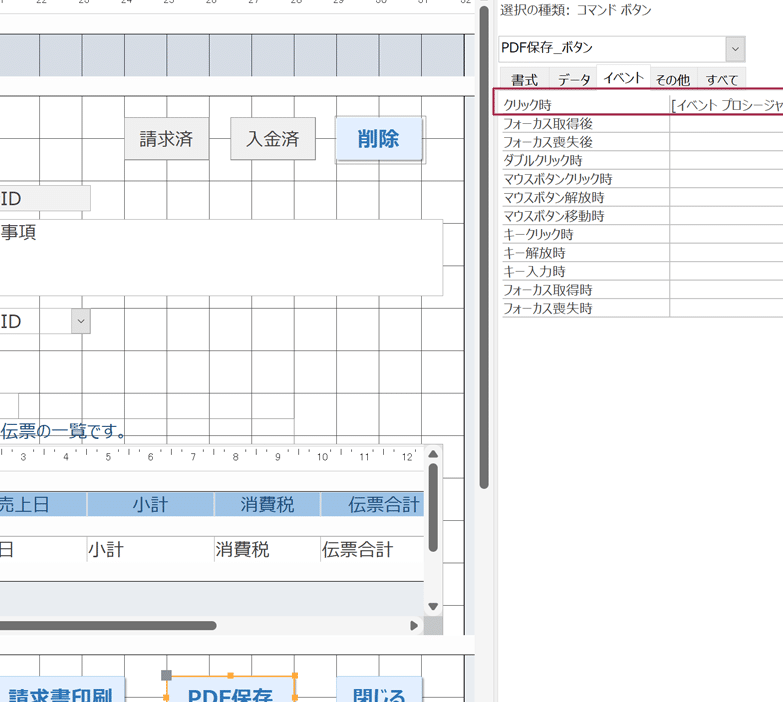
AccessレポートをPDF出力する方法について解説します。PDFは、共有や印刷が非常に便利な形式であり、ビジネスシーンで広く利用されています。この記事では、AccessレポートをPDFに変換する手順を詳しく紹介します。ステップバイステップで説明しているので、初心者でも簡単に実行できるでしょう。また、PDF変換のメリットや、注意点なども解説していきますので、ぜひ参考にしてください。
レポートをPDFに変換するにはどうすればいいですか?

レポートをPDFに変換するには、まずAccessでレポートを作成または開きます。次に、ファイルメニューからエクスポートを選択し、PDF形式を指定します。エクスポート設定で、ファイル名や保存場所を指定し、エクスポートボタンをクリックして変換を開始します。変換が完了したら、PDFファイルが指定の場所に保存されます。
AccessレポートをPDFにエクスポートする手順
エクスポート手順は以下の通りです。
- レポートを開く
- ファイルメニューから「エクスポート」を選択する
- エクスポートオプションから「PDF」を選択する
PDFエクスポート時の設定オプション
PDFエクスポートの際に以下の設定を調整できます。
- ファイル名や保存場所の指定
- ページのレイアウトや向きの選択
- セキュリティ設定の追加
PDF出力の利点
PDF形式の出力には以下の利点があります。
- ファイルの互換性が高く、さまざまなデバイスで表示可能
- 印刷の品質が高く、レイアウトが崩れにくい
- ファイルサイズが小さく、共有や保存に便利
PDF形式で出力するにはどうすればいいですか?
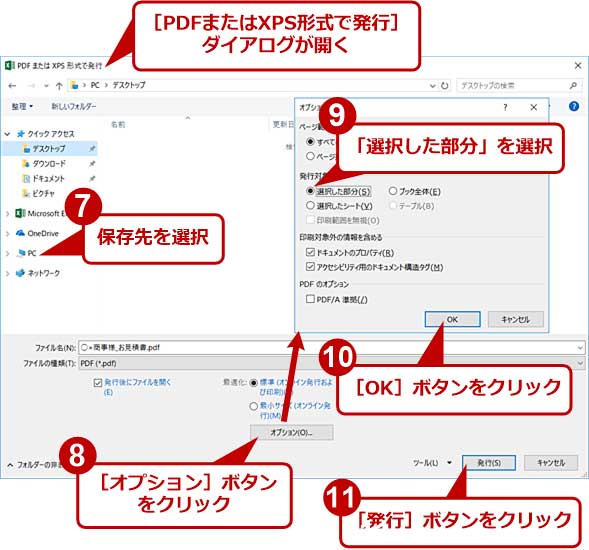
AccessレポートをPDFに変換する手順
AccessレポートをPDF形式で出力するには、以下の手順を実行します。
- Accessを開き、出力したいレポートを選択します。
- 「ファイル」タブをクリックし、「エクスポート」を選択します。
- 「PDFまたはXPSドキュメント」を選択し、「エクスポート」をクリックします。
PDF出力時の設定オプション
PDF出力時に利用できる設定オプションには以下のものがあります。
- ファイル名と保存先を指定します。
- 「ページ範囲」で、出力するページの範囲を選択します。
- 「オプション」で、書誌情報やハイパーリンクの含否を設定します。
PDF形式の利点と利用シーン
PDF形式の主な利点と利用シーンは以下の通りです。
- ファイル形式の互換性が高く、さまざまなデバイスやアプリケーションで表示できます。
- セキュリティ設定が可能で、ファイルの保護やアクセス制限をかけられます。
- 印刷や共有に適しており、ビジネス文書やレポートの交換に便利です。
Accessのレポートを印刷するにはどうすればいいですか?
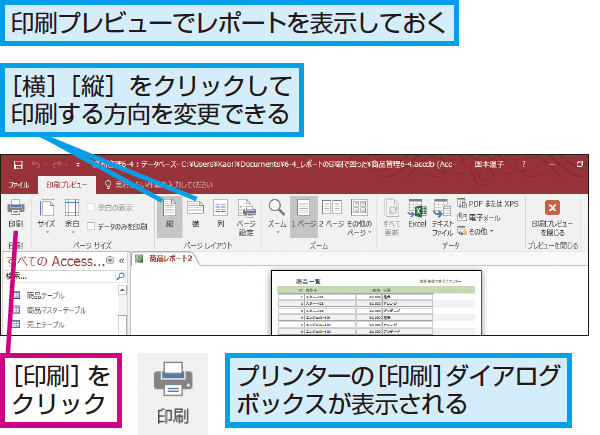
AccessのレポートをPDF出力し、共有や印刷に便利な形式に変換する方法について詳しく説明します。AccessのレポートをPDF形式で出力することで、ファイルを簡単に共有したり、印刷したりすることができます。以下に具体的な手順を示します。
AccessレポートをPDF出力する基本手順
AccessレポートをPDF形式で出力する基本的な手順は以下のとおりです。
- まず、Accessを開き、レポートを表示します。
- 次に、ファイルメニューからエクスポートを選択します。
- エクスポート オプションからPDFを選択し、保存先とファイル名を指定します。
PDF出力時の設定オプション
PDF出力時に利用できる設定オプションを紹介します。
- ページ範囲: 全ページ、現在のページ、または指定したページ範囲を選択できます。
- 品質設定
- セキュリティ設定: PDFファイルにパスワード保護を設定したり、編集や印刷の機能を制限したりできます。
PDF出力後の印刷と共有方法
PDF出力したレポートを印刷したり共有したりする際の方法を説明します。
- 印刷: PDFビューアーを開き、ファイルメニューから印刷を選択します。プリンタの設定を行った後、印刷を開始します。
- 共有: PDFファイルをメールに添付したり、クラウドストレージにアップロードしたりすることで、他のユーザーと共有できます。
- 電子署名: 必要に応じて、PDFファイルに電子署名を追加して、文書の信頼性を高めることができます。
データをPDFに変換する方法は?
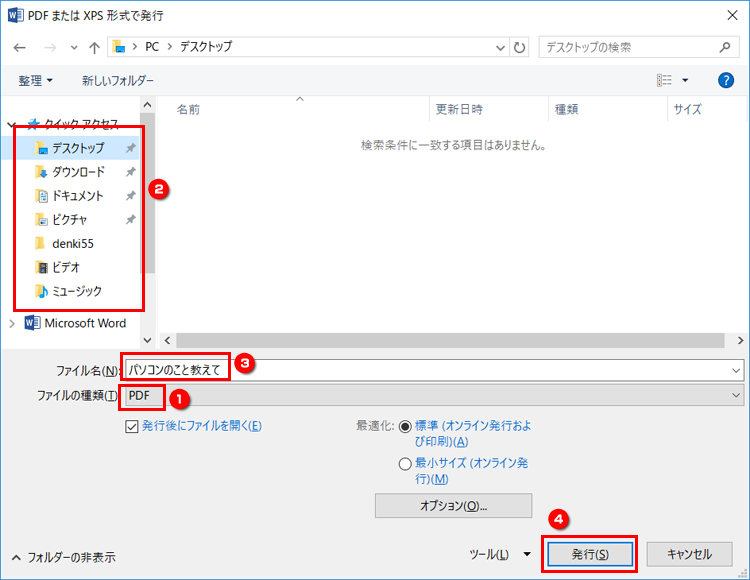
データをPDFに変換する方法は、特にAccessレポートの出力を PDF 形式に変換することで、共有や印刷が非常に便利になります。以下にその方法を詳細に説明します。
AccessレポートをPDFにエクスポートする手順
AccessでレポートをPDFにエクスポートするためには、以下の手順を実行します。
- まず、Accessを起動し、エクスポートしたいレポートを開きます。
- 次に、ファイルメニューを選択し、エクスポートをクリックします。
- エクスポート先としてPDFを選択し、保存先のフォルダとファイル名を指定して、エクスポートボタンをクリックします。
PDF出力時のオプション設定
PDF出力時に、さまざまなオプションを設定することで、出力結果をカスタマイズできます。
- ページ設定では、用紙のサイズや向き(縦・横)を選択できます。
- 範囲設定では、全ページを出力するか、特定のページ範囲を選択できます。
- 品質設定では、画像の解像度を調整して、ファイルサイズと品質のバランスを取ることができます。
PDFファイルを共有する方法
PDFファイルを共有する際には、以下の方法が一般的です。
- メールでPDFファイルを添付して送信することができます。
- クラウドストレージサービス(Dropbox、OneDriveなど)にPDFファイルをアップロードし、共有リンクを配布できます。
- USBメモリなどの外部ストレージを使用して、直接ファイルを渡すこともできます。
AccessレポートをPDF出力!共有&印刷に便利な形式に変換
AccessレポートをPDFに出力することで、データの共有や印刷が非常に便利になります。PDF形式は、どのデバイスでも見えることが保証され、また、レイアウトが保持されるため、ドキュメントの整合性が保たれます。この記事では、AccessレポートをPDFに出力する方法やそのメリット、さらに便利なヒントを紹介します。
なぜPDF形式が適しているのか?
PDF形式は、文書の整形やレイアウトを保持することができるため、共有や印刷の際に問題が発生しにくいです。また、PDFファイルは広く普及しており、ほとんどのデバイスで開くことができるため、アクセシビリティも高いと言えます。
AccessレポートをPDFに出力する方法
AccessレポートをPDFに出力するのは非常に簡単です。レポートを表示した状態で、「ファイル」>「名前を付けて保存」>「PDFまたはXPS」の順に選択し、保存先とファイル名を指定して保存するだけです。
PDF出力のオプション設定
PDFに出力する際には、ページ範囲や印刷品質などのオプションを設定できます。例えば、特定のページ範囲だけを出力したい場合や、高品質な印刷が必要な場合など、用途に応じて設定を調整することができます。
PDF出力後の確認作業
PDFに出力した後は、必ず内容を確認し、レイアウトやデータが問題なく反映されているかチェックしてください。また、必要に応じてPDFファイルを編集するためのソフトウェアを利用することもできます。
PDFファイルの共有と管理
PDFファイルはメールやクラウドストレージを利用して簡単に共有できます。また、パスワード保護やアクセス制限を設定することで、セキュリティも確保できます。
| 項目 | 説明 |
|---|---|
| PDF出力の利点 | レイアウト保持、広い互換性、印刷や共有のしやすさ |
| 出力方法 | ファイル > 名前を付けて保存 > PDFまたはXPS |
| オプション設定 | ページ範囲、印刷品質などの設定が可能 |
| 確認作業 | 出力後の内容やレイアウトのチェック |
| 共有と管理 | 簡単な共有方法、セキュリティ設定の重要性 |
よくある質問
AccessレポートをPDFに変換する方法は?
AccessレポートをPDFに出力するには、まずレポートを開いて「ファイル」メニューを選択し、「名前を付けて保存」をクリックします。その後、「種類」欄から「PDF」を選択し、保存先とファイル名を指定して「保存」ボタンをクリックします。これで、AccessレポートがPDF形式に変換されます。
PDFに出力することでどのような利点があるか?
PDFに出力することで、共有や印刷が非常に便利になります。PDFは汎用性が高いため、どのデバイスやOSでもほぼ同一のレイアウトで表示でき、ドキュメントの整合性が保たれます。また、PDFは編集が困難であるため、データの改ざんを防ぐことができます。
AccessレポートをPDFに出力する際に気を付ける点は?
AccessレポートをPDFに出力する際は、レイアウトやフォントに注意してください。PDFへの変換時にレイアウトが崩れたり、フォントが変わったりすることがあります。出力前にプレビューで確認し、問題があれば修正してから出力すると良いでしょう。
AccessレポートのPDF出力に失敗する原因は?
AccessレポートのPDF出力に失敗する主な原因は、Adobe AcrobatやMicrosoft Print to PDFなどのPDFプリンタドライバが正しくインストールされていない場合が多いです。また、ファイルパスが長すぎる場合や、ファイル名に特殊記号が含まれている場合にも出力に失敗することがあります。これらの点を確認し、適切な設定で再度出力してみてください。
AccessレポートをPDF出力!共有&印刷に便利な形式に変換 に類似した他の記事を知りたい場合は、Access 機能と使い方 カテゴリにアクセスしてください。
関連記事