
Access MDE 2010ファイルが開けない!Access Deniedエラーの解決策
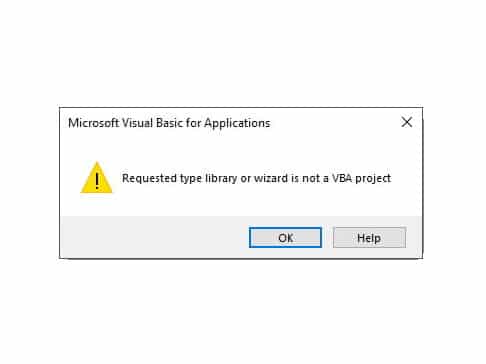
Access MDE 2010ファイルが開けない問題に遭遇したことがある方は多いでしょう。この問題は、Access Deniedエラーが表示されることが多く、ユーザーに困惑をもたらします。この記事では、Access MDE 2010ファイルが開けない問題の原因と、Access Deniedエラーの解決策について詳しく説明します。特に、ファイルのパーミッション設定、セキュリティソフトウェアの影響、ファイルの破損や不整合など、問題の原因となる可能性のあるポイントを検討し、具体的な解決方法を提案します。この記事を読んで、Access MDE 2010ファイルが開けない問題を効率的に解決しましょう。
Accessでファイルをダブルクリックしても開かないのですが?

Accessでファイルをダブルクリックしても開かない問題は、さまざまな要因が関係している可能性があります。以下にいくつかの一般的な解決策を説明します。
ファイルの関連付けが正しくない場合
ファイルの関連付けが正しくない場合、Accessファイルが開かないことがあります。この問題を解決するには、以下の手順を試してみてください。
- ファイルエクスプローラーで、開けないAccessファイルを右クリックし、「開く方法の選択」を選択します。
- 表示されるリストから、「Microsoft Access」を選択します。
- 「常にこのアプリを使用して .accdb ファイルを開く」にチェックを入れて、「OK」をクリックします。
Accessのインストールが不完全な場合
Accessが正しくインストールされていない場合、ファイルが開かないことがあります。インストールを確認し、必要に応じて再インストールする必要があります。
- コントロールパネルから「プログラムと機能」を開きます。
- インストールされたプログラムの一覧から、「Microsoft Access」または「Microsoft Office」を探します。
- 必要に応じて、「修復」または「変更」を選択し、指示に従ってインストールを修復または再インストールします。
ファイルが破損している場合
Accessファイルが破損している場合、ファイルを開くことができません。破損したファイルを修復する方法を以下に示します。
- Accessを開き、「ファイル」メニューから「開く」を選択します。
- 開けないファイルを選択し、「開く」ボタンの下にある「ダウンアローボタン」をクリックし、「修復」を選択します。
- 修復プロセスが完了したら、ファイルが正常に開くかどうか確認します。
Accessのファイルを修復するにはどうすればいいですか?

Accessのファイルを修復するには、以下の手順を試してみてください。
1. ビルドインツールを使用した修復
Accessには、データベースの修復機能が組み込まれています。この機能を使用すると、ファイルの整合性を確認し、基本的な問題を修正できます。
- Accessを開き、問題のあるデータベースファイルを選択します。
- 「ファイル」タブをクリックし、「情報」を選択します。
- 「このデータベースを圧縮して修復」をクリックします。
2. バックアップからの復元
定期的にバックアップを作成している場合、最新のバックアップからデータベースを復元することができます。これは、ファイルが破損している場合の最善の選択肢です。
- バックアップファイルを探し、その場所に移動します。
- バックアップファイルを元のデータベースファイルの場所にコピーします。
- Accessで新しいファイルを開き、必要な更新を行います。
3. 第三者修復ツールの利用
ビルドインツールでは修復がうまくいかない場合、第三者が提供する修復ツールを使用することを検討できます。これらのツールは高度な診断機能を提供し、より深刻な問題を解決できます。
- 信頼できる修復ツールを選択し、ダウンロードします。
- ツールをインストールし、問題のあるデータベースファイルを選択します。
- ツールの指示に従って修復プロセスを実行します。
Accessファイルを最適化するにはどうすればいいですか?
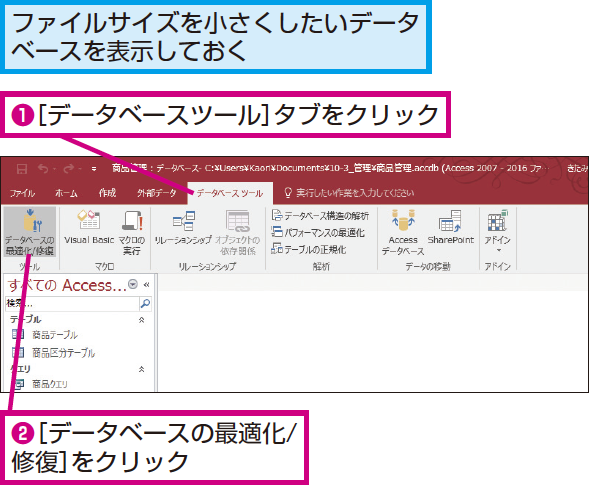
Accessファイルを最適化するには、以下の手順を踏むことが効果的です。
1. 不要なデータを削除する
不要なデータを削除することで、Accessファイルのサイズを大幅に削減できます。データベースの性能を向上させるために、以下の手順を行ってください。
- 不要なレコードを削除する。
- 不要なテーブルやクエリを削除する。
- 使用されていないオブジェクトを削除する。
2. インデックスの最適化
インデックスはデータベースのパフォーマンスに大きな影響を与えます。適切なインデックスを使用することで、検索やソートの速度を向上させることができます。以下の手順を実行してください。
- 頻繁に検索やソートを行うフィールドにインデックスを作成する。
- 不要なインデックスを削除する。
- インデックスの重複を避ける。
3. コンパクトとリペアを実行する
Accessファイルの性能を維持するためには、定期的にコンパクトとリペアを実行することが重要です。これにより、ファイルサイズが縮小され、データベースのパフォーマンスが向上します。以下の手順を実行してください。
- ファイルメニューから「コンパクトとリペアの実行」を選択する。
- 操作が完了するまで待機する。
- 定期的に実行する。
Accessのデータベースが破損する原因は何ですか?
Accessのデータベースが破損する原因は、いくつかありますが、主なものは以下のようなものです。まず、ハードウェアの故障や電源の不安定さが原因でデータベースが正しく保存されず、結果として破損する可能性があります。また、ネットワーク接続の問題や、複数のユーザーが同時にデータベースにアクセスすることで、データが不整合を起こすことがあります。さらに、ウイルスやマルウェアの影響、またはソフトウェアのバグも破損を引き起こす要因となります。
ハードウェアの故障
ハードウェアの故障はAccessのデータベースが破損する一般的な原因之一です。例えば、HDDやSSDの物理的な損傷、メモリの問題、または電源供給の不安定さなどが挙げられます。
- HDDやSSDの物理的な損傷により、データが正しく書き込まれない。
- メモリの問題により、データベースが一時的に破損することがある。
- 電源供給の不安定さにより、データベースが途中で停止し、破損する。
ネットワーク接続の問題
ネットワーク接続の問題もデータベースの破損を引き起こす可能性があります。特に、複数のユーザーが同時にデータベースにアクセスする場合、ネットワークの遅延や中断がデータの一貫性を損なうことがあります。
- ネットワークが遅いまたは不安定な場合、データの同期がうまくいかない。
- ネットワークが中断されると、データの書き込みが途中で停止し、破損する。
- 複数のユーザーが同時に同じデータを編集すると、データの一貫性が保てない。
ウイルスやマルウェアの影響
ウイルスやマルウェアの影響もデータベースの破損を引き起こす重要な要因です。これらの悪意のあるプログラムは、ファイルを破壊したり、データを改ざんしたりすることで、データベースの正常な動作を妨げます。
- ウイルスがデータベースファイルに感染し、データを破壊する。
- マルウェアがデータベースの内容を改ざんする。
- セキュリティソフトウェアがウイルス対策としてデータベースファイルを隔離する。
Access MDE 2010ファイルが開けない!Access Deniedエラーの解決策
Access MDE 2010ファイルが開けないときに表示される「Access Denied」エラーは、権限の問題やファイルの破損などさまざまな要因によって引き起こされることがあります。この記事では、このエラーの解決策を詳しく解説します。
ファイルのアクセス権限を確認する
「Access Denied」エラーが表示される最も一般的な理由は、ファイルへのアクセス権限が不足していることです。ファイルのプロパティを開き、自分が適切なアクセス権限を持っているか確認してください。また、ファイルがネットワーク上にある場合は、ネットワーク管理者に問い合わせて権限を確認してください。
ファイルの破損をチェックする
ファイルが破損している場合も「Access Denied」エラーが表示されることがあります。Microsoft Accessには、ファイルの破損をチェックして修復するためのツールが用意されています。データベース ツールの「コンパクトと修復」を実行して、ファイルの破損を修復してください。
信頼済みの場所にファイルを移動する
Accessでは、セキュリティのために特定のフォルダのみが信頼済みとみなされます。ファイルが信頼済みの場所にない場合、「Access Denied」エラーが表示されることがあります。ファイルをAccessの信頼済みの場所に移動させることで、この問題を解決できる場合があります。
ウイルス対策ソフトを確認する
ウイルス対策ソフトがAccessファイルへのアクセスをブロックしている場合、「Access Denied」エラーが表示されることがあります。ウイルス対策ソフトの設定を確認し、Accessファイルへのアクセスが許可されていることを確認してください。
Microsoft Accessを再インストールする
Microsoft Access自体に問題がある場合、「Access Denied」エラーが表示されることがあります。この場合は、Microsoft Accessを再インストールすることで問題が解決される場合があります。
| 解決策 | 説明 |
|---|---|
| ファイルのアクセス権限を確認する | ファイルへのアクセス権限が不足していないか確認します。 |
| ファイルの破損をチェックする | Microsoft Accessの「コンパクトと修復」機能を使ってファイルの破損を修復します。 |
| 信頼済みの場所にファイルを移動する | ファイルをAccessの信頼済みの場所に移動させることで問題を解決することがあります。 |
| ウイルス対策ソフトを確認する | ウイルス対策ソフトがAccessファイルへのアクセスをブロックしていないか確認します。 |
| Microsoft Accessを再インストールする | Microsoft Access自体に問題がある場合、再インストールすることで問題が解決されることがあります。 |
以上の方法で、「Access MDE 2010ファイルが開けない!Access Deniedエラー」に対処することができます。それぞれの方法を試してみて、問題が解決されることを願っています。
よくある質問
Access MDE 2010ファイルが開けない理由は何ですか?
Access MDE 2010ファイルが開けない理由は、基本的に以下の通りです。ファイルの権限が不足している場合、ファイルが破損している場合、またはAccessのバージョンが適切でない場合があります。これらの要因により、ファイルへのアクセスが拒否されることがあります。
Access Deniedエラーの解決策は何があるですか?
Access Deniedエラーを解決する方法は複数あります。まず、ファイルの権限を確認し、必要に応じて変更します。また、ファイルの整合性をチェックし、破損があれば修復を試みます。また、Accessのバージョンを確認し、適切なバージョンを使用することが重要です。
ファイルの権限を変更する方法は?
ファイルの権限を変更するには、ファイルを右クリックし、「プロパティ」を選択します。次に、「セキュリティ」タブを開き、「編集」をクリックします。ここで、自分のアカウントに「フルコントロール」の権限を与えることができます。これにより、ファイルへのアクセスが可能になります。
Accessのバージョンを確認する方法は?
Accessのバージョンを確認するには、Accessを起動し、「ファイル」メニューを開きます。次に、「アカウント」を選択し、「バージョンの表示」をクリックします。ここで、現在使用しているAccessのバージョンが表示されます。ファイルと互換性のある適切なバージョンを使用することが重要です。
Access MDE 2010ファイルが開けない!Access Deniedエラーの解決策 に類似した他の記事を知りたい場合は、Access エラー カテゴリにアクセスしてください。
関連記事