
Access MSRデータが読み込めない!Access Deniedエラーの対処法
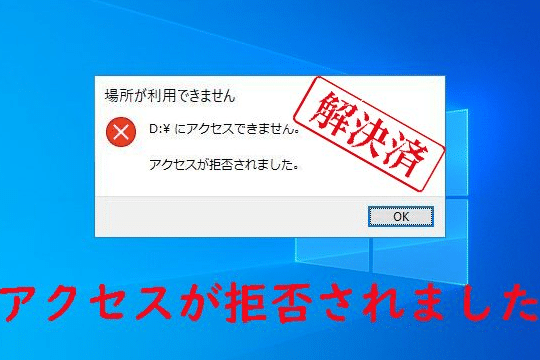
Access MSRデータが読み込めない問題に直面していませんか?この問題は、Access Deniedエラーが表示されることが多く、ユーザーに困惑を招くことがあります。この記事では、Access MSRデータが読み込めない問題の原因と、その対処法について詳しく解説します。いくつかの基本的な手順を踏むことで、この問題を解決し、データへのアクセスを再開できるようにしましょう。この記事を読めば、Access Deniedエラーに対処する方法をマスターできるはずです。
「File Access Denied」とはどういう意味ですか?

「File Access Denied」とは、システムが特定のファイルへのアクセスを許可しない状態を示すエラーメッセージです。通常、このメッセージはセキュリティ上の理由や権限の問題によって発生します。例えば、ユーザーが読み取りや書き込みの権限を持っていない場合や、ファイルがロックされている場合などに表示されます。
ファイルアクセスの理由
ファイルへのアクセスが拒否される主な理由は以下の通りです:
- 権限不足:ユーザーがファイルに対して必要な権限を持っていない場合。
- セキュリティ設定:システムのセキュリティ設定によってファイルへのアクセスが制限されている場合。
- ファイルが使用中:他のプロセスやアプリケーションがファイルを使用中で、その状態でアクセスを試みた場合。
File Access Deniedの対処法
「File Access Denied」エラーメッセージを解決するための一般的な対処法は以下の通りです:
- 権限の確認と変更:ファイルのアクセス権限を確認し、必要な権限が与えられているか確認する。
- 管理者権限での操作:必要に応じて管理者権限でファイルにアクセスする。
- 他のプロセスの終了:ファイルを使用している他のプロセスやアプリケーションを終了し、再度アクセスを試みる。
File Access Deniedの予防策
「File Access Denied」エラーを予防するための一般的な対策は以下の通りです:
- 権限管理:ファイルのアクセス権限を適切に管理し、必要なユーザーにのみ権限を付与する。
- セキュリティソフトウェアの更新:アンチウイルスソフトウェアやファイアウォールを常に最新の状態に保つ。
- 定期的なシステムチェック:定期的にシステムの状態をチェックし、不具合がないか確認する。
排他的アクセスを取得できませんと表示されたらどうすればいいですか?
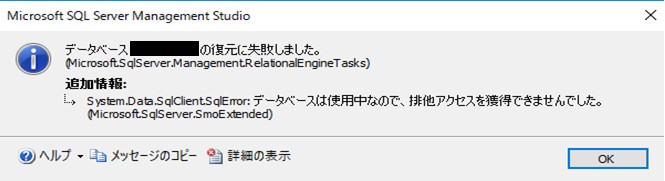
排他的アクセスを取得できませんというエラーが表示された場合、以下の手順を試してみてください。
1. アプリケーションを再起動する
アプリケーションを閉じて再起動することで、一時的な問題が解決することがあります。
- アプリケーションを完全に終了させる。
- 数秒待ってから再度アプリケーションを起動する。
- 問題が解決しているか確認する。
2. ファイルのアクセス権限を確認する
ファイルのアクセス権限が不適切な場合、排他的アクセスが取得できないことがあります。
- ファイルのプロパティを開く。
- 「セキュリティ」タブを選択し、ユーザーのアクセス権限を確認する。
- 必要に応じてアクセス権限を変更する。
3. アンチウイルスソフトウェアの設定を確認する
アンチウイルスソフトウェアがファイルへのアクセスをブロックしている可能性があります。
- アンチウイルスソフトウェアの設定を開く。
- 除外リストに問題のファイルやフォルダを追加する。
- 再度アプリケーションを試して問題が解決しているか確認する。
Accessのデータベースを開くには?
Accessのデータベースを開くには、以下の手順を実行します。 1. Microsoft Accessを開きます。
2. ファイルタブをクリックします。
3. 開くを選択します。
4. 開きたいデータベースのファイルを選択します。
5. 開くボタンをクリックします。
Accessのデータベースを開くための前提条件
Accessのデータベースを開く前に、以下の前提条件を確認してください。
- Microsoft Accessがインストールされていることを確認します。
- 開きたいデータベースのファイルが存在していることを確認します。
- データベースに必要なアクセス権限を持っていることを確認します。
Accessのデータベースを開く際の問題解決
データベースを開く際に問題が発生した場合、以下の対処法を試してみてください。
- データベースのファイルが破損していないことを確認します。
- ファイルのパスが正しいことを確認します。
- Microsoft Accessを再起動して、問題が解決するかどうか確認します。
Accessのデータベースを開く際のTips
データベースを開く際の便利なTipsをいくつか紹介します。
- 最近使用したファイルの一覧からデータベースを開くことができます。
- ショートカットキー(Ctrl + O)を使用して、データベースを開くダイアログを迅速に表示できます。
- OneDriveやSharePointに保存されているデータベースも、同様の手順で開くことができます。
Accessでデータベースに再接続するにはどうすればいいですか?
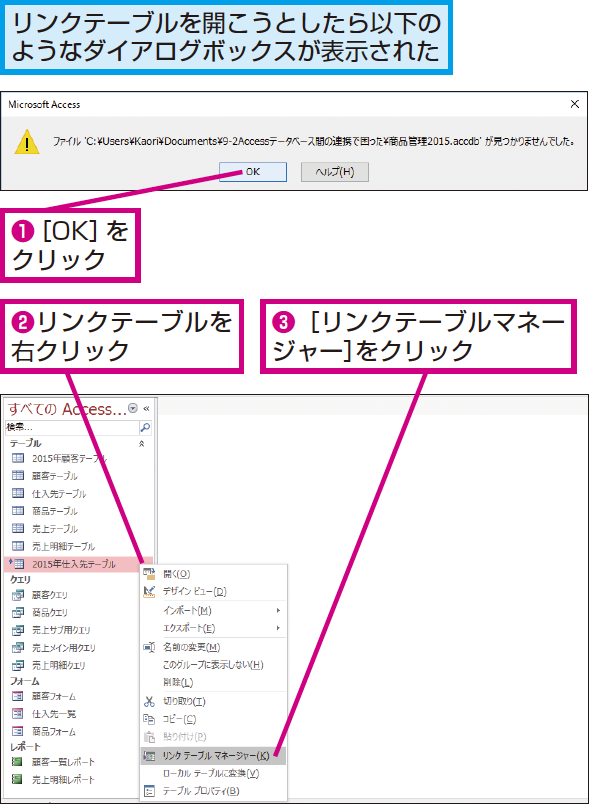
Accessでデータベースに再接続するには、以下の手順に従ってください。
1. データベースの接続情報の確認
データベースへの再接続を行う前に、以下の接続情報を確認してください。
- サーバー名
- データベース名
- ユーザー名とパスワード
2. 接続の切断と再接続
現在の接続を切断し、新しい接続を確立する手順です。
- Accessでファイルメニューからデータベースの閉じるを選択します。
- 接続情報を入力し、再度データベースを開きます。
- 接続が成功したら、データベースが表示されます。
3. 接続プロファイルの利用
Accessでは、接続情報を保存する接続プロファイルを使用することで、簡単に再接続できます。
- ファイルメニューからデータベースの開くを選択します。
- 保存済みの接続プロファイルから再接続したいデータベースを選択します。
- 選択したプロファイルを使用して、データベースに再接続されます。
Access MSRデータが読み込めない!Access Deniedエラーの対処法
Access MSRデータが読み込めないという問題は、Access Deniedエラーとともに頻繁に発生することがあります。この問題は、データベースのパーミッション設定やセキュリティの問題が原因であることが多く、適切に対処することで解決できます。
パーミッション設定の確認方法
データベースファイルに対する適切なパーミッション設定がなされているか確認することが重要です。具体的な手順は以下の通りです。 1. データベースファイルを右クリックし、「プロパティ」を選択。 2. 「セキュリティ」タブを開く。 3. ユーザーやグループが適切なアクセス権限を持っているか確認。 4. 必要に応じてパーミッション設定を変更し、「適用」および「OK」をクリック。
| 項目 | 設定 |
|---|---|
| フルコントロール | 許可 |
| 変更 | 許可 |
| 読み取りと実行 | 許可 |
ネットワークの問題を確認する
ネットワークの接続不良や設定ミスが原因でAccess Deniedエラーが発生する場合があります。以下の点を確認してください。 1. ネットワーク接続が正常に機能しているか確認。 2. ファイアウォールやセキュリティソフトがデータベースへのアクセスをブロックしていないか確認。 3. ネットワーク設定が適切であることを確認。 ネットワーク接続の問題は、データベースへのアクセスを妨げる要因の一つであり、注意深くチェックする必要があります。
データベースファイルの修復
データベースファイルが破損している場合、Access Deniedエラーが発生することがあります。Microsoft Accessに備わっている修復機能を使ってファイルを修復しましょう。 1. Microsoft Accessを起動し、「データベースの修復と圧縮」を選択。 2. 修復したいデータベースファイルを選択し、「修復」をクリック。 この手順でデータベースファイルが修復され、問題が解決することがあります。
アクセス権限の確認と設定
データベースに対するアクセス権限が不足している場合、アクセスが拒否されることがあります。以下の手順でアクセス権限を確認し、必要に応じて設定を変更してください。 1. データベースファイルを右クリックし、「プロパティ」を選択。 2. 「セキュリティ」タブを開く。 3. ユーザーやグループのアクセス権限を確認し、必要に応じて変更。 アクセス権限の設定は、データベースのセキュリティを確保する上で重要な要素です。
サポートやフォーラムを活用する
Access Deniedエラーの解決が難しい場合は、Microsoftのサポートや技術フォーラムを活用しましょう。専門家や他のユーザーからのアドバイスで問題解決の糸口が見つかることがあります。 1. Microsoftの公式サポートサイトを訪れる。 2. 問題に該当するカテゴリーや記事を検索。 3. 必要に応じて質問や相談をする。 サポートやフォーラムは、困難な問題に対峙したときに非常に有用な情報源となります。
よくある質問
Access MSRデータが読み込めない理由は何ですか?
Access MSRデータが読み込めない理由の主要な要因は、データベースファイルに対するアクセス権限がない場合が多いです。アクセス権限が不足していると、データを読み込もうとするとAccess Deniedエラーが表示されます。また、データベースファイルが破損している場合や、MSRデータが適切なフォーマットで保存されていない場合にも、この問題が発生することがあります。
Access Deniedエラーが発生した場合の対処法は何ですか?
Access Deniedエラーが発生した場合の対処法として、まずはデータベースファイルに対するアクセス権限を確認することが重要です。自分のアカウントがデータベースファイルに対して読み取り権限を持っているかどうかをチェックしてください。もし権限が不足している場合は、管理者に連絡して適切な権限を付与してもらう必要があります。また、データベースファイルが破損している場合には、バックアップからリストアするか、データベースの修復ツールを利用して修復を行ってください。
MSRデータの適切なフォーマットは何ですか?
MSRデータの適切なフォーマットは、Microsoft Accessで使用されるACE(Access Database Engine)形式です。MSRデータは拡張子.accdbを持つファイルとして保存されることが一般的です。このフォーマットでデータが保存されていることを確認してください。もし違うフォーマットで保存されている場合には、Microsoft Accessを使用してデータを適切なフォーマットに変換することができます。
データベースファイルのアクセス権限はどのように変更できますか?
データベースファイルのアクセス権限を変更するには、通常、ファイルが保存されているフォルダに対する管理者権限が必要です。管理者権限を持っている場合は、ファイルまたはフォルダのプロパティを開き、セキュリティタブからアクセス権限を変更できます。自分自身または必要なユーザーに対して読み取り権限を付与することで、データベースファイルへのアクセスが可能になります。もし管理者権限がない場合は、システム管理者やIT部門に連絡して権限の変更を依頼してください。
Access MSRデータが読み込めない!Access Deniedエラーの対処法 に類似した他の記事を知りたい場合は、Access エラー カテゴリにアクセスしてください。
関連記事