
Access Microsoft Webサイトにアクセスできない!
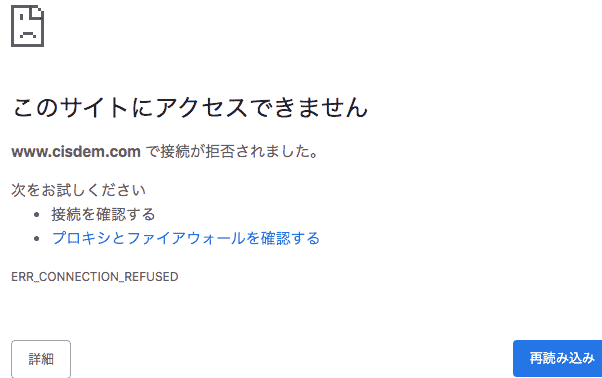
マイソフトのWebサイトにアクセスできない問題に直面している方々にとって、非常に困惑し、ストレスを感じることかもしれません。この記事では、Access Microsoft Webサイトにアクセスできない問題の原因と解決策を徹底解説します。インターネット接続の問題やブラウザの設定、ファイアウォールやウイルス対策ソフトの影響など、様々な要因が考えられますが、なるべく簡単に理解できるように、詳細な説明と具体的な対処法を提供します。この記事を読めば、誰でもAccess Microsoft Webサイトにアクセスできるようになるでしょう。
サイトにアクセスできない場合どうすればいいですか?

インターネット接続を確認する
インターネット接続が安定していることを確認してください。以下に具体的な手順を示します。
- WiFiに接続されている場合は、再接続を試みてください。
- モバイルデータを使用している場合は、設定で有効になっているか確認してください。
- ケーブルが適切に接続されているか、モデムやルーターの電源を再起動してみてください。
ブラウザの設定を確認する
ブラウザの設定が正常であることを確認してください。以下に具体的な手順を示します。
- ブラウザのキャッシュとクッキーをクリアしてください。
- ブラウザの設定で、使い捨てのプロファイルやプライベートブラウジングモードを試みてください。
- 他のブラウザで試すことで、問題がブラウザに起因しているかどうかを確認してください。
サイトの問題を確認する
アクセスしたいサイトに一時的な問題がないか確認してください。以下に具体的な手順を示します。
- 他のユーザーが同じサイトにアクセスできないかどうか、ソーシャルメディアなどで確認してください。
- サイトのメンテナンス情報を公式ウェブサイトやブログで確認してください。
- アクセス先のURLが正しいか確認し、必要であれば再入力してください。
Teamsでアクセス拒否をするには?

Teamsでアクセス拒否をするには、管理者としての権限が必要です。以下の手順でアクセス拒否を設定できます。
1. ユーザーのアクセスをブロックする手順
ユーザーのアクセスをブロックするには、以下の手順に従ってください。
- まず、Microsoft 365 管理センタにログインします。
- 次に、ユーザーセクションからアクティブユーザーを選択します。
- ブロックしたいユーザーのユーザー名をクリックし、ライセンスとアプリセクションでMicrosoft Teamsのアクセスをオフにします。
2. 特定のデバイスからのアクセスを制限する方法
特定のデバイスからのアクセスを制限するには、次の手順を実行します。
- Teams 管理センタにログインします。
- 左側のナビゲーションからデバイス管理を選択します。
- デバイスの制限タブで、制限したいデバイスを選択し、編集ボタンをクリックします。
3. ゲストユーザーとの共有を無効にする方法
ゲストユーザーとの共有を無効にするには、以下の手順を実行します。
- まず、Teams 管理センタにログインします。
- 左側のナビゲーションからユーザーとゲストを選択します。
- ゲストアクセス設定で、ゲストユーザーの招待を許可するオプションをオフにします。
Access Microsoft Webサイトにアクセスできない!
MicrosoftのWebサイトにアクセスできない問題は、多くのユーザーが直面する可能性のある悩みです。この問題は、インターネット接続の問題やブラウザの設定、さらにはMicrosoftのサーバー障害など、さまざまな要因によって引き起こされる可能性があります。この記事では、Access Microsoft Webサイトにアクセスできない問題の解決方法を詳しく説明します。
インターネット接続の確認
Access Microsoft Webサイトにアクセスできない場合、まずはインターネット接続を確認することが重要です。インターネット接続が正常に行われていないと、どのWebサイトにもアクセスできません。ルーターを再起動するか、モバイルデータに切り替えることで接続を復旧できることがあります。
ブラウザのキャッシュやCookieが原因で、Webサイトにアクセスできない場合があります。ブラウザの設定からキャッシュとCookieを削除することで、問題が解決する可能性があります。各ブラウザにおいて、キャッシュとCookieの削除方法は異なりますので、ご利用のブラウザのヘルプ資料を参照してください。
別のブラウザでアクセスを試みる
時として、特定のブラウザでのみ問題が発生することがあります。その場合は、別のブラウザ(Google Chrome、Firefox、Microsoft Edgeなど)でAccess Microsoft Webサイトにアクセスしてみてください。もし別のブラウザでアクセスできた場合、問題のあるブラウザの設定や拡張機能が原因である可能性があります。
Microsoftのサーバー障害の確認
Microsoftのサーバーに障害が発生している場合、Webサイトにアクセスできないことがあります。Microsoftの公式Twitterアカウントや、サードパーティのダウン検知サービスを利用して、サーバー障害の有無を確認することができます。障害が発生している場合、Microsoftが問題を解決するのを待つしかありません。
ファイアウォールやセキュリティソフトの設定を確認
ファイアウォールやセキュリティソフトの設定が原因で、Access Microsoft Webサイトにアクセスできない場合があります。これらの設定がWebサイトへのアクセスをブロックしている可能性があります。設定を確認し、必要に応じてアクセスを許可してください。ただし、セキュリティを確保するため、信頼できるWebサイトへのアクセスのみ許可してください。
| 原因 | 解決策 |
|---|---|
| インターネット接続の問題 | ルーターを再起動するか、モバイルデータに切り替える |
| ブラウザのキャッシュとCookie | ブラウザの設定からキャッシュとCookieを削除する |
| 特定のブラウザの問題 | 別のブラウザでアクセスを試みる |
| Microsoftのサーバー障害 | Microsoftが問題を解決するのを待つ |
| ファイアウォールやセキュリティソフトの設定 | 設定を確認し、必要に応じてアクセスを許可する |
インターネット接続の問題、ブラウザのキャッシュとCookie、特定のブラウザの問題、Microsoftのサーバー障害、ファイアウォールやセキュリティソフトの設定が、Access Microsoft Webサイトにアクセスできない主な原因です。これらの要因を1つずつ確認し、解決策を実行することで、問題を解決できる可能性が高まります。
このデバイスに対するアクセス許可はどうやって設定する?
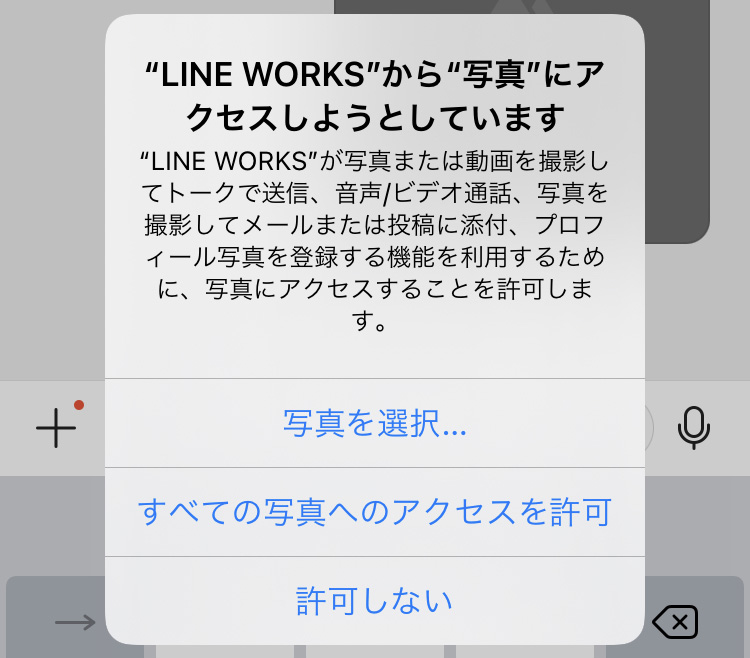
デバイスのアクセス許可設定方法
デバイスに対するアクセス許可を設定するには、以下の手順に従ってください。
- デバイスの設定メニューを開きます。
- セキュリティまたはプライバシーのオプションを選択します。
- アクセス許可を設定したいアプリや機能を選び、適切な権限レベルを設定します。
アクセス許可レベルの種類
アクセス許可にはいくつかのレベルがありますが、一般的には以下のようなものがあります。
- 許可: アプリや機能がデバイスにアクセスできるようにします。
- 拒否: アプリや機能がデバイスにアクセスできないようにします。
- 問い合わせる: アプリや機能がデバイスにアクセスしようとしたときに毎回確認メッセージが表示されるようにします。
アクセス許可の重要性
アクセス許可を適切に設定することは、以下の理由から非常に重要です。
- デバイスのセキュリティを確保するために。
- プライバシーの侵害を防ぐために。
- 意図しないデータへのアクセスや悪意のあるアプリによる被害を防ぐために。
Office365のアクセス拒否はできますか?
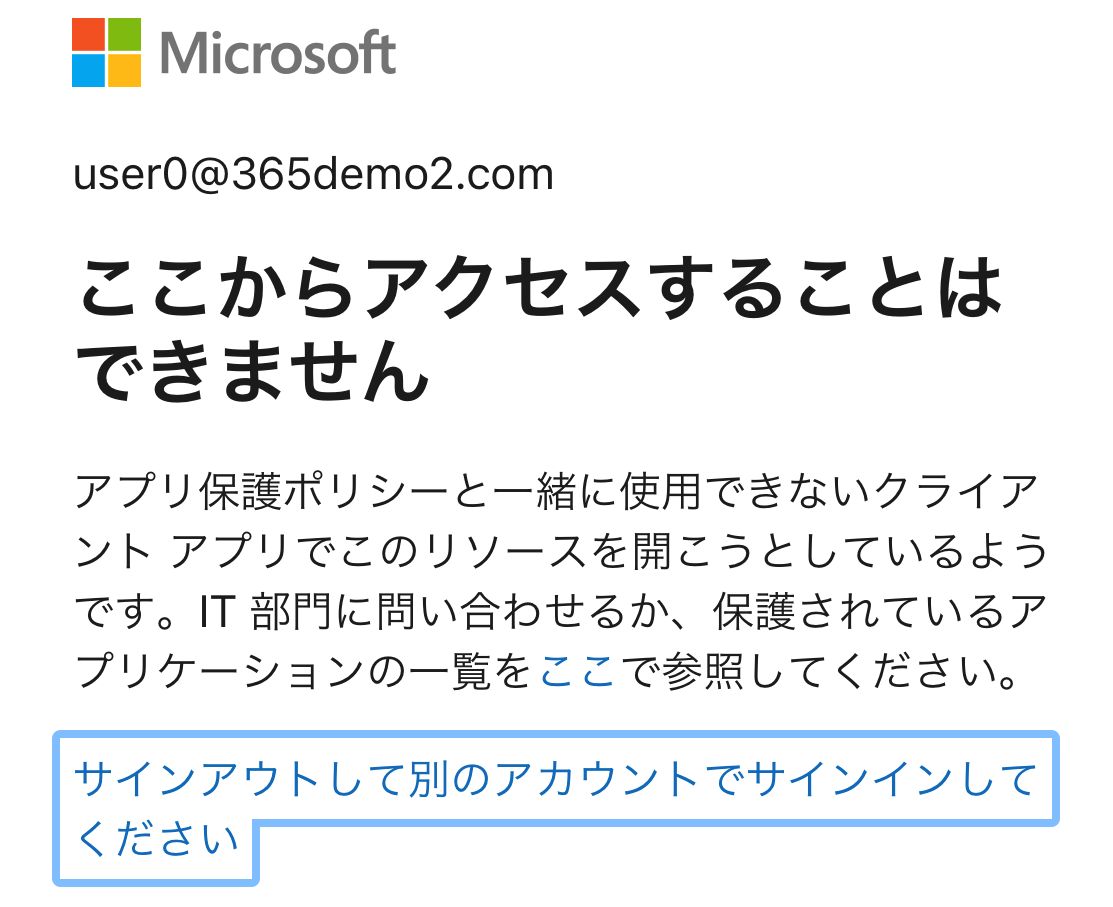
はい、Office365のアクセス拒否は可能です。管理者は、特定のユーザーやグループに対して、Office365のサービスへのアクセスを制限または拒否できます。これは、セキュリティやコンプライアンスの要件を満たすために役立ちます。
アクセス拒否の方法
Office365のアクセス拒否は、以下の方法で実現できます。
- Azure Active Directoryを使用して、条件付きアクセスポリシーを設定します。これにより、特定の条件下でアクセスを制限できます。
- Exchange OnlineNN
App-Control-Serviceのコントロールを使用して、モバイルデバイスからのアクセスを制御します。 - SharePoint OnlineとOneDrive for Businessで、情報 Rights Management を使用して、ファイルへのアクセスを制御します。
アクセス拒否の効果
アクセス拒否を行うことで、以下のような効果が期待できます。
- 機密情報の漏洩を防止できます。
- 不正アクセスからの保護が強化されます。
- 組織のセキュリティポリシーに準拠したアクセス制御が可能です。
注意点
アクセス拒否を設定する際には、以下の点に注意してください。
- アクセス拒否の設定は、業務に必要なアクセスも制限することがあります。適切なバランスが重要です。
- アクセス拒否のポリシーは定期的に見直し、必要に応じて更新します。
- アクセス拒否によって、アクセスが拒否されたユーザーへのサポート体制を整えておくことが望ましいです。
Onedriveでアクセスを要求するにはどうすればいいですか?
Onedriveでアクセスを要求するには、以下の手順を踏んでください。
Onedriveにアクセスできない場合の対処法
Onedriveにアクセスできない場合は、まず以下の点を確認してください。
- インターネット接続が正常に機能しているか確認してください。
- ブラウザのキャッシュをクリアして、再度アクセスしてみてください。
- 別のブラウザやデバイスからアクセスしてみてください。
共有されているファイルやフォルダにアクセスを要求する方法
共有されているファイルやフォルダにアクセスを要求するには、以下の手順に従ってください。
- Onedriveで、共有されているファイルやフォルダを探します。
- ファイルやフォルダを選択し、「アクセスを要求」ボタンをクリックします。
- 必要事項を入力し、「送信」ボタンをクリックして、アクセスを要求します。
アクセス権限が拒否された場合の対応策
アクセス権限が拒否された場合は、以下の点を確認し、再度アクセスを要求してみてください。
- 要求したファイルやフォルダの名前や場所が正しいか確認してください。
- アクセスを要求する理由を具体的に記述してください。
- 必要があれば、ファイルやフォルダの所有者に直接連絡を取り、アクセスを要請してください。
マイクロソフトのサインインを拒否するには?
マイソフトのサインインを拒否するには、以下の手順に従ってください。
マイソフトアカウントのサインインをブロックする方法
マイソフトアカウントのサインインをブロックするには、以下の手順を実行します。
- Windowsの設定を開きます。
- アカウントセクションに移動します。
- 家族とその他のユーザーを選択します。
- サインインオプションをクリックします。
- Microsoftアカウントでサインインするをオフにします。
ローカルアカウントへの切り替え
マイソフトアカウントの代わりにローカルアカウントを使用してサインインする方法です。
- Windowsの設定を開きます。
- アカウントセクションに移動します。
- ユーザー情報を選択します。
- ローカルアカウントに切り替えるをクリックします。
- 画面の指示に従ってローカルアカウントを作成します。
グループポリシーを使用してサインインを制限する
Windowsのプロフェッショナル版やエンタープライズ版では、グループポリシーを使用してマイソフトアカウントのサインインを制限できます。
- gpedit.mscと入力してグループポリシー編集器を開きます。
- コンピューターの構成 > 管理用テンプレート > システム > ログオンに移動します。
- Microsoftアカウントによるサインインをブロックするポリシーをダブルクリックします。
- 有効を選択して適用します。
よくある質問
Access Microsoft Webサイトにアクセスできないのはなぜですか?
Access Microsoft Webサイトにアクセスできない理由は複数考えられます。サーバー障害やメンテナンスが行われている場合、アクセスが一時的にできないことがあります。また、インターネット接続に問題がある場合もアクセスができないことがあります。さらに、ブラウザの設定やキャッシュ、Cookieの問題が原因の場合もあります。
Access Microsoft Webサイトにアクセスできない場合、どのように解決すべきですか?
Access Microsoft Webサイトにアクセスできない場合の解決策は、まずインターネット接続を確認することです。また、使用しているブラウザを変更してみることでアクセスできる場合があります。ブラウザのキャッシュをクリアし、Cookieを削除することも効果的です。さらに、PCの再起動やルーターのリセットも試してみてください。
Access Microsoft Webサイトがメンテナンス中の場合、どのくらいの期間アクセスできませんか?
Access Microsoft Webサイトがメンテナンス中の場合、アクセスできない期間はメンテナンスの内容や規模によって異なります。通常、数分から数時間程度です。しかし、大規模なメンテナンスの場合は、数日間アクセスできない場合もあります。メンテナンス期間中は、お客様に事前告知が行われることが一般的です。
Access Microsoft Webサイトにアクセスできない場合、サポートに連絡すべきですか?
Access Microsoft Webサイトにアクセスできない場合、まずは上記の解決策を試してみることをお勧めします。それでもアクセスできない場合は、Microsoftのサポートに連絡することを検討してください。サポートでは、問題の根本原因を特定し、適切な解決策を提案してくれるでしょう。ただし、サポートへの連絡前に、エラーメッセージや症状を詳しく記録しておくことが重要です。
Access Microsoft Webサイトにアクセスできない! に類似した他の記事を知りたい場合は、Access エラー カテゴリにアクセスしてください。
関連記事