
Accessメニューバーが表示されない!Access Deniedエラーとの関係
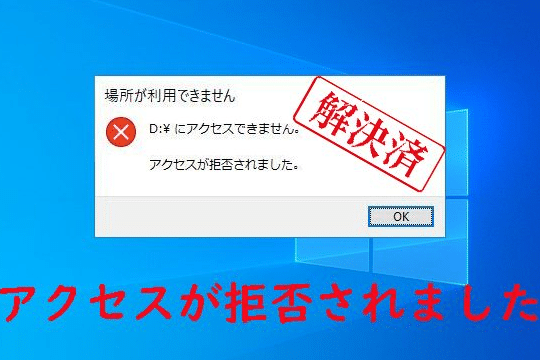
Accessメニューバーが表示されない問題は、Access Deniedエラーとの関連が深く、多くのユーザーを悩ましている問題です。この問題は、データベースのアクセス権限やセキュリティ設定が原因で発生することが多く、ユーザーが必要なデータにアクセスできない状況を作り出します。本記事では、Accessメニューバーが表示されない問題とAccess Deniedエラーの関係に焦点を当て、その原因と解決方法について詳しく説明します。また、予防策やベストプラクティスも紹介し、このような問題を将来的に回避できるようにサポートします。
Accessでメニューが表示されないのはなぜですか?
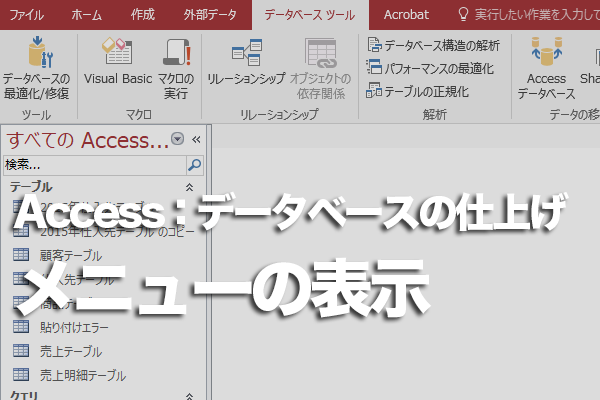
Accessでメニューが表示されないのは、いくつかの理由が考えられます。主に、ソフトウェアのバグ、設定の問題、またはシステムの互換性が原因となることが多いです。以下に、具体的な理由と対処法を詳しく説明します。
1. ソフトウェアのバグ
Accessでメニューが表示されない場合、最初に考えられるのはソフトウェアのバグです。バグは、プログラムの誤りや不具合によって発生します。このような問題を解決するためには、以下の手順を試してみてください。
- 最新のアップデートをインストールする:Microsoft Accessの最新バージョンに更新し、既知のバグが修正されているかどうか確認します。
- 修復インストールを行う:Accessの修復インストールを実行し、破損したファイルを修復します。
- 再インストールを試みる:上記の方法で解決しない場合、Accessをアンインストールし、再度インストールしてみます。
2. 設定の問題
Accessのメニューが表示されない原因として、設定の問題も考えられます。設定が不適切に変更されていると、メニューが非表示になることがあります。以下に、設定を確認する方法を示します。
- リボンの表示設定を確認する:「ファイル」→「オプション」→「リボンの表示と操作」から、リボンの表示設定を確認し、必要に応じて変更します。
- カスタマイズされたビューをリセットする:「ファイル」→「オプション」→「現在のビュー」から、カスタマイズされたビューをリセットします。
- ユーザー設定をリセットする:「ファイル」→「オプション」→「ユーザー設定」から、ユーザー設定をデフォルトに戻します。
3. システムの互換性
Accessが動作する環境に問題がある場合、システムの互換性が原因でメニューが表示されなくなることがあります。特に、異なるバージョンのWindowsやOfficeを使用している場合、互換性の問題が発生することがあります。以下の手順で確認してください。
- OSのバージョンを確認する:現在使用しているWindowsのバージョンを確認し、Accessと互換性があるかどうか調べます。
- Officeのバージョンを確認する:AccessがインストールされているOfficeのバージョンを確認し、互換性があるかどうか確認します。
- 互換モードで実行する:「プログラムのプロパティ」から、Accessを互換モードで実行する設定を行います。
WindowsでAccess deniedと表示された時の直し方は?
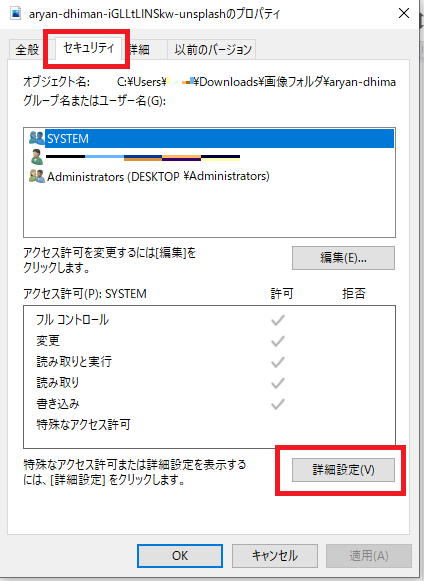
Windowsで「Access denied」と表示された時の直し方は以下の通りです。
方法1: ファイルやフォルダのアクセス権を変更する
ファイルやフォルダのアクセス権を変更することで、「Access denied」エラーを解決することができます。
- エラーメッセージが表示されるファイルやフォルダを右クリックします。
- 「プロパティ」を選択します。
- 「セキュリティ」タブをクリックし、「編集」ボタンを押します。
- ユーザーアカウントを選択し、「フルコントロール」にチェックを入れて「適用」ボタンをクリックします。
方法2: 管理者権限で実行する
管理者権限でプログラムを実行することで、「Access denied」エラーを回避できます。
- エラーメッセージが表示されるプログラムのショートカットを右クリックします。
- 「プロパティ」を選択します。
- 「ショートカット」タブの「詳細設定」ボタンをクリックします。
- 「管理者として実行する」にチェックを入れて「適用」ボタンをクリックします。
方法3: レジストリの設定を変更する
レジストリの設定を変更することで、特定のアクセス権限エラーを解決できます。
- 「Windowsキー」+「R」キーを押して「実行」ダイアログを開きます。
- 「regedit」と入力し、「OK」ボタンをクリックします。
- 「HKEY_LOCAL_MACHINE」 > 「SYSTEM」 > 「CurrentControlSet」 > 「Control」 > 「Session Manager」 > 「SubSystems」の順に進みます。
- 「Windows」キーを右クリックし、「新しい」 > 「文字列値」を選択します。
- 新しい文字列値の名前を「UserServerSiloInitialization」に設定し、値を「1」に設定します。
「File Access Denied」とはどういう意味ですか?

「File Access Denied」は、ファイルにアクセスしようとした時に、権限が不足しているために拒否されるという状況を指します。これは、ユーザーがファイルの読み取り、書き込み、または実行の権限を持っていない場合に起こります。具体的には、セキュリティ設定やユーザーアカウントの権限が原因で、ファイルやディレクトリへのアクセスが制限されることがあります。
ファイルアクセスが拒否される一般的な理由
ファイルアクセスが拒否される主な理由は以下の通りです。
- 権限設定が不適切:ユーザーがファイルやディレクトリに対する必要な権限を持っていない場合。
- ファイルが他のユーザーによってロックされている:他のユーザーがファイルを編集中で、アクセスが一時的に制限されている場合。
- ファイルが読み取り専用に設定されている:ファイルの属性が読み取り専用に設定されており、書き込みや削除ができない場合。
ファイルアクセス拒否のトラブルシューティング
ファイルアクセスが拒否された場合の対処方法を以下に示します。
- 権限設定の確認:ファイルやディレクトリの権限設定を確認し、必要に応じて変更する。
- ファイルのロック状態の確認:他のユーザーがファイルを使用していないか確認し、必要に応じて再試行する。
- ファイル属性の確認:ファイルが読み取り専用に設定されていないか確認し、必要に応じて属性を変更する。
ファイルアクセス拒否の予防策
ファイルアクセス拒否を予防するための方法は以下の通りです。
- 適切な権限設定:ファイルやディレクトリの権限設定を正しく管理し、必要なユーザーに適切な権限を付与する。
- ファイルの共有設定の確認:ファイルを共有する際には、共有設定を正しく行い、不必要なアクセスを防ぐ。
- 定期的なバックアップ:ファイルの定期的なバックアップを取ることで、アクセス問題が発生した場合でもデータを復元できるようにする。
Office365のアクセス拒否はできますか?
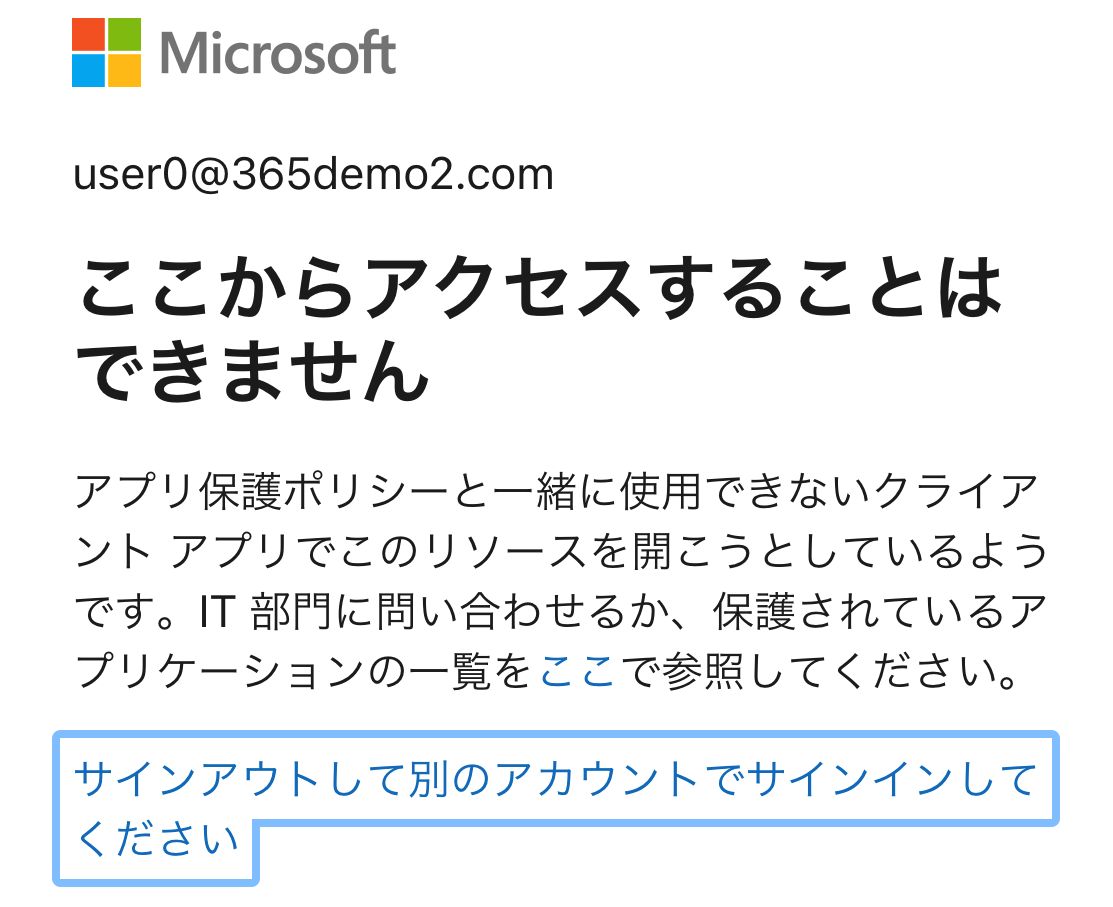
Office365のアクセスを拒否することは可能です。管理者として、特定のユーザー、グループ、またはドメイン全体のアクセスを制限またはブロックできます。これを行うには、Azure Active Directory (Azure AD) または Microsoft 365 管理センターを使用してアクセス制御設定を構成します。以下に、このプロセスに関連する重要な側面を説明します。
アクセス拒否の設定方法
アクセス拒否設定を行うには、次の手順に従います:
- Azure AD ポータルまたはMicrosoft 365 管理センターにログインします。
- 「ユーザーとグループ」または「アクセス制御」のセクションに移動します。
- 特定のユーザー、グループ、またはドメインを選択し、アクセス権限を変更します。
アクセス拒否の適用範囲
アクセス拒否は、以下の範囲で適用できます:
- 個々のユーザー:特定のユーザーのアクセスをブロックすることができます。
- グループ:特定のグループ全体のアクセスを制限することができます。
- ドメイン全体:ドメイン全体のアクセスを無効化することができます。
アクセス拒否の影響
アクセス拒否の設定が影響を及ぼす点には以下があります:
- アクセスが拒否されたユーザーは、Office 365 サービスにログインできなくなります。
- 既存のセッションは切断され、新しいセッションを開始できなくなります。
- 共有リソースへのアクセスも制限されます。
Accessメニューバーが表示されない!Access Deniedエラーとの関係
Accessメニューバーが表示されない問題は、Access Deniedエラーと深く関連していることが多いです。この問題は、ユーザーが必要な権限を持っていない場合や、セキュリティ設定が原因で発生することがあります。以下では、この問題について詳しく説明し、解決策を提案します。
Access Deniedエラーの原因
Access Deniedエラーは、主に以下の理由によって発生します。 1. ユーザーが必要な権限を持っていない 2. セキュリティ設定が正しくない 3. ファイルやフォルダがロックされている 4. ネットワーク接続に問題がある これらの問題が発生すると、Accessメニューバーが表示されないことがあります。
ユーザー権限の確認と設定
ユーザーが必要な権限を持っていない場合、アクセスが拒否されることがあります。特に、管理者権限が必要な操作を行おうとしている場合に、この問題が発生しやすくなります。 ユーザー権限を確認し、必要に応じて設定を変更してください。管理者アカウントでログインし、ユーザーアカウントの権限を変更することができます。
| 権限 | 説明 |
|---|---|
| 読み取り | ファイルやフォルダの閲覧が可能 |
| 書き込み | ファイルやフォルダの変更が可能 |
| 実行 | プログラムの実行が可能 |
セキュリティ設定の確認と変更
セキュリティ設定が厳しすぎる場合、アクセスが拒否されることがあります。特に、ファイアウォールやアンチウイルスソフトウェアの設定が問題となることがあります。 セキュリティ設定を確認し、必要に応じて変更してください。ただし、セキュリティリスクを考慮し、設定変更には慎重に対処してください。
ファイルやフォルダのロックを解除する
ファイルやフォルダがロックされている場合、アクセスが拒否されることがあります。これは、他のプログラムがファイルを使用中であることや、ファイルが読み取り専用としてマークされていることが原因です。 ファイルやフォルダのロックを解除することで、Accessメニューバーが表示されるようになる場合があります。ただし、ロックが解除できない場合は、管理者に連絡して解決策を求めることをお勧めします。
ネットワーク接続の確認とトラブルシューティング
ネットワーク接続に問題がある場合、アクセスが拒否されることがあります。これは、ネットワークが正しく設定されていないことや、ネットワークデバイスに問題があることが原因です。 ネットワーク接続を確認し、問題があればトラブルシューティングを行ってください。ルーターやモデムのリセット、ネットワークケーブルの点検、ネットワーク設定の確認などが有効な解決策となります。 Accessメニューバーが表示されない問題は、Access Deniedエラーと関連があることが多いです。上記の解決策を試して、問題を解決できることを願っています。
よくある質問
Accessメニューバーが表示されないのはなぜですか?
Accessメニューバーが表示されない理由は、主にユーザーの権限設定が不足しているか、ソフトウェアのバグが原因である可能性が高いです。ユーザーが適切な権限を持っていない場合、アクセスが制限されるため、メニューバーが表示されません。また、ソフトウェアのバグが原因でメニューバーが表示されない場合もあります。この場合は、ソフトウェアのアップデートや再インストールが解決策となる可能性があります。
Access Deniedエラーとメニューバーの非表示は関連がありますか?
はい、Access Deniedエラーとメニューバーの非表示には関連があります。Access Deniedエラーは、ユーザーが特定のリソースや機能にアクセスする権限がない場合に発生します。このエラーが表示される場合、メニューバーも表示されないことがあります。これは、ユーザーがメニューバーにアクセスするための適切な権限を持っていないことが原因です。
Accessメニューバーが表示されない問題を解決する方法はありますか?
Accessメニューバーが表示されない問題を解決するには、まずユーザーの権限設定を確認してください。ユーザーに適切な権限が与えられていることを確認してください。また、ソフトウェアのバグが原因の場合は、ソフトウェアのアップデートや再インストールを検討してください。さらに、コンピュータのセキュリティ設定が原因の場合もありますので、セキュリティ設定も確認することをお勧めします。
Access Deniedエラーが表示された場合は、どうすればいいですか?
Access Deniedエラーが表示された場合、まずはユーザーの権限設定を確認してください。ユーザーが適切な権限を持っていない場合、アクセスが制限されることがあります。また、コンピュータのセキュリティ設定が原因の場合もありますので、セキュリティ設定も確認してください。問題が解決しない場合は、システム管理者やサポートに連絡して、専門家のアドバイスを求めることをお勧めします。
Accessメニューバーが表示されない!Access Deniedエラーとの関係 に類似した他の記事を知りたい場合は、Access エラー カテゴリにアクセスしてください。
関連記事