
Access MediaPilotでAccess Denied?ファイルの場所を確認
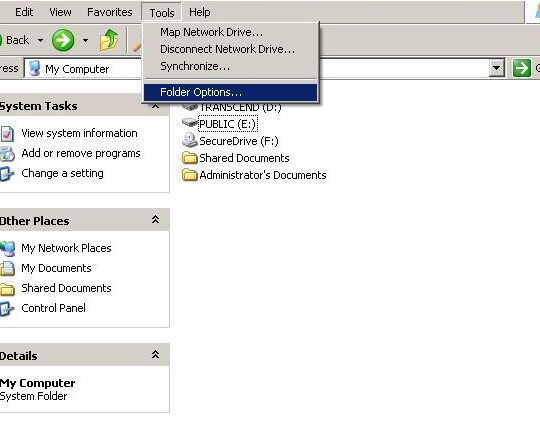
Access MediaPilotは、ファイルの共有や管理を行う便利なツールですが、「Access Denied」というエラーに悩まされることもあります。この記事では、「Access Denied」エラーの原因と、その解決策を詳しく解説します。特に、ファイルの場所の確認方法に焦点を当て、エラーの解決に役立つ情報を提供します。
ファイルのアクセス拒否を解除するにはどうすればいいですか?
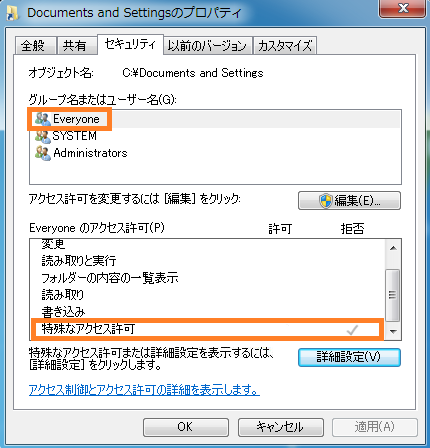
ファイルのアクセス拒否を解除するには、以下の手順に従ってください。
1. ファイルのプロパティを確認する
ファイルのアクセス権を変更する前に、まずファイルのプロパティを確認します。これにより、現在のアクセス権や所有者を確認できます。
- ファイルを右クリックし、「プロパティ」を選択します。
- 表示された「プロパティ」ウィンドウで、「セキュリティ」タブをクリックします。
- ここで、ファイルのアクセス権や所有者を確認できます。
2. アクセス権の変更を行う
アクセス権を変更することで、ファイルへのアクセスを許可できます。
- 「セキュリティ」タブで、「編集」ボタンをクリックします。
- 「ユーザーまたはグループ」のリストから、アクセス権を変更したいユーザーを選択します。
- 「許可」のチェックボックスをオンにし、必要なアクセス権(読み取り、書き込み、実行など)を選択します。
3. 所有者の変更を行う
ファイルの所有者を変更することで、ファイルへのアクセスをコントロールできます。
- 「プロパティ」ウィンドウの「セキュリティ」タブで、「詳細設定」ボタンをクリックします。
- 表示されたウィンドウで、「所有者」タブをクリックします。
- 「編集」ボタンをクリックし、新しい所有者を選択して「OK」をクリックします。
ファイルのアクセス権を確認するコマンドは?
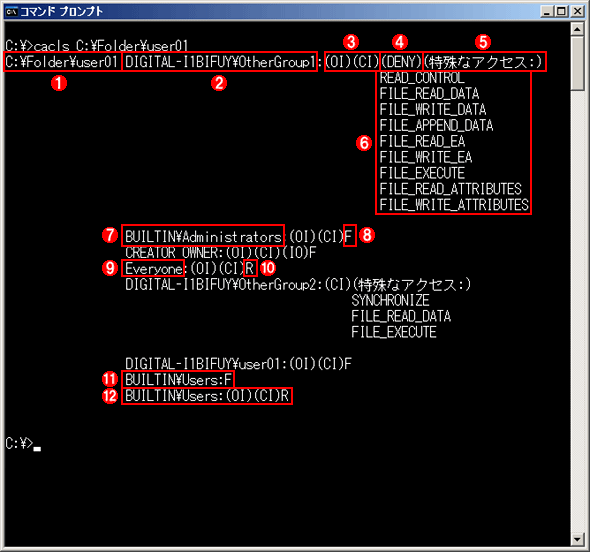
ファイルのアクセス権を確認するコマンドはls lです。このコマンドを実行すると、ファイルの所有者、グループ、および権限が表示されます。例えば、出力が「rwrr1 user group 1234 Jan 1 12:34 filename」の場合、「rwrr」がファイルのアクセス権を示します。最初の文字「」はファイルであることを示し、次の3つの文字「rw」は所有者のアクセス権、次の3つの文字「r」はグループのアクセス権、最後の3つの文字「r」は他のユーザーのアクセス権を示します。
アクセス権の読み方
アクセス権の読み方は以下の通りです:
- 最初の文字はファイルタイプを示します。例えば、「」は通常のファイル、「d」はディレクトリ、「l」はシンボリックリンクなどです。
- 次の3つの文字は所有者のアクセス権を示します。それぞれ「r」は読込、「w」は書込、「x」は実行を意味します。
- 続く3つの文字はグループのアクセス権を示します。それぞれの意味は所有者のアクセス権と同じです。
- 最後の3つの文字は他のユーザー(所有者やグループに属さないユーザー)のアクセス権を示します。それぞれの意味も同じです。
アクセス権の変更コマンド
アクセス権を変更するためのコマンドはchmodです。以下に具体的な例を示します:
- chmod u+x filename:所有者に実行権限を追加します。
- chmod gw filename:グループから書込権限を削除します。
- chmod o+r filename:他のユーザーに読込権限を追加します。
所有者とグループの変更コマンド
ファイルの所有者とグループを変更するためのコマンドはchownとchgrpです。以下に具体的な例を示します:
- chown newowner filename:ファイルの所有者を「newowner」に変更します。
- chgrp newgroup filename:ファイルのグループを「newgroup」に変更します。
- chown newowner:newgroup filename:ファイルの所有者とグループを同時に変更します。
「File Access Denied」とはどういう意味ですか?

「File Access Denied」とは、ファイルにアクセスする権限が拒否されたことを示すエラーメッセージです。このメッセージは、ユーザーがファイルを開こうとしたり、ファイルを編集したり、削除したりする際に、システムによってアクセスが禁止された場合に表示されます。通常、ファイルの所有者や管理者以外のユーザーがファイルにアクセスを試みると、このエラーメッセージが表示されることがあります。
ファイルアクセスが拒否される理由
ファイルアクセスが拒否される理由にはいくつかの可能性があります。以下に主な理由を挙げます。
- 権限設定:ファイルのアクセス権限が設定されており、ユーザーがその権限を持っていない場合、アクセスが拒否されます。
- セキュリティ設定:システムやネットワークのセキュリティ設定により、特定のユーザーがファイルにアクセスできないように制限されている場合があります。
- ファイルのロック:ファイルが他のプロセスによって使用中で、ロックされている場合、他のユーザーがアクセスを試みると拒否されます。
File Access Deniedを解決する方法
File Access Deniedエラーを解決する方法は以下の通りです。
- 権限の変更:ファイルのアクセス権限を変更して、必要なユーザーにアクセス権を付与します。
- 管理者権限の使用:管理者権限でログインし、ファイルにアクセスするか、権限を変更します。
- ファイルのロック解除:他のプロセスがファイルを使用していないことを確認し、ファイルのロックを解除します。
File Access Deniedの予防策
File Access Deniedエラーを予防するための対策は以下の通りです。
- 適切な権限設定:ファイルのアクセス権限を適切に設定し、必要なユーザーのみがアクセスできるようにします。
- 定期的なセキュリティチェック:システムやネットワークのセキュリティ設定を定期的に確認し、必要な更新や調整を行います。
- ファイルの使用状況の確認:ファイルが他のプロセスによって使用されていないか、定期的に確認を行います。
Access MediaPilotでAccess Denied?ファイルの場所を確認
Access MediaPilotを使っていて、突然「Access Denied」というエラーが出ることがあります。これは、ファイルの場所が変更されたか、またはアクセス権限が変更されたために起こります。ここでは、Access MediaPilotで「Access Denied」エラーが表示された際の対処法を詳しく説明します。
ファイルの場所を確認する
「Access Denied」エラーが表示された場合、まずはファイルの場所を確認しましょう。ファイルが移動または削除されている可能性があります。ファイルの場所を確認するには、Access MediaPilotのファイル管理機能を使用します。これにより、ファイルの現在の場所を特定し、適切な対処を行うことができます。
| ステップ | 説明 |
|---|---|
| 1 | Access MediaPilotを開く |
| 2 | ファイル管理機能に移動する |
| 3 | 問題のファイルを検索する |
| 4 | ファイルの現在の場所を確認する |
アクセス権限を確認する
ファイルの場所が正しいにもかかわらず「Access Denied」エラーが表示される場合は、アクセス権限が変更された可能性があります。アクセス権限を確認し、必要に応じて変更してください。
| ステップ | 説明 |
|---|---|
| 1 | ファイルのプロパティを開く |
| 2 | セキュリティタブに移動する |
| 3 | アクセス権限を確認する |
| 4 | 必要に応じてアクセス権限を変更する |
ファイルが移動または削除された場合
ファイルが移動または削除されたことが原因で「Access Denied」エラーが表示される場合は、ファイルを元の場所に戻すか、または適切な場所に移動してください。
| ステップ | 説明 |
|---|---|
| 1 | ファイルの現在の場所を特定する |
| 2 | ファイルを適切な場所に移動する |
| 3 | Access MediaPilotでファイルに再度アクセスする |
ファイルが破損している場合
ファイルが破損しているために「Access Denied」エラーが表示されることもあります。この場合、ファイルを復旧する必要があります。
| ステップ | 説明 |
|---|---|
| 1 | ファイルのバックアップを確認する |
| 2 | バックアップからファイルを復元する |
| 3 | ファイル復旧ソフトウェアを使用する |
サポートへの連絡
上記の方法で問題が解決しない場合は、Access MediaPilotのサポートに連絡してください。サポートチームが問題の解決をサポートします。
| ステップ | 説明 |
|---|---|
| 1 | Access MediaPilotのサポートサイトにアクセスする |
| 2 | 問題の詳細を記入する |
| 3 | サポートチケットを送信する |
開いているファイルがどこにあるか確認する方法は?
開いているファイルがどこにあるか確認する方法は、使用しているオペレーションシステムやアプリケーションによって異なりますが、一般的には以下の方法があります。
エクスプローラーまたはFinderを利用する
WindowsのエクスプローラーまたはMacのFinderで、ファイルが保存されているフォルダを開き、ファイルを探します。これは最も基本的な方法ですが、ファイルの場所がわからない場合は少し手間がかかります。
- エクスプローラーまたはFinderを開く
- ファイル名を検索バーに入力する
- 検索結果から目的のファイルを選択する
アプリケーションの「ファイル」メニューを利用する
多くのアプリケーションには、開いているファイルの場所を示す「ファイル」メニューがあります。このメニューを利用すると、現在開いているファイルの正確な場所を迅速に確認できます。
- アプリケーションの「ファイル」メニューを開く
- 「プロパティ」または「情報」を選択する
- 表示される情報からファイルの場所を確認する
ショートカットを利用する
多くのオペレーションシステムには、開いているファイルの場所を素早く表示するためのショートカットが用意されています。これらのショートカットを利用することで、ファイルの場所を効率的に確認できます。
- Windowsの場合: Shiftキーを押しながらファイルを右クリックし、「ファイルの場所を開く」を選択
- Macの場合: Commandキーを押しながらファイルをクリックし、「パスを表示」を選択
ファイルのアクセス許可を確認する方法は?
ファイルのアクセス許可を確認する方法は、主にオペレーティングシステムのコマンドや機能を利用します。以下に、WindowsとLinuxの両方でアクセス許可を確認する方法を説明します。
Windowsでのファイルのアクセス許可の確認方法
Windowsでは、ファイルのプロパティを通じてアクセス許可を確認することができます。
- ファイルを右クリックし、「プロパティ」を選択します。
- 「セキュリティ」タブをクリックします。
- 「グループまたはユーザー名」のリストから、特定のユーザーまたはグループを選択して、そのアクセス許可を確認します。
Linuxでのファイルのアクセス許可の確認方法
Linuxでは、lsコマンドを使用してファイルのアクセス許可を確認することができます。
- ターミナルを開き、ファイルが存在するディレクトリに移動します。
- ls -lコマンドを実行して、ファイルの詳細情報を表示します。
- 表示された結果の先頭にある権限情報を確認します。これはrwxrwxrwxのような形式で表示されます。
ファイルのアクセス許可を変更する方法
ファイルのアクセス許可を変更するには、オペレーティングシステムの機能やコマンドを利用します。
- Windowsでは、ファイルのプロパティの「セキュリティ」タブからアクセス許可を変更できます。
- Linuxでは、chmodコマンドを使用してアクセス許可を変更できます。例えば、chmod 755 ファイル名と入力すると、所有者にはすべての権限を、他のユーザーには読み取りと実行の権限を与えます。
SharePointでアクセスが拒否された場合、以下の手順でファイルを開くことができるでしょう。
アクセス権限の確認
まずは、自分がそのファイルやフォルダにアクセス権限を持っているか確認することが重要です。管理者に問い合わせて、適切なアクセス権限を付与してもらうことが必要な場合があります。
- SharePointの管理者に連絡し、アクセス権限を確認する。
- 必要に応じて、アクセス権限の付与を依頼する。
- 権限が付与されたら、再度ファイルにアクセスを試みる。
ブラウザのキャッシュやCookieが原因でアクセスが拒否されることがあります。その場合は、キャッシュとCookieを削除してみましょう。
- ブラウザの設定を開く。
- キャッシュとCookieを削除する。
- ブラウザを再起動し、再度ファイルにアクセスを試みる。
別のブラウザやデバイスで試す
問題がブラウザやデバイス特有のものである場合、別のブラウザやデバイスでアクセスしてみることで解決することがあります。
- 別のブラウザ(例: Chrome、Firefox、Edge)を使用してアクセスを試みる。
- 別のデバイス(例: スマートフォン、タブレット)からアクセスを試みる。
- もしアクセスできたら、もとのブラウザやデバイスに問題がある可能性が高い。
ファイルのアクセス権はどうやって取得する?
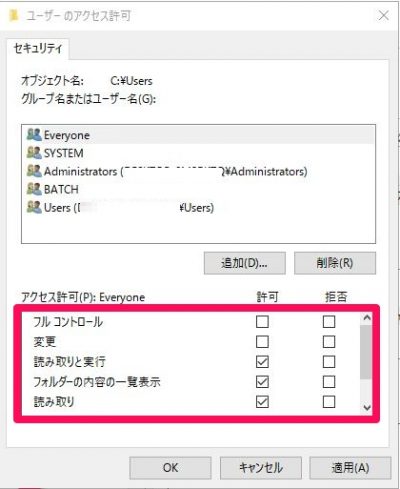
ファイルのアクセス権を取得する方法は、基本的に次の通りです。
1. ファイルの所有者から権限を取得する
ファイルの所有者があなたにアクセス権を与えることが最も基本的な方法です。所有者は、以下の手順で権限を設定できます。
- ファイルのプロパティを開く
- セキュリティタブを選択する
- 編集ボタンをクリックして、ユーザーを追加する
- 追加したユーザーに対して、必要なアクセス権を設定する
2. グループ 멤버십によりアクセス権を取得する
ファイルにアクセスできるグループに加入することで、アクセス権を取得することができます。この方法では、以下の手順が一般的です。
- ファイルにアクセス権を持つグループを特定する
- グループ管理者に連絡し、グループへの加入を申請する
- 加入が承認されたら、自動的にファイルのアクセス権が得られる
3. システム管理者から権限を取得する
システム管理者は、すべてのファイルに対してアクセス権を設定できる権限を持っています。ファイルの所有者やグループ管理者に連絡できない場合は、システム管理者にアクセス権を要求することができます。
- システム管理者にファイルへのアクセス権の必要性を伝える
- 管理者が適切と判断すれば、彼らがあなたにアクセス権を付与する
- アクセス権が設定されたら、ファイルにアクセスできるようになる
よくある質問
Access MediaPilotで「Access Denied」と表示されるのはなぜですか?
Access MediaPilotで「Access Denied」と表示される主な理由は、ファイルへのアクセス権限がないか、ファイルが存在しない場合です。ファイルの場所やアクセス権限を確認し、適切な権限が設定されていることを確認してください。また、ファイルが移動または削除されていないかもチェックしてください。
ファイルの場所を確認する方法は?
ファイルの場所を確認するには、エクスプローラーを開き、ファイルが保存されているフォルダに移動します。ファイルが見つからない場合は、検索機能を使ってファイル名を検索してみてください。また、ファイルが別のドライブやネットワーク共有フォルダに保存されている可能性もあるので、確認してください。
アクセス権限を確認する方法は?
ファイルのアクセス権限を確認するには、ファイルを右クリックし、「プロパティ」を選択します。次に、「セキュリティ」タブを開き、アクセス権限の設定を確認してください。必要に応じて、アクセス権限を変更して「Access Denied」の問題を解決できます。
ネットワーク経由でファイルにアクセスする場合の注意点は?
ネットワーク経由でファイルにアクセスする場合、アクセス権限だけでなく、ネットワーク接続も確認する必要があります。ネットワークが正しく接続されていないと、ファイルにアクセスできない場合があります。また、ファイルが保存されているネットワーク共有フォルダのアクセス権限も確認してください。
Access MediaPilotでAccess Denied?ファイルの場所を確認 に類似した他の記事を知りたい場合は、Access エラー カテゴリにアクセスしてください。
関連記事