
Accessデザインビューが表示されない!Access Deniedエラーの解決策
Accessデザインビューが表示されない問題に直面している方は多くいます。この問題は、Access Deniedエラーとともに発生することが多く、ユーザーにとって非常に困惑させるものです。この記事では、Accessデザインビューが表示されない問題の解決策を詳しく説明します。エラーメッセージの意味を理解し、問題の根本的な原因を探り、効果的な解決策を提供します。また、将来同じ問題が発生しないよう、予防策も提案します。この記事を読めば、Accessデザインビューが表示されない問題を自分で解決できるようになります。
Accessのデザインビューが表示されないのはなぜですか?
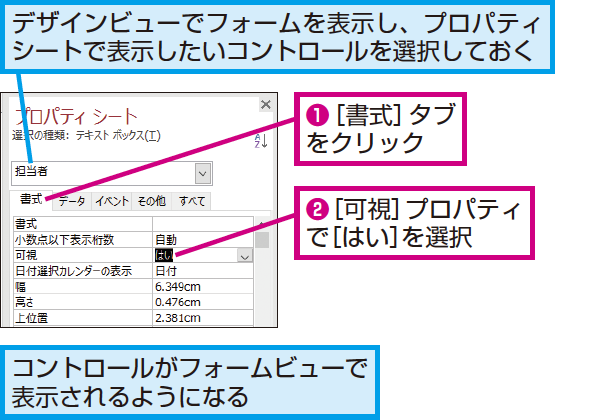
Accessのデザインビューが表示されないのは、いくつかの理由が考えられます。以下に主な原因と対処法を説明します。
1. ファイルの< strong>フォーマットが間違っている
デザインビューが表示されない場合、ファイルのフォーマットが間違っている可能性があります。Accessのバージョンが異なると、互換性の問題が発生することがあります。
- ファイルのバージョンを確認してください。
- 互換性のあるバージョンにファイルを変換してください。
- ファイルが壊れている場合は、バックアップから復元してください。
2. アクセス権が不足している
ユーザーのアクセス権が不足している場合、デザインビューが表示されないことがあります。アクセス権の設定を確認し、必要に応じて変更してください。
- ユーザーのアクセス権を確認してください。
- 必要に応じてアクセス権を変更してください。
- 管理者に連絡して、アクセス権の変更を依頼してください。
3. オプション設定が正しくない
Accessのオプション設定が正しくない場合、デザインビューが表示されないことがあります。設定を確認し、必要に応じて変更してください。
- 「ファイル」→「オプション」→「現在のデータベース」の順に進んでください。
- 「デザインビューの表示」オプションが有効になっているか確認してください。
- オプションが無効になっている場合は、有効にしてください。
排他的アクセスを取得できませんと表示されたらどうすればいいですか?
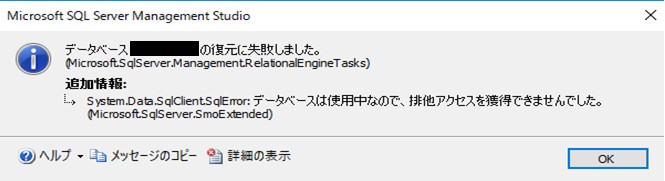
排他的アクセスを取得できませんと表示された場合、以下の手順を試してみてください。
1. ファイルやフォルダのアクセス権限を確認する
このエラーメッセージが表示される原因の1つは、ファイルやフォルダのアクセス権限が不十分な場合です。以下の手順で確認してください。
- エラーが発生したファイルやフォルダを右クリックします。
- 「プロパティ」を選択し、「セキュリティ」タブをクリックします。
- 現在のユーザーがアクセス権限を持っているか確認します。必要に応じて、権限を変更します。
2. アプリケーションやプロセスがファイルを使用中でないか確認する
他のアプリケーションやプロセスが同じファイルを使用中である場合、排他的アクセスが取得できないことがあります。以下の手順で確認してください。
- タスクマネージャーを開きます(Ctrl + Shift + Esc キーを押します)。
- 「プロセス」タブで、エラーが発生したファイルに関連するアプリケーションやプロセスを探します。
- 該当するプロセスが見つかったら、右クリックして「エンドタスク」を選択します。
3. システムを再起動する
上記の手順で問題が解決しない場合、システムを再起動することで、一時的な問題が解決することがあります。以下の手順で再起動してください。
- 「開始」メニューから「電源」を選択します。
- 「再起動」を選択します。
- システムが再起動したら、再度アクセスを試みます。
Accessでテーブルが表示されないのはなぜですか?
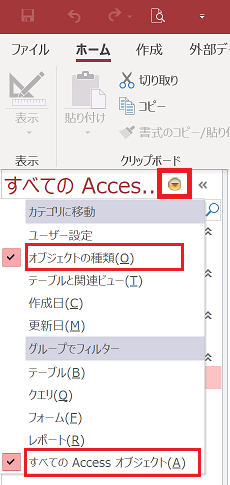
Accessでテーブルが表示されないのは、いくつかの理由が考えられます。まず、テーブルの名前が誤って入力されている場合や、テーブルが削除されてしまっている場合があります。次に、データベースの接続が失われている場合や、権限が不足している場合も表示されない原因となります。さらに、クエリやフォームが正しく設定されていない場合にも、テーブルが表示されないことがあります。
テーブルの名前の確認
テーブルが表示されない場合は、まずテーブルの名前が正しいかどうかを確認してください。以下の手順で確認できます。
- ナビゲーションペインで、表示されないテーブルを右クリックします。
- 「テーブルのデザイン」を選択します。
- テーブルの名前が正しいかどうかを確認します。
データベースの接続の確認
データベースの接続が失われている場合も、テーブルが表示されない原因となります。以下の手順で接続を確認してください。
- 「ファイル」メニューから「情報」を選択します。
- 「データベースの接続の確認」を選択します。
- 接続が失われている場合は、再度接続を試みてください。
権限の確認
権限が不足している場合、テーブルが表示されないことがあります。以下の手順で権限を確認してください。
- 「ファイル」メニューから「情報」を選択します。
- 「ユーザーとグループの権限の表示」を選択します。
- ユーザー名が正しい権限を持っているかどうかを確認します。
Accessのデザインビューとは何ですか?
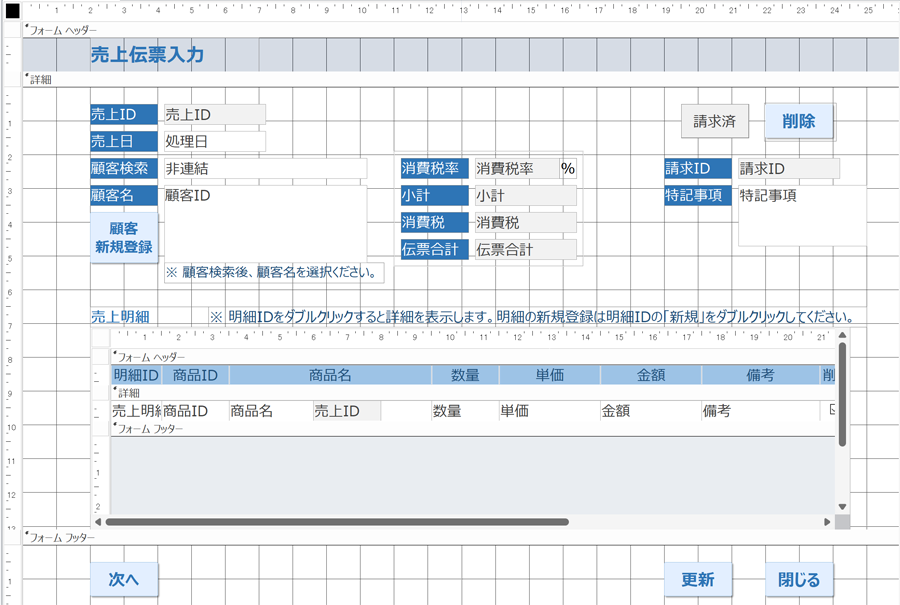
Accessのデザインビューとは、テーブル、クエリ、フォーム、およびレポートの設計や編集を行うための専用インターフェースです。このビューでは、ユーザーはデータベースの各オブジェクトの構造や外観を詳細に設定できます。デザインビューは、データベースの機能を最大限に活用するための重要なツールであり、高度なカスタマイズが可能となります。
デザインビューの機能
デザインビューでは、以下の機能が利用できます。
- フィールドの追加と削除:テーブルやフォームに新しいフィールドを追加したり、不要なフィールドを削除したりできます。
- データ型の設定:各フィールドのデータ型(テキスト、数値、日付など)を指定できます。
- プロパティの設定:フィールドやコントロールのプロパティ(表示形式、デフォルト値、バリデータなどの制約)を設定できます。
デザインビューでのテーブル設計
テーブルのデザインビューでは、データベースの基本的な構造を設定します。
- フィールド名の指定:テーブルに含まれる各フィールドの名前を入力します。
- データ型の選択:各フィールドのデータ型を選択し、適切な形式でデータを格納できます。
- インデックスの設定:フィールドにインデックスを設定することで、検索や並べ替えの効率を向上させます。
デザインビューでのフォーム設計
フォームのデザインビューでは、ユーザーインターフェースの外観と機能を設定します。
- コントロールの配置:ボタン、テキストボックス、リストボックスなどのコントロールを配置し、ユーザーがデータを入力や表示できるようにします。
- プロパティの調整:各コントロールのプロパティを調整し、見た目や動作をカスタマイズできます。
- イベントの設定:ボタンをクリックしたときやフォームを開いたときなど、特定のイベントに応答するマやVBAコードを設定できます。
Accessデザインビューが表示されない!Access Deniedエラーの解決策
Microsoft Accessは、データベース管理システムの一つであり、多くのユーザーに利用されています。しかし、アクセスが拒否されたり、デザインビューが表示されないことがあります。この問題を解決するためには、以下の手順を試してみることが効果的です。
ファイルのアクセス権限を確認する
まず、問題のファイルのアクセス権限を確認してください。ファイルを開くことができない場合、アクセス権限が不足している可能性があります。ファイルのプロパティを開き、アクセス権限を確認してください。必要に応じて、権限を変更してください。
セキュリティソフトの設定を確認する
セキュリティソフトがAccessの動作を制限している場合があります。セキュリティソフトの設定を確認し、Accessがブロックされていないことを確認してください。また、ファイアウォールの設定も確認し、必要に応じて変更を加えてください。
Accessの修復を実行する
Access自体に問題がある場合、修復を実行することで問題が解決することがあります。Officeの修復機能を使って、Accessを修復してください。この手順は、Office全体の問題を解決するのに役立つことがあります。
最新のアップデートを適用する
Microsoftは定期的にアップデートをリリースしています。これらのアップデートには、バグ修正やセキュリティアップデートが含まれています。Accessの問題が発生した場合は、最新のアップデートを適用することをお勧めします。
データベースの修復と最適化を行う
データベースが破損している場合、デザインビューが表示されないことがあります。この場合は、Accessの「コンパクトと修復」を使用して、データベースを修復しましょう。また、定期的な最適化を行うことで、データベースのパフォーマンスを向上させることができます。
| 対策 | 説明 |
|---|---|
| ファイルのアクセス権限を確認する | ファイルのプロパティからアクセス権限を確認し、必要に応じて変更する。 |
| セキュリティソフトの設定を確認する | セキュリティソフトがAccessの動作を制限していないか確認し、設定を変更する。 |
| Accessの修復を実行する | Officeの修復機能を使ってAccessを修復する。 |
| 最新のアップデートを適用する | Microsoftからリリースされている最新のアップデートを適用する。 |
| データベースの修復と最適化を行う | 「コンパクトと修復」を使用してデータベースを修復し、最適化する。 |
これらの手順を試しても問題が解決しない場合は、専門家に相談することをお勧めします。
よくある質問
Accessデザインビューが表示されない理由は何ですか?
Accessデザインビューが表示されない主な理由は、ユーザーが適切なアクセス権限を持っていない場合です。アクセス権限が不足していると、データベースオブジェクトのデザインビューにアクセスできず、Access Deniedエラーが表示されることがあります。また、データベースファイルが読み取り専用に設定されている場合や、データベースがダメージを受けている場合にも、デザインビューが表示されないことがあります。
Access Deniedエラーの解決策は何ですか?
Access Deniedエラーを解決するには、まずユーザーに適切なアクセス権限を付与します。データベース管理者に連絡し、必要な権限を取得してください。また、データベースファイルが読み取り専用に設定されている場合は、ファイルのプロパティを変更して読み取り/書き込みモードに設定してください。データベースがダメージを受けている場合は、データベースを復元するか、バックアップから復元することを検討してください。
データベースのアクセス権限を確認する方法は gìですか?
データベースのアクセス権限を確認するには、データベース管理者に連絡し、自身のアカウントに割り当てられた役割や権限について確認してください。また、データベース管理ツールを使用して、自身のアカウントがどのオブジェクトに対してどのようなアクセス権限を持っているかを確認することができます。
データベースファイルが読み取り専用になっているかどうかを確認する方法は何ですか?
データベースファイルが読み取り専用になっているかどうかを確認するには、ファイルを右クリックし、プロパティを選択します。プロパティダイアログボックスで、属性セクションに読み取り専用のチェックボックスがオンになっているかどうかを確認してください。チェックボックスがオンになっている場合は、オフにして適用ボタンをクリックして変更を保存してください。これで、データベースファイルが読み取り/書き込みモードになり、デザインビューにアクセスできるようになります。
Accessデザインビューが表示されない!Access Deniedエラーの解決策 に類似した他の記事を知りたい場合は、Access エラー カテゴリにアクセスしてください。
関連記事